
TecnoCRM le provee de varias posibilidades para evaluar sus datos según criterios que usted ha seleccionado de antemano.
Puede resumir sus datos almacenados en TecnoCRM por informes. Tiene un grupo de informes predefinidos disponibles que puede modificar de acuerdo a sus necesidades. Los informes pueden ser Gráficos o Tabulares.
Usted debe utilizar estos Informes para analizar la visión general de las actividades relacionadas con los clientes y extraer conclusiones en cómo mejorar su proceso de ventas.
Se puede conseguir un informe para casi cualquier dato que haya almacenado en su TecnoCRM a través del menú de Informes:
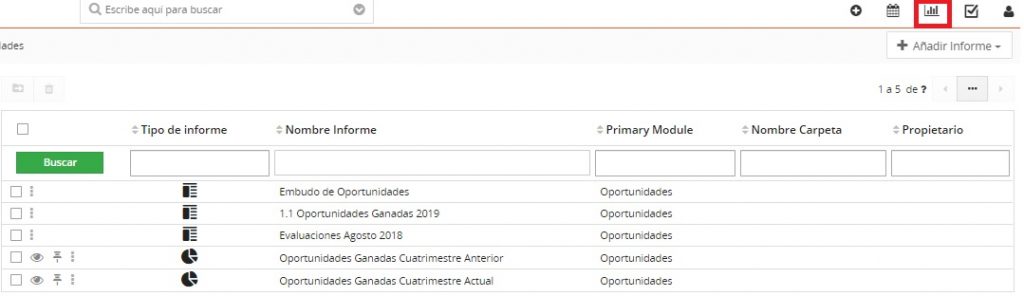
TecnoCRM le ofrece un generador de Reportes Detallados, así como Gráficos.
Reporte Detallado:
El generador de informes de Reportes Detallados le provee los informes que puede ver en la pantalla o exportar como archivos en pdf o Excel.
Diseñador de Informes Gráficos:
El diseñador de Informes Gráficos le permite que seleccione los datos que quiere ver en un informe y modificar su representación gráfica.
TecnoCRM viene con una rica selección de informes estándar.
Editar Informes
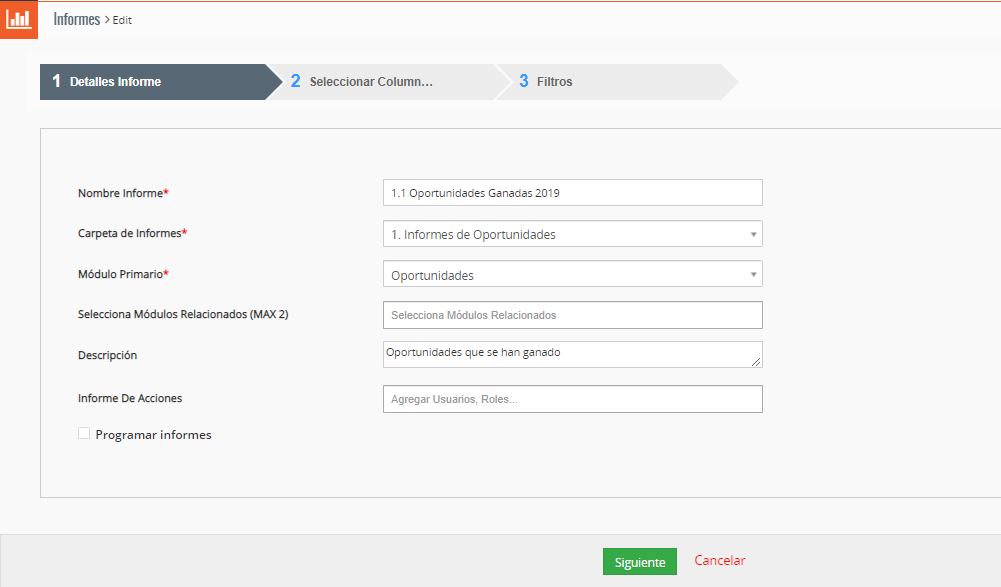
Para cambiar un informe existente haga clic en el nombre del informe. Una nueva ventana se abrirá que enumera el informe seleccionado y permiten modificarlo para sus requisitos particulares.
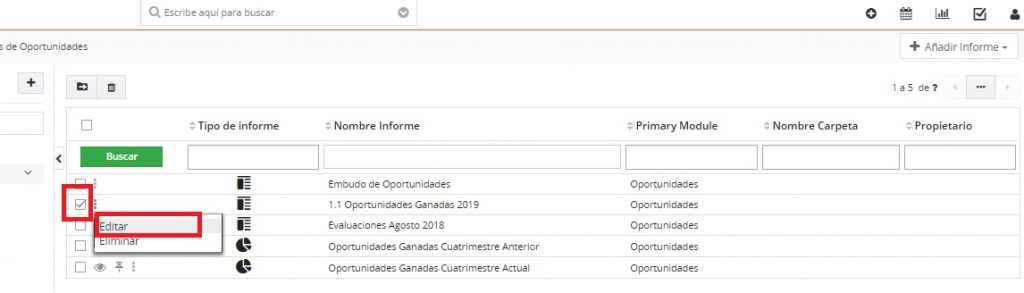
Para abrir el Editor de Informes para cambiar un informe existente, en la Vista de Lista de los informes para cada informe listado seleccione la casilla correspondiente al informe que desea editar y haga clic en el menú que se encuentra a la derecha de la casilla, se desplegará una ventana modal, seleccione la opción Editar y siga las instrucciones correspondientes.
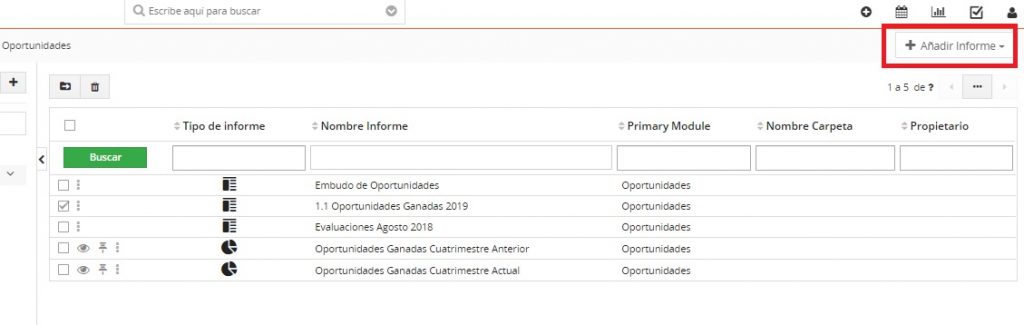
Para crear un nuevo informe, haga clic en el icono [+Añadir Informe].
Lo primero que se le solicita es que indique cuál es el módulo de TecnoCRM que proporcionará los datos para el informe. De acuerdo con esta escogencia son seleccionados los campos disponibles para los informes por el sistema TecnoCRM.
Siga las instrucciones indicadas en pantalla.
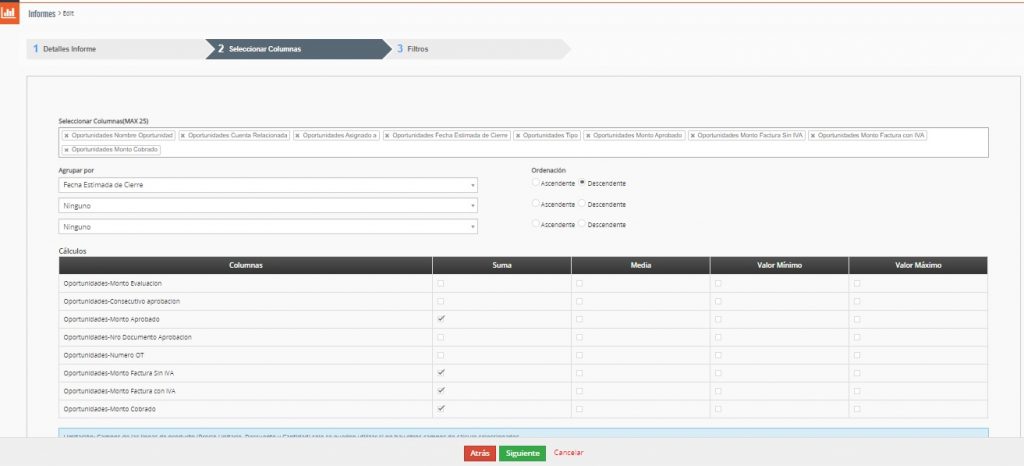
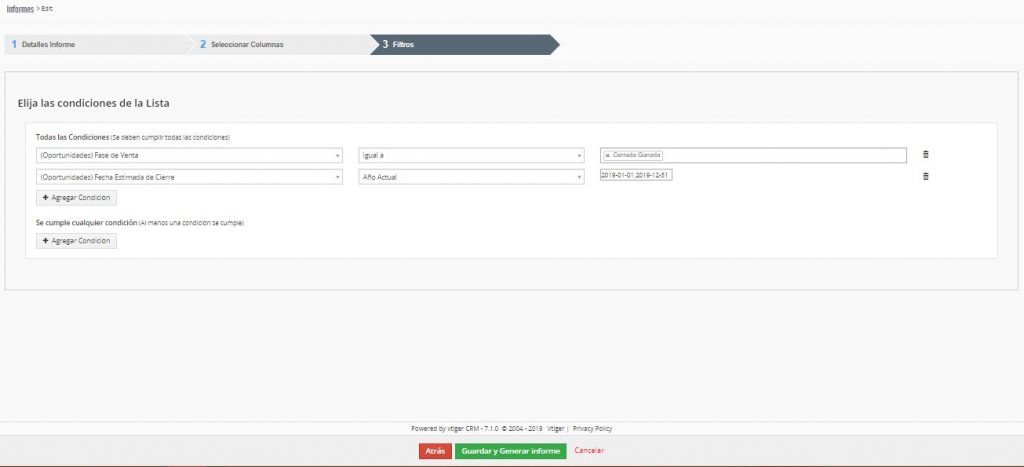
Nota: El diseño de un informe puede ser una tarea muy compleja. Usted debe comenzar con un informe muy simple y comprobar con frecuencia sus resultados antes de comenzar a utilizar las funciones del filtro.
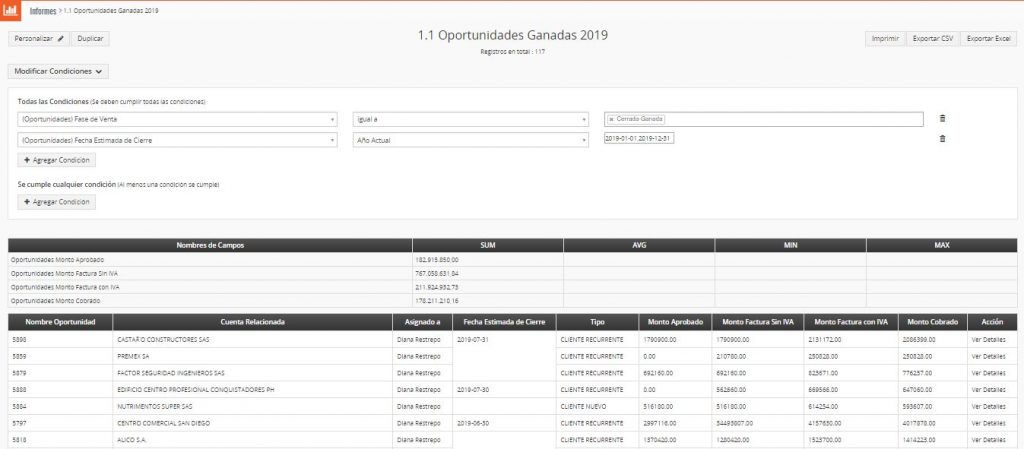
Si ha finalizado el diseño del informe, haga clic en [Guardar y Generar Informe] para guardar sus ajustes y para activar el generador de informes. Entonces usted;
- Puede ver el informe en su pantalla,
- Puede exportar el informe como archivo en pdf o de Excel, y
- Puede imprimir el informe.
Ejemplo: Supongamos que quiere tener una lista de cuentas que compraron un producto específico. Usted debe seguir estos pasos para crear un informe:
- Crear un nuevo informe con un nombre, una carpeta del informe y una descripción
- Se pedirá el módulo relacionado; seleccione Productos
- Se pedirá el formato del informe; tome su decisión
- Seleccione los campos que quiere tener en el informe
- Seleccione el campo en el filtro avanzado como: Nombre de Producto – igual – <nombre del producto>
Carpetas de Informes Personalizados
Para crear su propia carpeta de informes, haga clic en el ícono [+] en el menú lateral izquierdo de la Vista de Lista de Informes. Se abrirá una ventana emergente donde puede dar a esta carpeta un nombre y una descripción.
Haga clic en [Guardar] para crear esta carpeta. Usted podría utilizar esta carpeta para almacenar sus propios informes modificados. La nueva carpeta será mencionada en el menú de Análisis > Informes.
En el área de Informes puede también mover o borrar informes haciendo clic en los botones o los iconos apropiados.
Nota: Usted puede crear cualquier informe para que se liste en sus propias carpetas. Sólo seleccione su carpeta en el paso 1 del proceso de creación del nuevo informe.
