
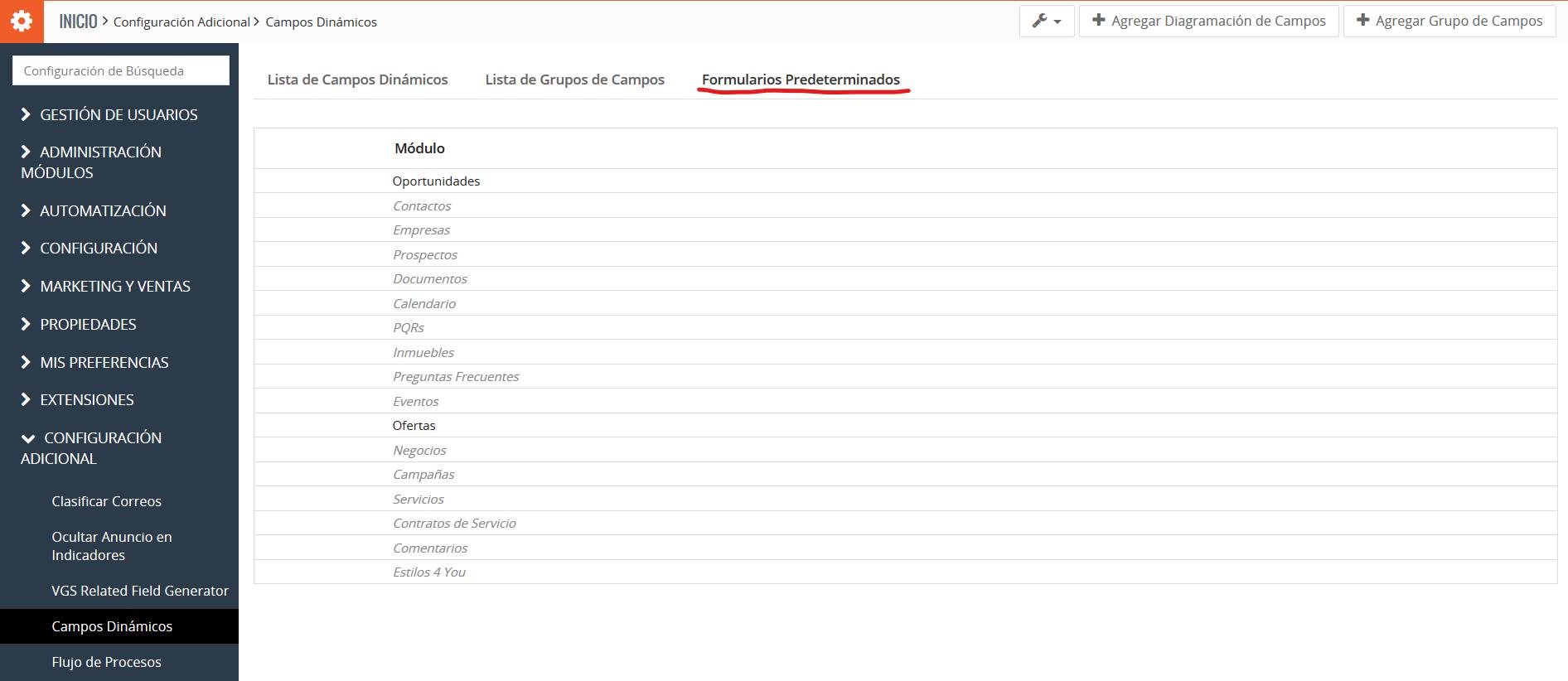
Con el módulo de Campos Dinámicos también puede editar sus campos y bloques para todos los módulos que son predeterminados en la plataforma TecnoCRM. Puede hacerlo a través de la pestaña de Formularios Predeterminados.
Para los bloques puede:
- Mostrar u ocultar bloque
Para los campos puede:
- Ocultar campos
- Hacer campos como solo lectura
Nota: Si desea una solución simple para sus formularios de TecnoCRM. Puede elegir formularios predeterminados para los que ni siquiera necesita establecer condiciones en el módulo de flujo de proceso.
Cómo ocultar / mostrar bloques
Ejecute los siguientes pasos para editar los bloques de formulario predeterminados (como ejemplo, usamos el módulo Facturas):
- Vaya a la Vista de Lista del módulo de Campos Dinámicos y haga clic en la pestaña Formularios Predeterminados, allí puede elegir qué módulo desea editar. Elija el módulo y continúe con el siguiente paso.
- En la siguiente pantalla, verá todos los bloques y campos del módulo que elija. Ahora puede ocultar cualquier bloque que desee. Ocultemos algunos bloques que no queremos ver. El proceso se muestra en la siguiente imagen:
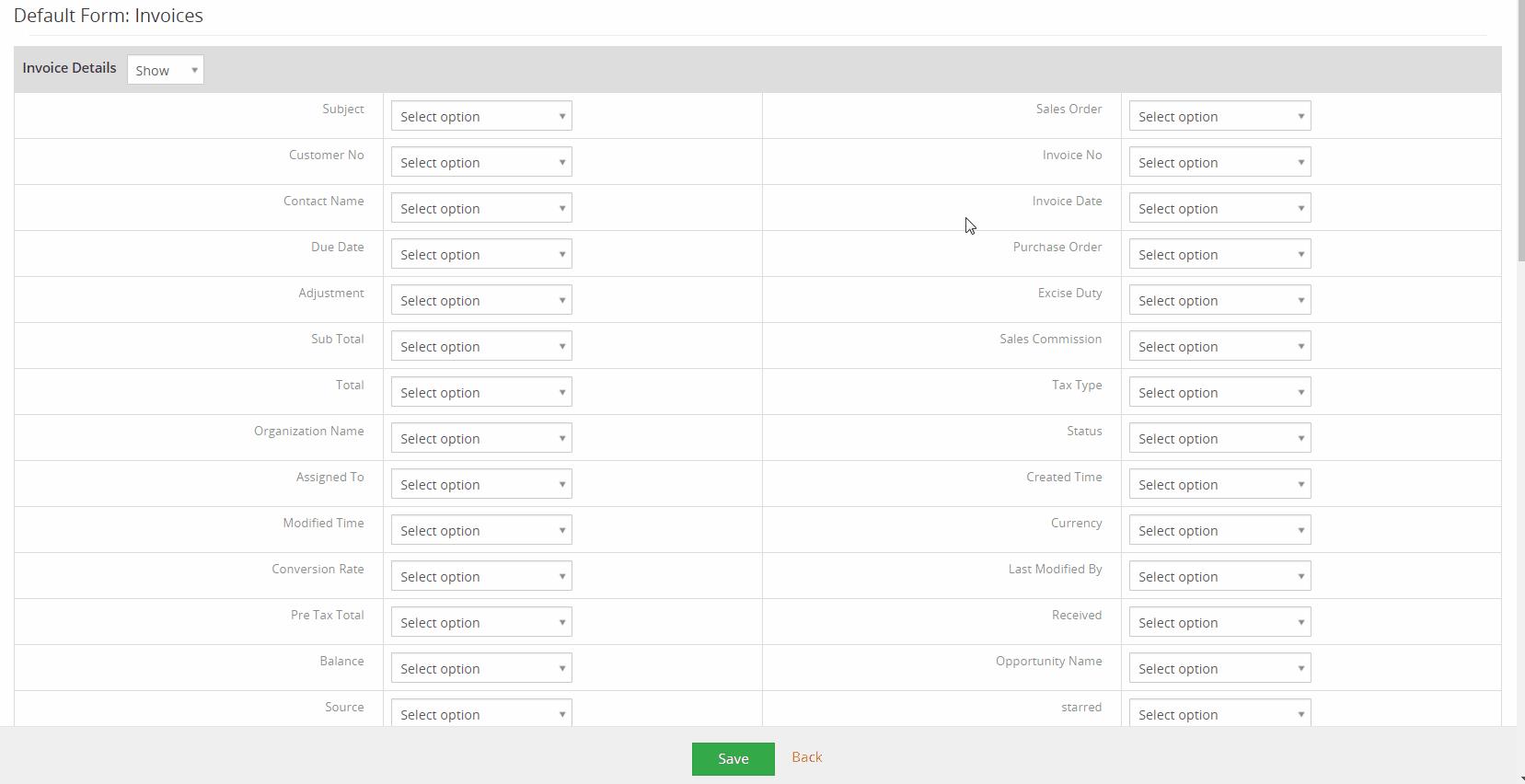
- Como ejemplo, queremos ocultar los bloques: Términos y condiciones, Detalles de descripción e Información de Flujo de Caja (módulo premium adquirido por separado).
- Cuando haya terminado de editar, haga clic en el botón [Guardar] y será redirigido a la lista de módulos de formularios predeterminados.
- Ahora los cambios deberían aparecer en los detalles de su factura como en este caso:
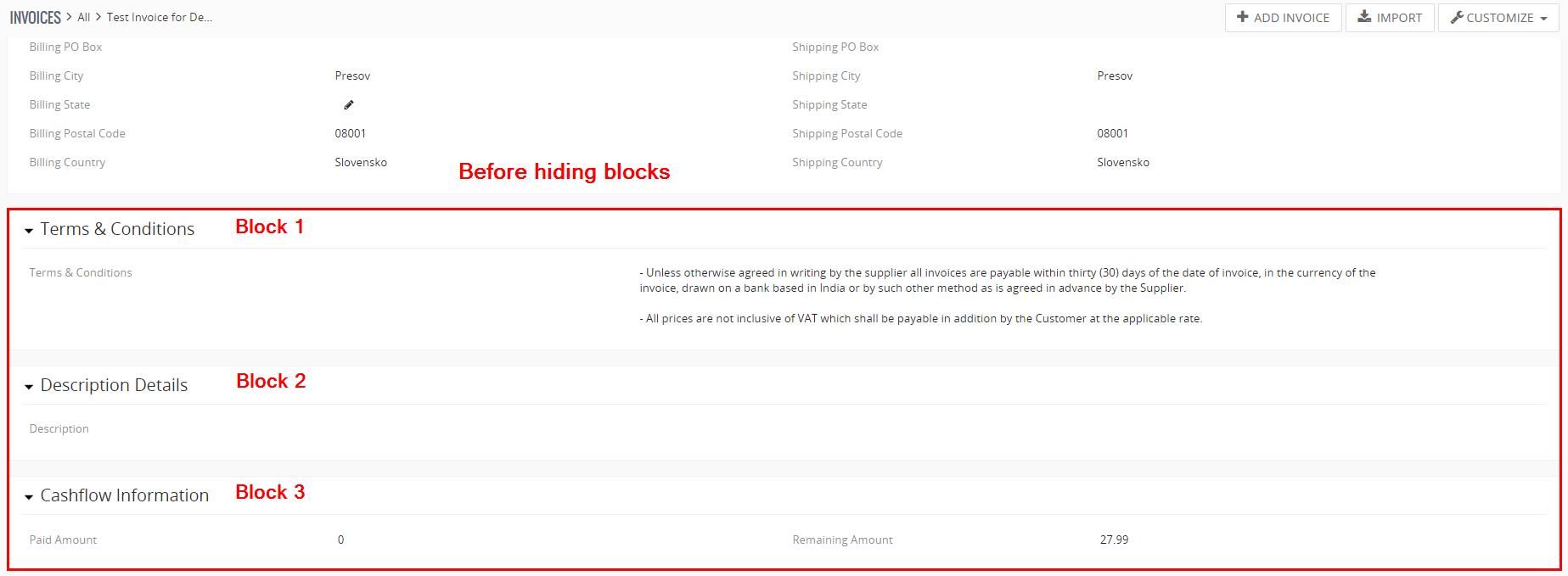

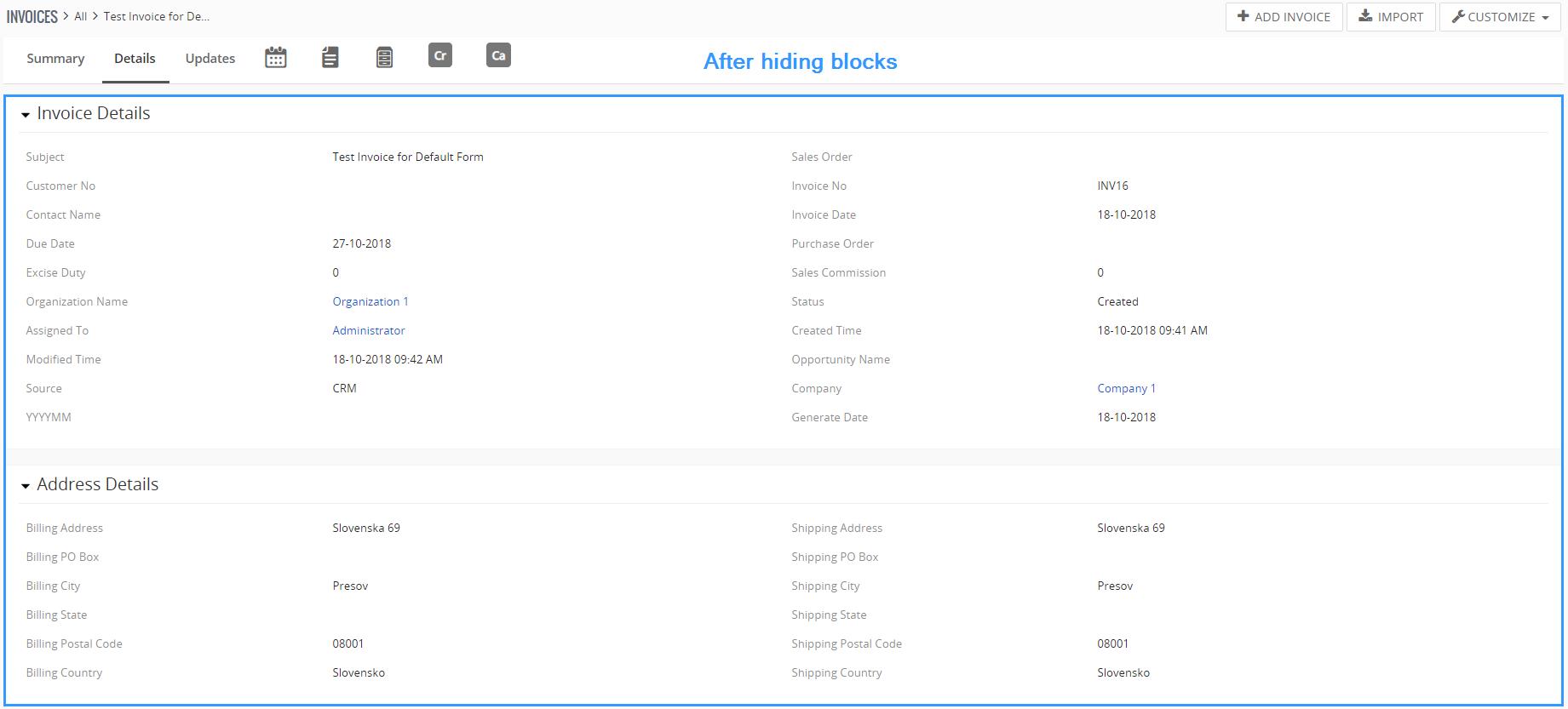
Nota: Si oculta un Bloque, todos los campos dentro de ese bloque también se ocultarán y no podrá verlos ni editarlos.
Cómo ocultar o configurar campos de solo lectura
Ejecute los siguientes pasos para editar los campos de formulario predeterminados (como ejemplo, usamos el módulo Facturas):
- Vaya a la Vista de Lista de Campos Dinámicos y haga clic en la pestaña Formularios Predeterminados, allí puede elegir qué módulo desea editar. Elija el módulo y continúe con el siguiente paso.
- En la siguiente pantalla, verá todos los bloques y campos del módulo que elija. Ahora puede ocultar o hacer que solo se lean los campos que desee. El proceso se muestra en la siguiente imagen:
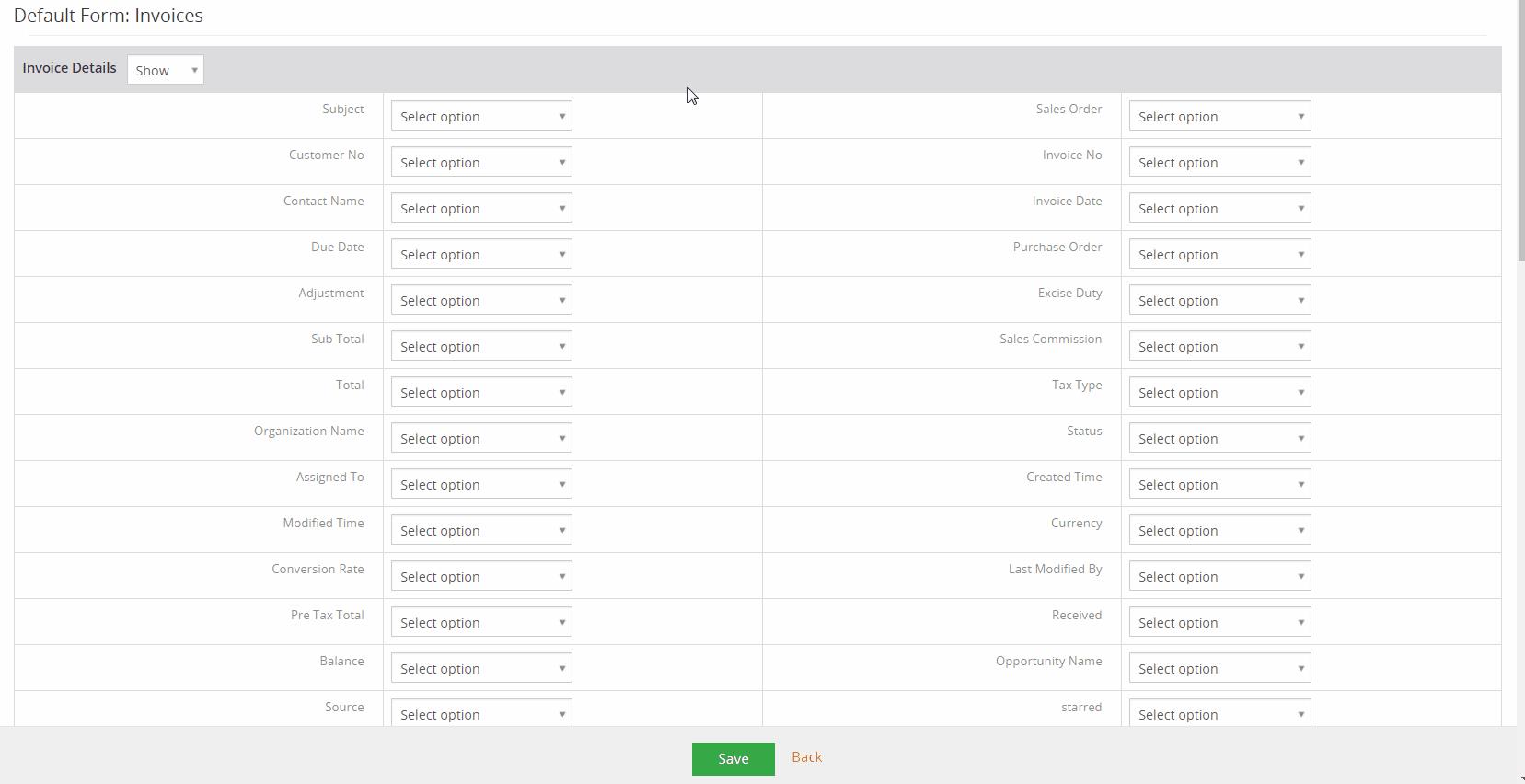
- Como ejemplo, queremos ocultar los campos: Orden de venta, Orden de compra, Fuente, AAAAMM, Impuesto especial y hacer que el campo Estado sea de solo lectura.
- Cuando haya terminado de editar, haga clic en el botón [Guardar] y será redirigido a la lista de formularios predeterminados de módulos.
- Ahora los cambios deberían aparecer en los detalles de su factura como este:
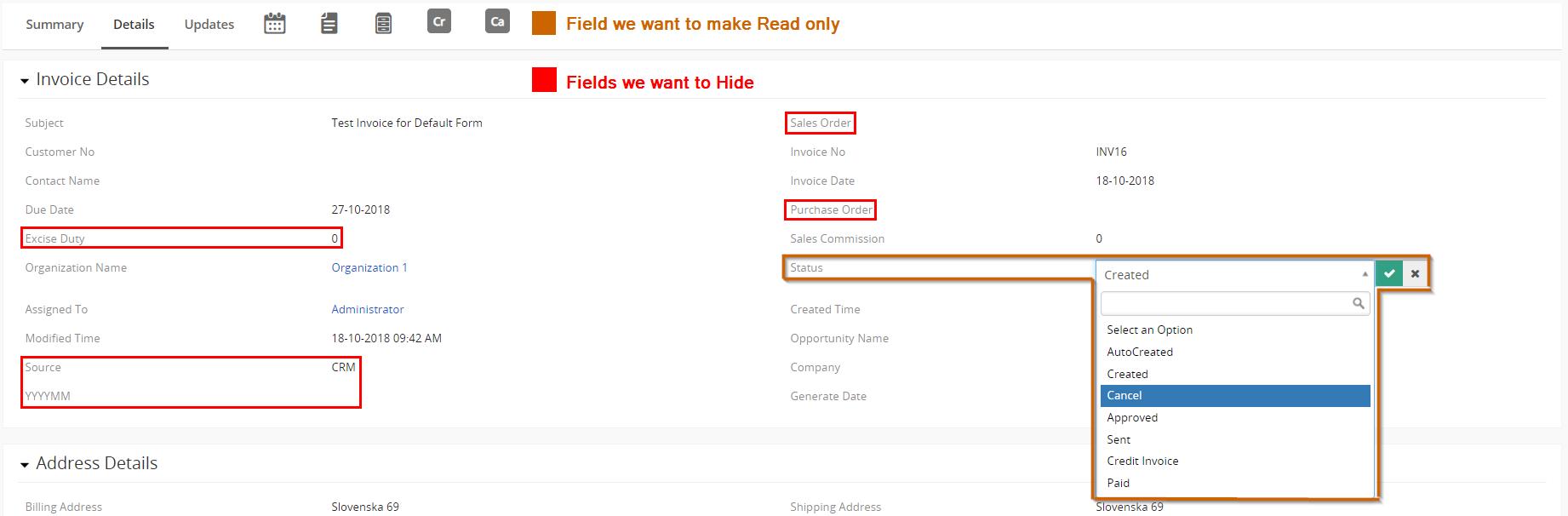

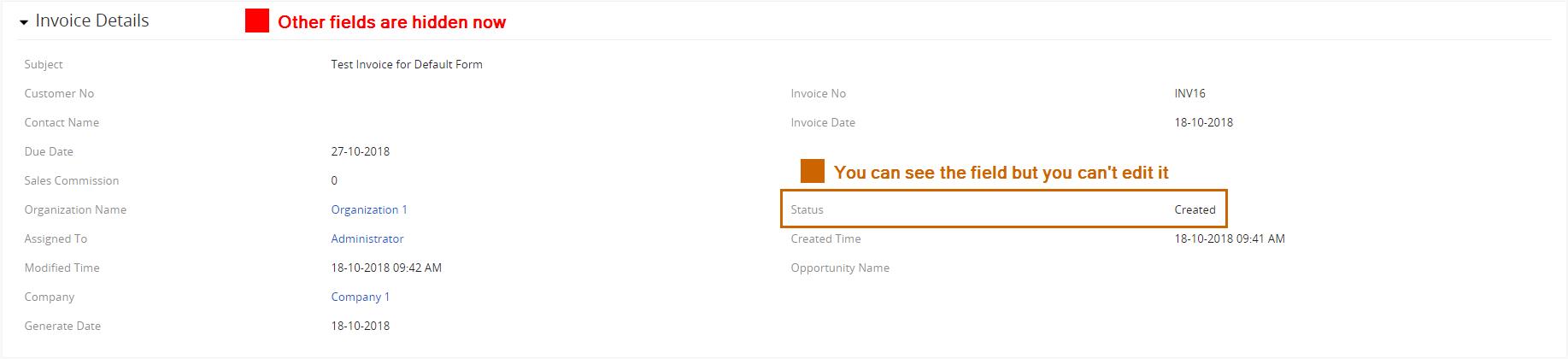
Nota: Los campos ocultos no se pueden ver ni editar. Los campos de solo lectura se pueden ver, pero no se pueden editar.
