
Un Prospecto representa la primera fase del proceso de ventas y es por lo tanto el punto de partida para muchas actividades. Para trabajar con los Prospectos con eficacia, TecnoCRM le proporciona un grupo de herramientas.
Vista de Lista de Prospectos:
Puede acceder a la lista de Prospectos en el menú Prospectos.
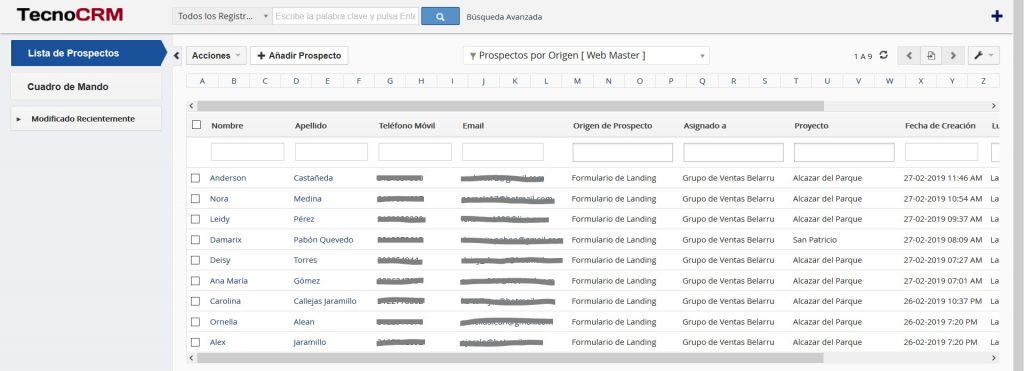
En esta lista usted puede realizar varias acciones haciendo clic en el botón [Acciones]:
- Eliminar Prospectos: Puede marcar los prospectos que desee eliminar con el botón correspondiente.
- Enviar Email a los Prospectos: Puede marcar los prospectos que desee y luego hacer clic en el botón [Enviar Email].
- Cambiar el Estado de un Prospecto: El estado del Prospecto representa el estado de su trabajo con el mismo. TecnoCRM le ofrece varios estados del Prospecto. Observe que el administrador del sistema puede cambiar la lista de estados. Puede Modificar el Estado de los prospectos marcados al hacer clic en el botón correspondiente.
- Modificar Propietario: Los propietarios son los usuarios de TecnoCRM que son responsables de dichos Prospectos. Puede Modificar el Propietario de los prospectos marcados al hacer clic en el botón correspondiente.
- Crear, Modificar y Utilizar Filtros de la Vista: Usted puede cambiar el contenido de su Vista de Lista en base a los filtros.
- Crear Plantillas de Combinación de Correos: Marcando los prospectos y luego haciendo clic en el enlace correspondiente, le permitirá seleccionar una plantilla.
Enlazando los Prospectos con otras Áreas de TecnoCRM:
Puede enlazar un Prospecto a otras actividades tales como visitas, reuniones o tareas y a los emails, a los anexos, a las notas o a los productos. Para establecer tales vínculos, usted puede utilizar una de las siguientes maneras:
- Por la Vista de Detalle del Prospecto: Abra un Prospecto existente y cree las nuevas entradas relacionadas con el mismo en las opciones de la barra lateral derecha.
- Por el Menú Más: Haga clic en el botón [Más] de la Vista de Detalle y podrá Añadir Evento, Añadir Tarea, Añadir Documento en el área de entrada de su sistema TecnoCRM.
