
TecnoCommerce MLM proporciona un módulo avanzado que puede agregar múltiples campos personalizados en sus formularios de página de registro y cuenta.
Para administrar sus campos personalizados, simplemente vaya al Panel de control de MLM -> Vistas -> Formulario de registro -> Página de campos personalizados .
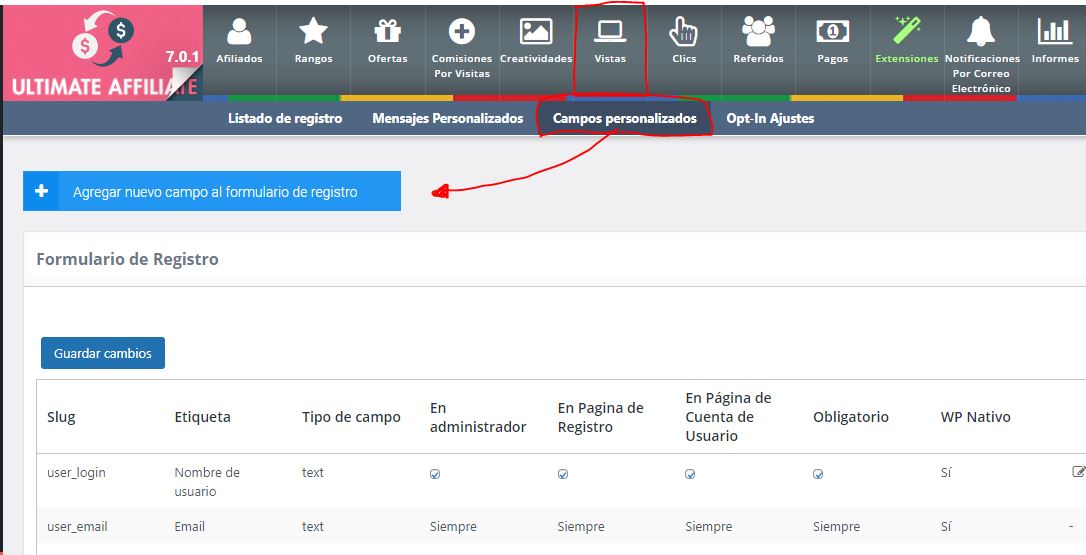
Agregar nuevos campos personalizados
Haga clic en el botón Agregar nuevo campo de formulario de registro para agregar un nuevo campo personalizado en su lista.
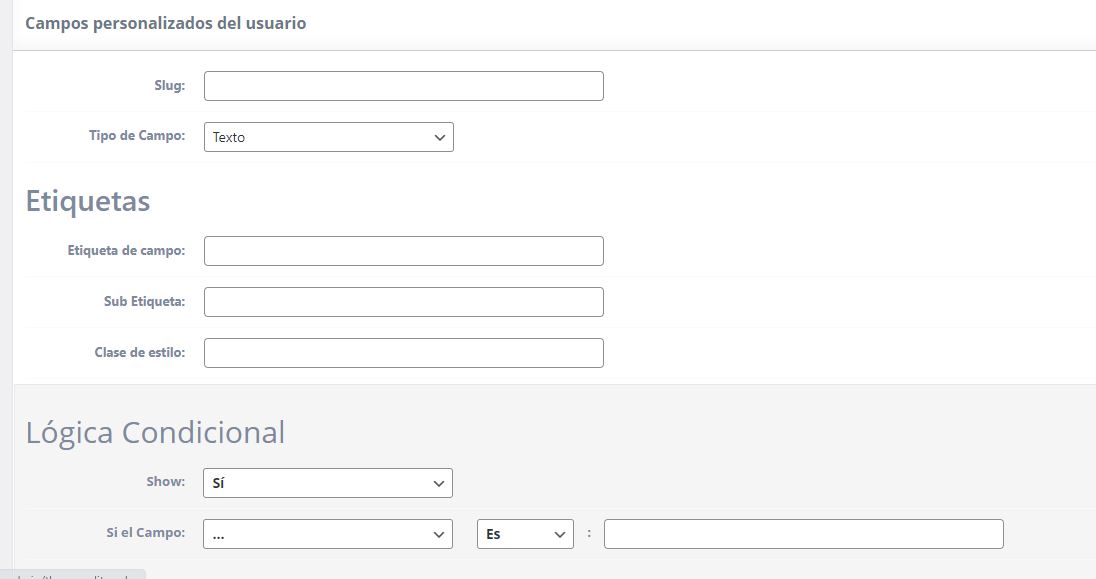
Para cada campo, debe agregar un slug único con caracteres en minúsculas únicamente.
Hay varios tipos diferentes de campos que se pueden utilizar:
- Texto : un campo de texto de entrada simple
- Textarea – un campo html textarea
- Selector de fecha : un campo de texto de entrada con el script de selector de fecha de JQuery
- Número : un campo de entrada de números que solo permite dígitos.
- Seleccionar : seleccione la entrada que parece un menú desplegable con una sola selección
- Cuadro de selección múltiple: seleccione la entrada con múltiples selecciones
- Casilla de verificación: botones de casilla de verificación con múltiples opciones
- RadioBox : botones de radio con múltiples opciones
- Carga de archivos : campo especial con botón de carga y barra de carga
- Texto sin formato: contenido HTML que puede mostrar casi cualquier cosa dentro
- Código de verificación : valor único con la respuesta correcta proporcionada por el administrador
Activar campos personalizados para el registro o la página de la cuenta
En la lista de Campos personalizados tiene tres columnas. Puede seleccionar dónde se mostrará el campo personalizado marcando:
- En administrador : solo disponible para administradores en el panel de MLM.
- En la página de registro : disponible en el formulario de registro.
- En la página de la cuenta : disponible en la pestaña de perfil de la página de la cuenta.
Una vez que haya seleccionado dónde desea que aparezca cada campo, simplemente haga clic en el botón Guardar .
Reordenar la posición de los campos personalizados
En la lista de Campos personalizados, simplemente haga clic y mantenga presionado en cualquier campo y se podrá mover. Muévalo hacia abajo o hacia arriba para reordenar la lista de campos.
Una vez que haya terminado de ordenarlos, simplemente haga clic en el botón Guardar .
