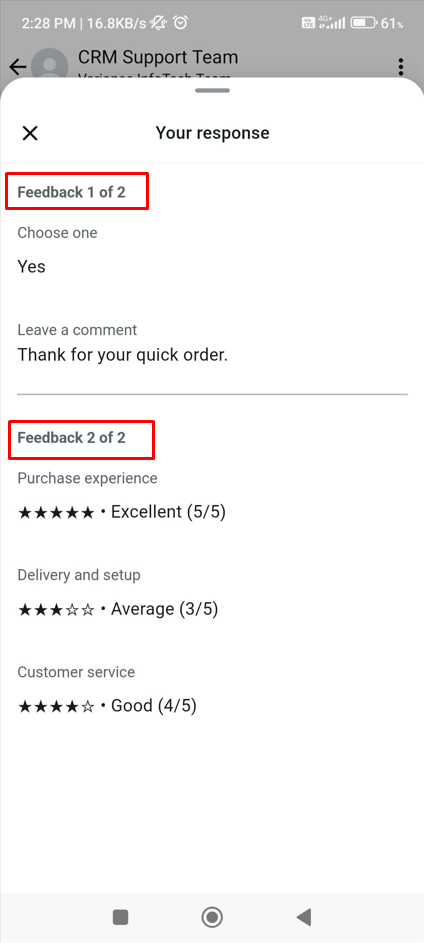
La categoría Utilidad maneja dos sub tipos de categorías.
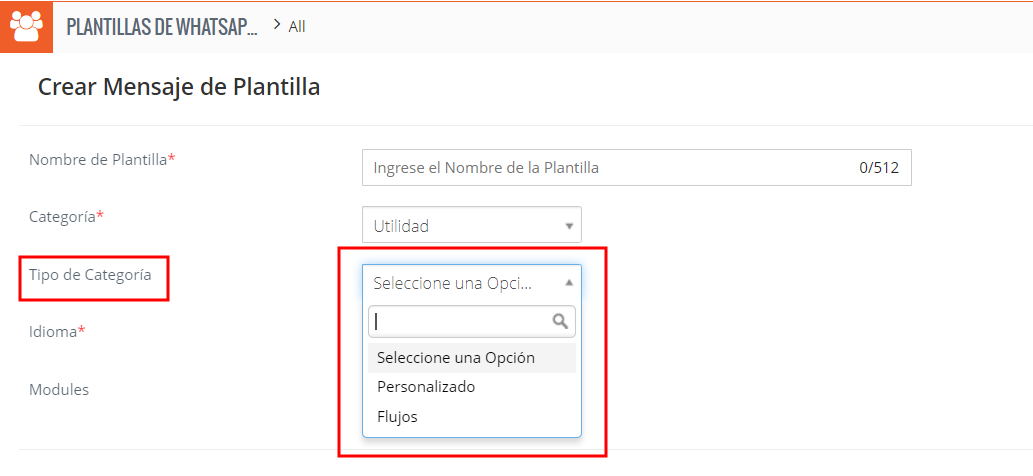
- 1. Personalizada:
- Enviar mensajes sobre un pedido o cuenta existente.
- Esta plantilla es buena para confirmaciones de pedidos, actualización de cuentas, recibos, recordatorios de citas y facturación.
- Áreas de plantilla que puedes personalizar Encabezado, cuerpo, pie de página, botón.
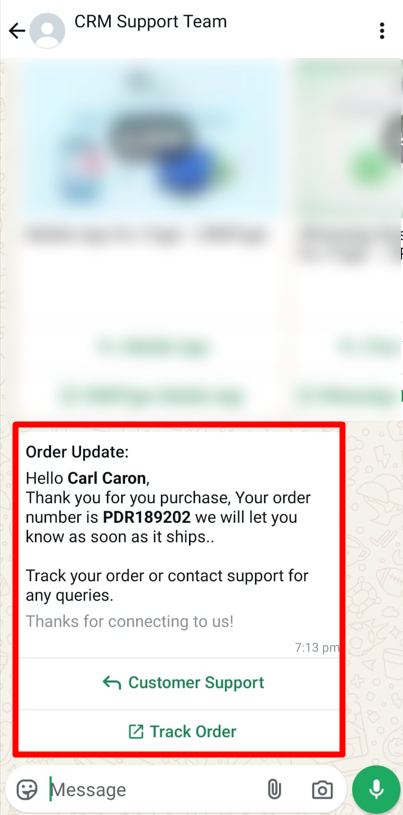
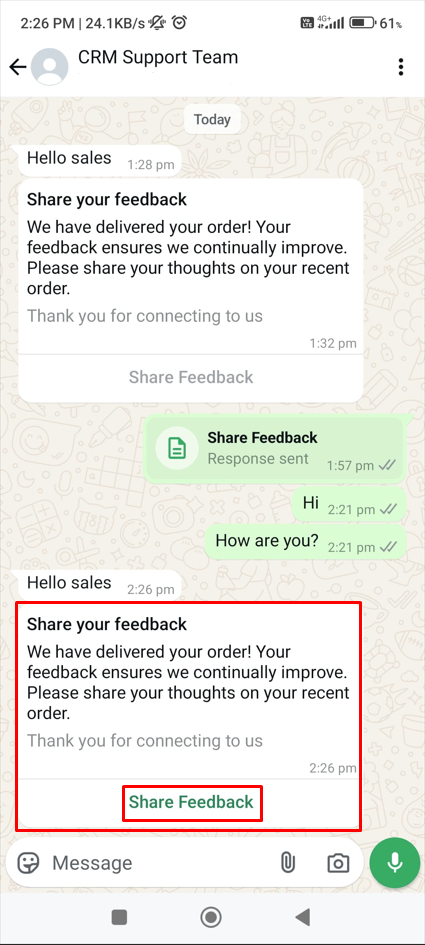
- El mensaje resaltado demuestra la categoría Utilidad con un tipo de mensaje personalizado.
- 2. Por Flujo:
- Flow Message es un nuevo tipo de mensaje interactivo introducido por WhatsApp que permite a las empresas crear formularios interactivos de varios pasos dentro de los chats de WhatsApp.
- Envíe un formulario para recopilar comentarios, enviar recordatorios o administrar pedidos.
- Esta plantilla es buena para atención al cliente y encuestas.
- Áreas de plantilla que puedes personalizar Formulario, cuerpo, botón Permite:
- Interacción bidireccional fluida
- Formularios de preguntas múltiples
- Selecciones desplegables
- Navegación basada en botones
- Cobro de pagos
Nota: La configuración “Utilidad / Por Flujo” no permite a los usuarios editar una plantilla una vez que se ha creado y guardado, de acuerdo con las reglas de WhatsApp Business.
1. Crear una plantilla de tipo Utilidad Personalizada:
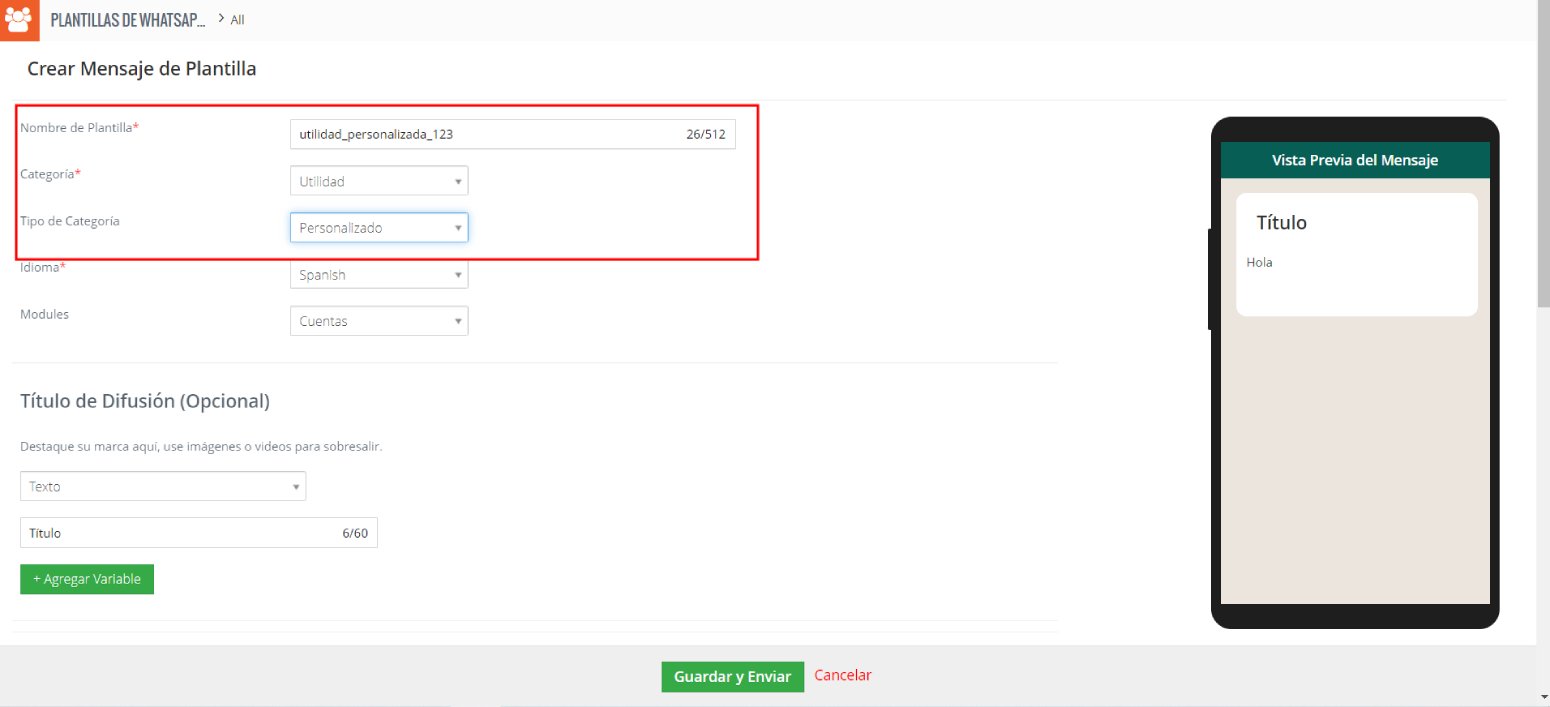
Para crear una plantilla de mensaje de WhatsApp personalizada en la categoría Utilidad, siga estos pasos:
- Nombre de la plantilla: Ingrese un nombre único (sin espacios ni letras mayúsculas).
- Categoría de plantilla: Seleccionar Utilidad.
- Tipo de plantilla: elija plantilla personalizada.
- Selección de idioma: elija el idioma preferido.
- Estructura de la plantilla:
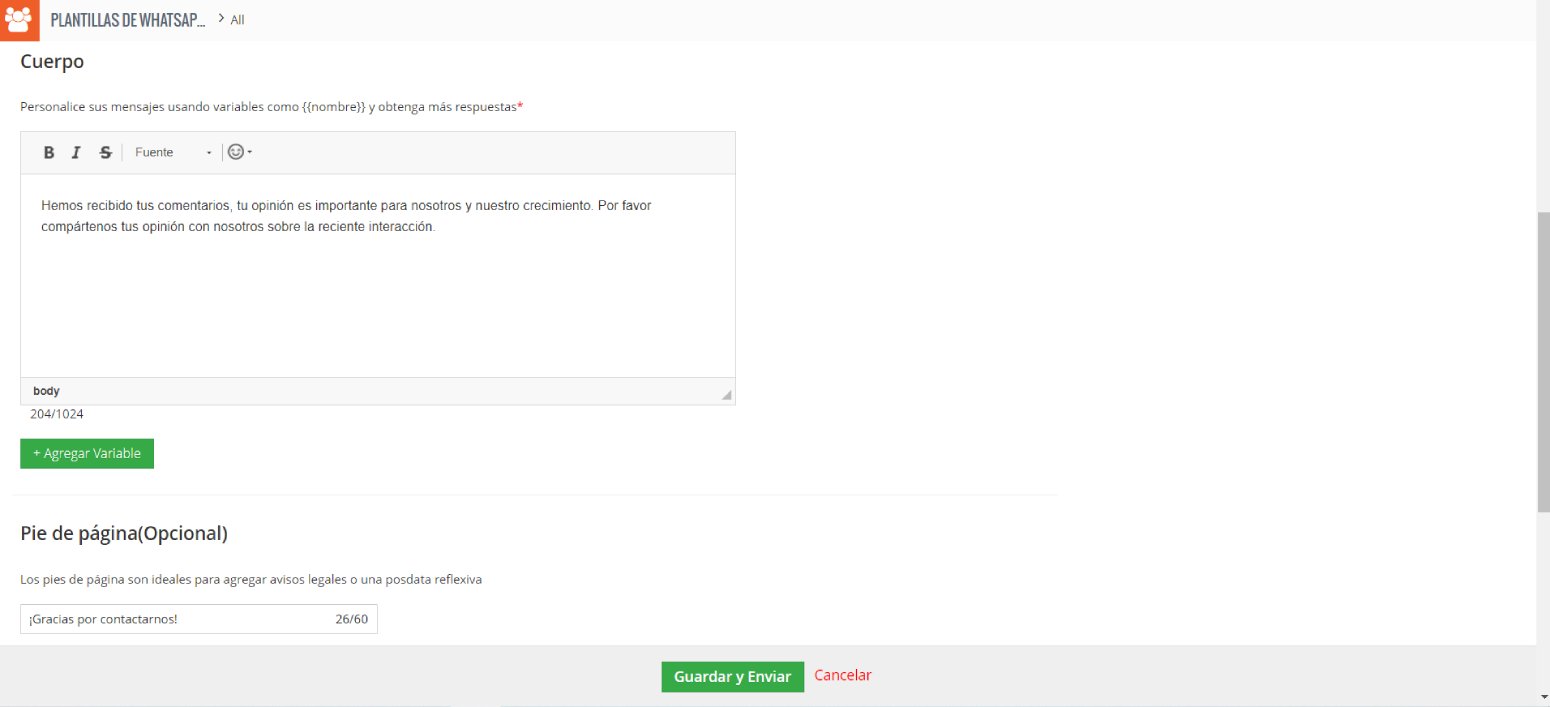
- Encabezado: agregue un título (opcional: incluya una imagen, un video o un documento).
- Cuerpo: Contenido principal del mensaje (por ejemplo, detalles de la transacción, actualizaciones de citas).
- Pie de página: Información adicional o descargos de responsabilidad (opcional).
- Botones:
- Respuesta rápida: (“Confirmar”, “Necesito ayuda”, “Cancelar solicitud”).
- Botón de llamada a la acción (CTA):
- Botón URL: (“Ver pedido”, “Seguimiento de envío”).
- Botón de teléfono: (“Llamar a soporte técnico”).
- Carga de medios: adjunte imágenes, recibos o documentos si es necesario.
- Haga clic en Guardar y enviar: Meta revisará y aprobará la plantilla.
A continuación un ejemplo de cómo podría verse un mensaje bajo las premisas anteriores:
2. Crear una plantilla de tipo Utilidad por Flujo:
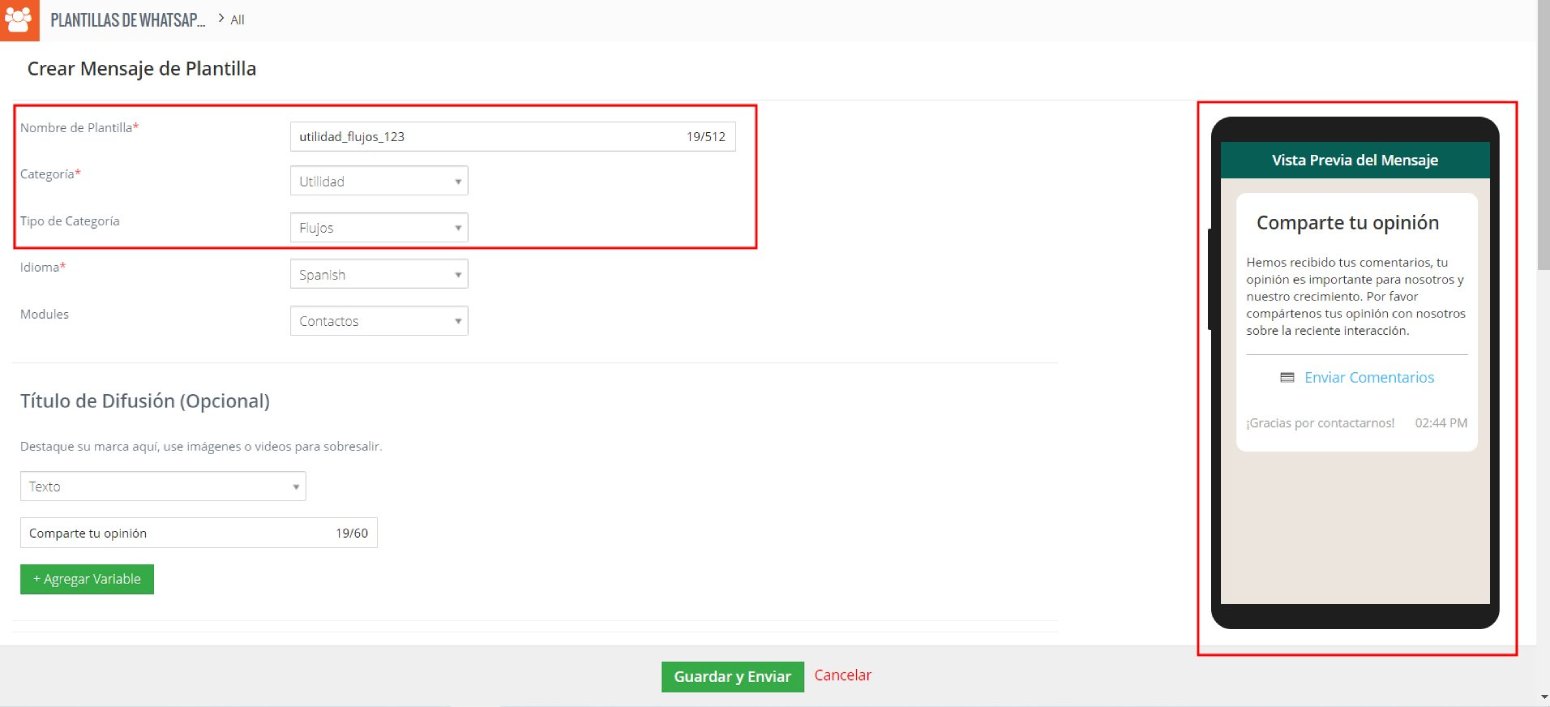
Para crear una plantilla de mensaje de WhatsApp eficaz para esta categoría, siga estos pasos:
- Nombre de la plantilla: Ingrese un nombre único (sin espacios ni letras mayúsculas).
- Categoría de plantilla: Seleccionar Utilidad.
- Tipo de plantilla: Elija Plantilla de flujo.
- Selección de idioma: elija el idioma preferido.
- Estructura de flujo:
- Mensaje de bienvenida: reconoce la solicitud del usuario (por ejemplo, seguimiento de pedidos, actualizaciones de citas).
- Opciones de respuesta rápida: permite a los usuarios seleccionar el servicio requerido.
- Tarjetas multimedia (si es necesario): información adicional o exenciones de responsabilidad (opcional).
- Botones de llamada a la acción (CTA):
- Respuesta rápida: (“Seguimiento de pedido”, “Reprogramar cita”).
- Botón URL: (“Ver detalles”, “Chatear con soporte”).
- Confirmación final: Confirmar la finalización del proceso o brindar asistencia adicional.
- Carga de medios: adjunte recibos, tickets o documentos relevantes si es necesario.
- Haga clic en Guardar y enviar: Meta revisará y aprobará la plantilla.
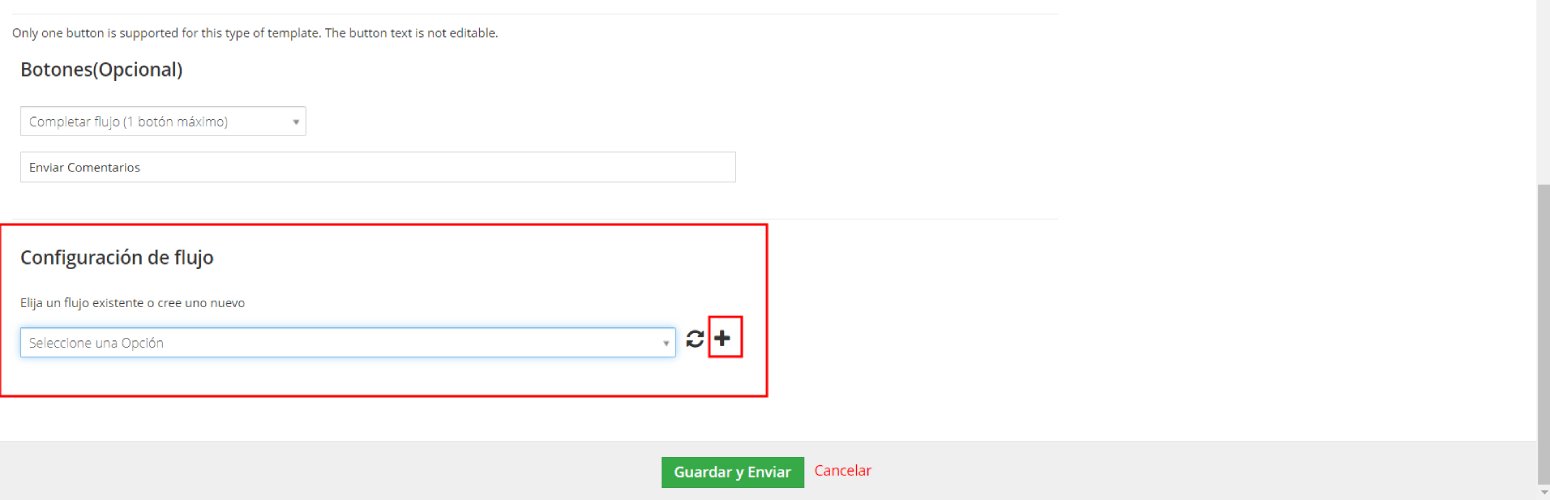
NOTA: Para crear mensajes de plantilla de utilidad de tipo flujo, los usuarios deben crear un flujo en meta; una vez publicado desde meta, el usuario puede elegir el flujo existente.
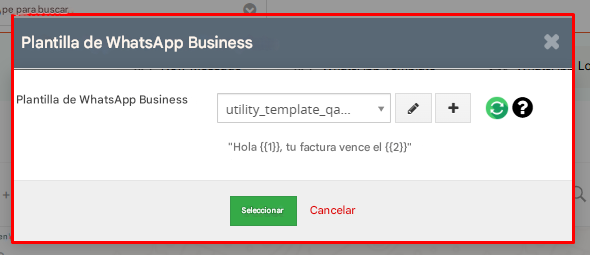
Para enviar un mensaje de tipo Utilidad por Flujo, el usuario debe hacer clic en la plantilla “Ícono de WhatsApp Business” para seleccionar la plantilla y enviar.
Cuando un cliente recibe un tipo de flujo de utilidad para compartir comentarios, se mostrará un mensaje como el que se muestra en la siguiente pantalla.
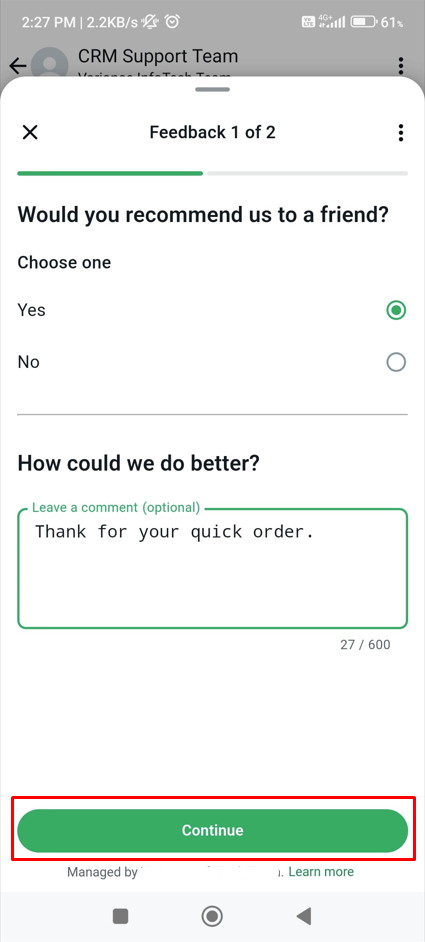
Los usuarios pueden ingresar detalles en el formulario de comentarios y hacer clic en continuar con el siguiente comentario para calificar.
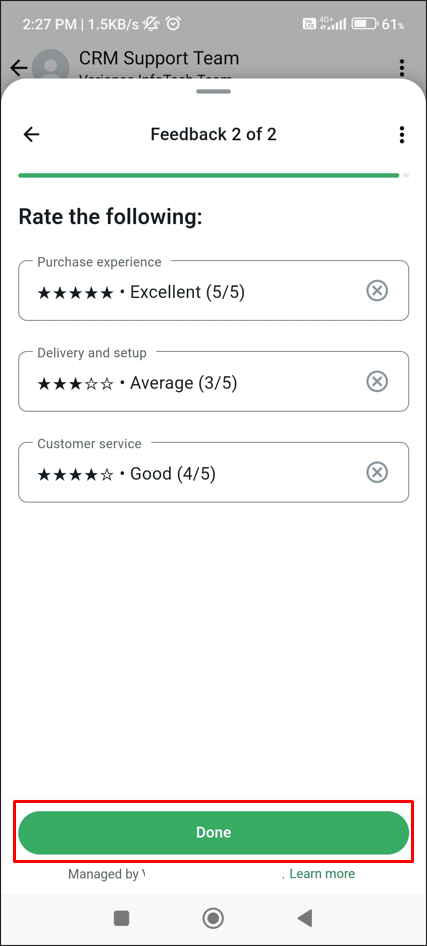
La siguiente pantalla muestra la selección de calificaciones.
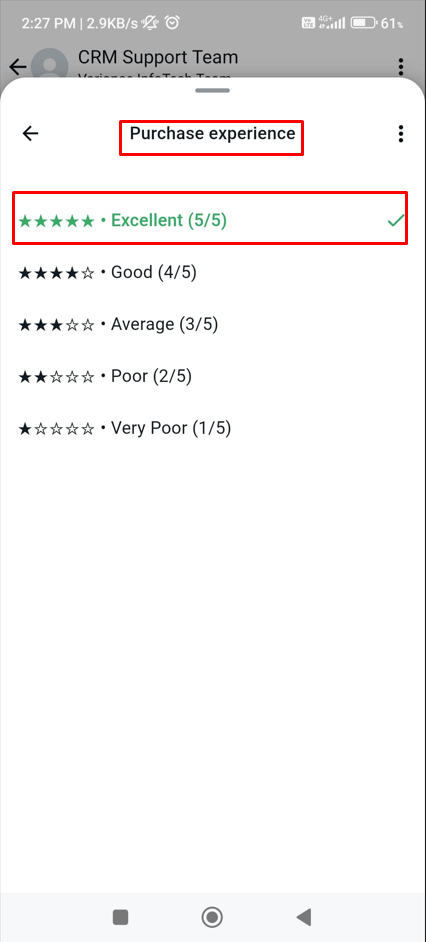
Las calificaciones seleccionadas se resaltarán con texto verde.
Una vez enviados los comentarios, se mostrarán como se muestra a continuación.
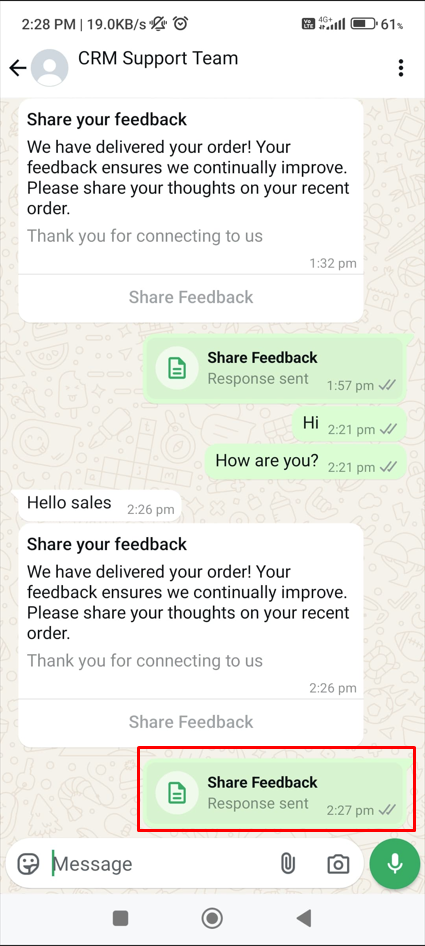
Cuando el usuario hace clic en el botón “Compartir comentarios”, se mostrarán los comentarios enviados.