
Esta es una función importante porque es la que permite crear, configurar y tomar el control de los bloques del Portal (principalmente de las columnas derechas e izquierdas). Vale decir que los Módulos se visualizan en el centro del portal y se pueden habilitar diversos bloques como ventanas informativas en los laterales. Las características más importantes son:
- Posibilidad de crear, modificar, borrar, activar/desactivar y mover bloques en el lateral izquierdo y lateral derecho (todos los módulos) y/o en la zona central superior o inferior (sólo en portada).
- Maneja niveles de usuarios para su visualización incluyendo: todo usuario, sólo registrados, sólo administradores, sólo anónimos ó suscriptores.
- Uso del Editor de Páginas Web con múltiples opciones para el formato adecuado de los bloques que se deseen crear en HTML.
- Es posible asignar bloques con alimentadores de titulares automáticos del tipo RSS/RDF desde los Sitios Web que ofrecen este tipo de estándar.

Lista de Bloques
El sistema se presenta inicialmente con una lista de los bloques que se han creado (previamente programados) dando información sobre: Título, posición (de aplicar), orden / peso (de aplicar), tipo, estado, para quién esta visible y funciones asociadas. Por lo que pueden ser editados, activados (), desactivados () o corregidos cambiando su posición / orden y la asignación de permisos. De hecho es posible decidir si un bloque será visible para todos, ó sólo por los usuarios registrados, o por el administrador. También es posible hacer el bloque visible sólo en un idioma específico. Ejemplo:
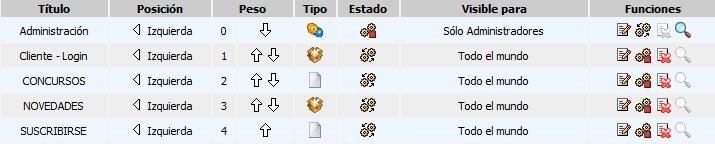
De acuerdo a la figura anterior:
- Título: es el nombre del Bloque.
- Posición: el lado que se mostrará (esta opción es dominada por lo que se defina en el Administración de Bloques por Módulo).
- Peso: es la posición numeral.
- Tipo: es de donde proviene el Bloque (html, archivo, etc.).
- Estado: Activo / Desactivo (se pueden desactivar).
- Visible para: donde se limita el acceso a los usuarios.
- Funciones: Edición de preferencias (Editar, Desactivar, Borrar y Ver).
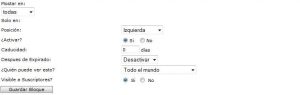
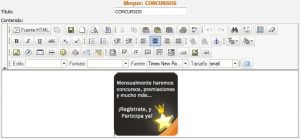
Para modificar y/o actualizar el contenido de un bloque existente, solo se debe hacer click en la opción Editar del bloque seleccionado y aparece el formulario con el contenido de dicho bloque para ser editado en una forma muy sencilla. Por ejemplo, si se quiere editar el bloque Buscar (Posición: Derecha) aparece un formulario como el que se muestra a continuación:
|
|
 |
Agregar Bloque
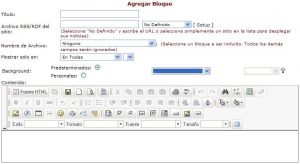
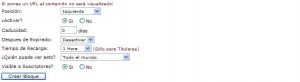
Para Agregar un Bloque solo se debe completar un formulario destinado para tal fin. Para cada bloque es posible definir: Título, archivo, contenido, posición, estado, caducidad, recarga, nivel de usuarios, visibilidad para suscriptores, idioma.
|
|
Nota: Se recomienda consultar antes al Departamento Técnico de Tecno-Soluciones, en caso de requerir de ciertas indicaciones / asesorías al respecto)
Cabe destacar que las dimensiones máximas de un bloque lateral son: 160 px. de ancho por 300 px. de alto, y las de un bloque central (para la página principal) son: 400 px. de ancho por 80 px. de alto.
Una vez creado el bloque, el paso siguiente es asignarlo al módulo en donde se desea que aparezca. Esto se logra ingresando Administrador de Bloques (Bloques por Módulo), el cual se describe a continuación en el Punto 3.2.
Los bloques del Portal puedes ser de 3 tipos diferentes:
- RSS/RDF: Estos son bloques que capturan noticias de otros sitios y las ponen a la disposición, los archivos están en un formato estándar conveniente para leer el texto contenido en ellos. (Un sitio puede proveer de noticias a otros).
- Bloques de Contenido: Son los bloques en los que se inserta el texto que será mostrado dentro del bloque.
- Bloques de Archivos: Son scripts en PHP que ejecutan comandos ya predefinidos en el archivo seleccionado.
Para colocar un Flash como un Bloque en el portal, se deben seguir los siguientes pasos:
- Si el flash se va a mostrar en un bloque lateral sus dimensiones no deben ser de más de 160 px de ancho por 300 px de alto, mientras que si va a ser usado en un bloque central para la portada entonces no debe ser mayor de 400 px de ancho por 80 px de alto.
- Al crear el flash en el software debe publicarlo/exportarlo incluyendo su código HTML para luego usarlo en el bloque.
- Una vez creado el flash (swf) debe cargarlo al servidor vía FTP en la carpeta librerías/Flash.
- Abrir el archivo HTML exportado en la herramienta de diseño de flash y editar la ubicación del archivo local en swf de tal forma que apunte a su ubicación en el servidor (ej. http://www.sudominio.com/librerias/Flash/suflash.swf)
- Ir al módulo de Bloques en el Panel de Control del Portal. Específicamente al editor para crear nuevos bloques. Colocarle el nombre a mostrar como título del bloque. Entrar al área del editor y hacer click en la opción “Fuente HTML”.
- En el archivo HTML del punto “d”, marcar todo lo que este desde el inicio de la etiqueta object hasta el cierre de la misma. Copiar lo marcado en el editor del bloque en su fuente HTML.
- Hacer click en el botón “Fuente HTML” del editor nuevamente para que regrese a su modo normal. En este momento deberá verse el flash cargado en la carpeta. Si no se ve entonces hay lago que no quedó bien en el código HTML que debe ser revisado. Típicamente es la ubicación del archivo swf mal escrita o el cambio de mayúsculas y minúsculas que debe ser idéntico al nombre del archivo.
- Una vez que este viendo el swf en el editor, debe seleccionar el objeto del flash y centrarlo con el botón para centrar. Luego complete los demás parámetros de la configuración del bloque y haga click en el botón “Crear Bloque”.
- Para que el bloque se vea en el módulo deseado deberá ingresar a Administrador de Bloques.
A su vez, es importante recordar que las cuentas de tipo FTP tienen como finalidad facilitar la transferencia de archivos de nuestros equipos a servidores. Para crear una cuenta FTP se deben seguir los siguientes pasos:
- Ingrese por CPanel y seleccione Administrador FTP -> Cuentas FTP -> Agregar Cuentas FTP (Esto creará una carpeta en el public_html con el nombre del usuario).
- Administrar: Con la opción “Uso de Disco” del cpanel, puede ver el espacio usado por cada carpeta (usuarios), esto permitirá tener control sobre los usuarios FTP. En el momento que exista un exceso puede eliminar la cuenta o borrar su contenido a traves de la opción “Administrador de Archivos” al hacer click se desplegerá una página con las carpetas creadas en el public_html, para borrar el contenido de un usuario sólo tiene que ingresar en su carpeta y eliminar el contenido. Esto tambien puede hacerlo por medio de un software de FTP “SMARTFTP” ingresando como administrador del sitio.
- Acceso a cuentas FTP: el acceso a las cuentas FTP creadas por el cpanel debe realizarse a través del SMARFTP colocando como login el nombre del usuario junto con su dominio (usuario@dominio.com). Sólo el administrador puede ingresar sin su dominio adjunto.
- Para descargar el software para transferir archivos haga clic en el siguiente link: http://www.tecnosoluciones.com/downloads-cat1.html y ubique el link de smartFTP .
