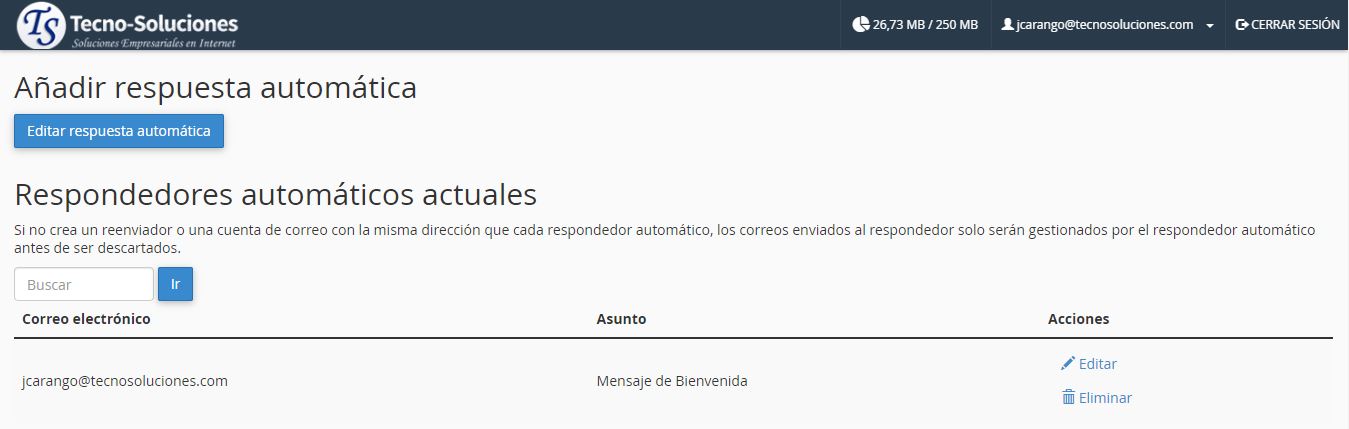
Utilice esta interfaz para configurar una cuenta de correo electrónico para enviar correos electrónicos automatizados. Esto puede ser útil si está de vacaciones, no está disponible o tiene un mensaje genérico para enviar con frecuencia.
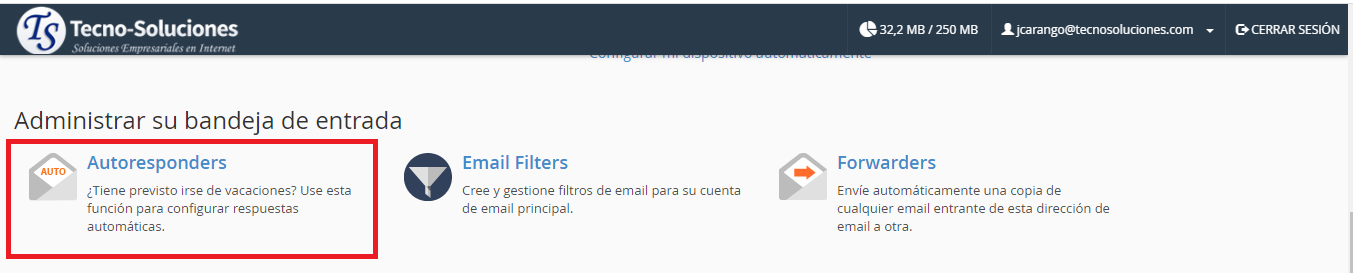
Agregar una respuesta automática
Para agregar una respuesta automática, realice los siguientes pasos:
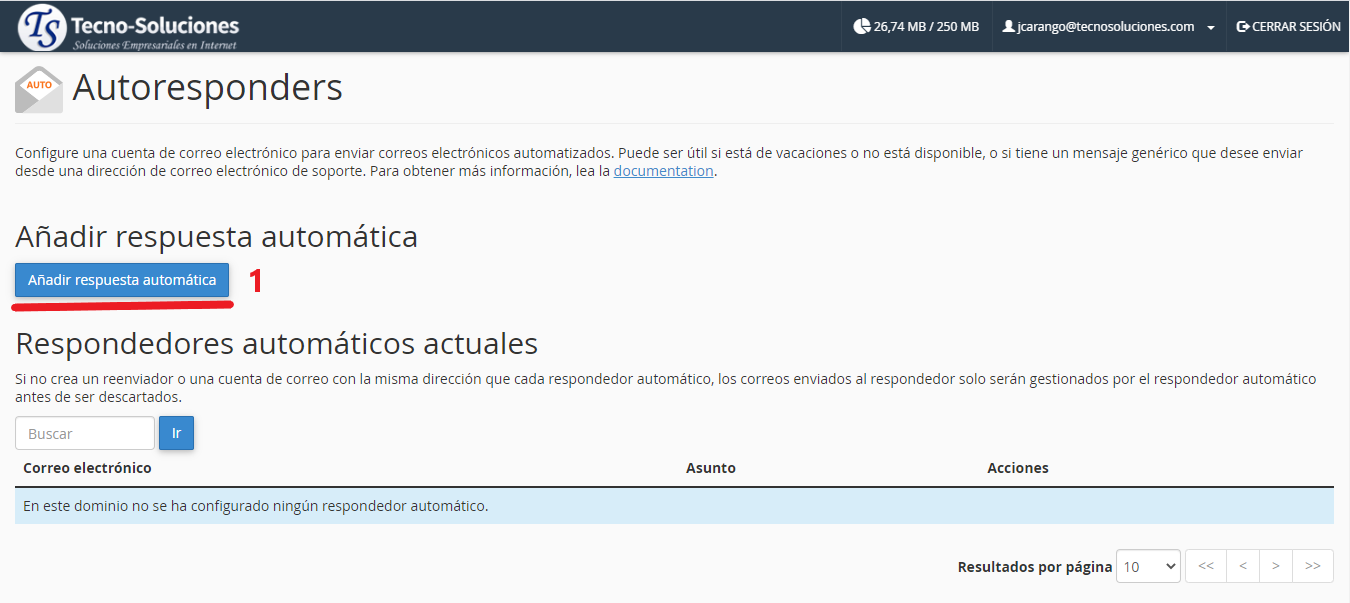
- Haga clic en Agregar Autorespondedor . Aparecerá una nueva interfaz.
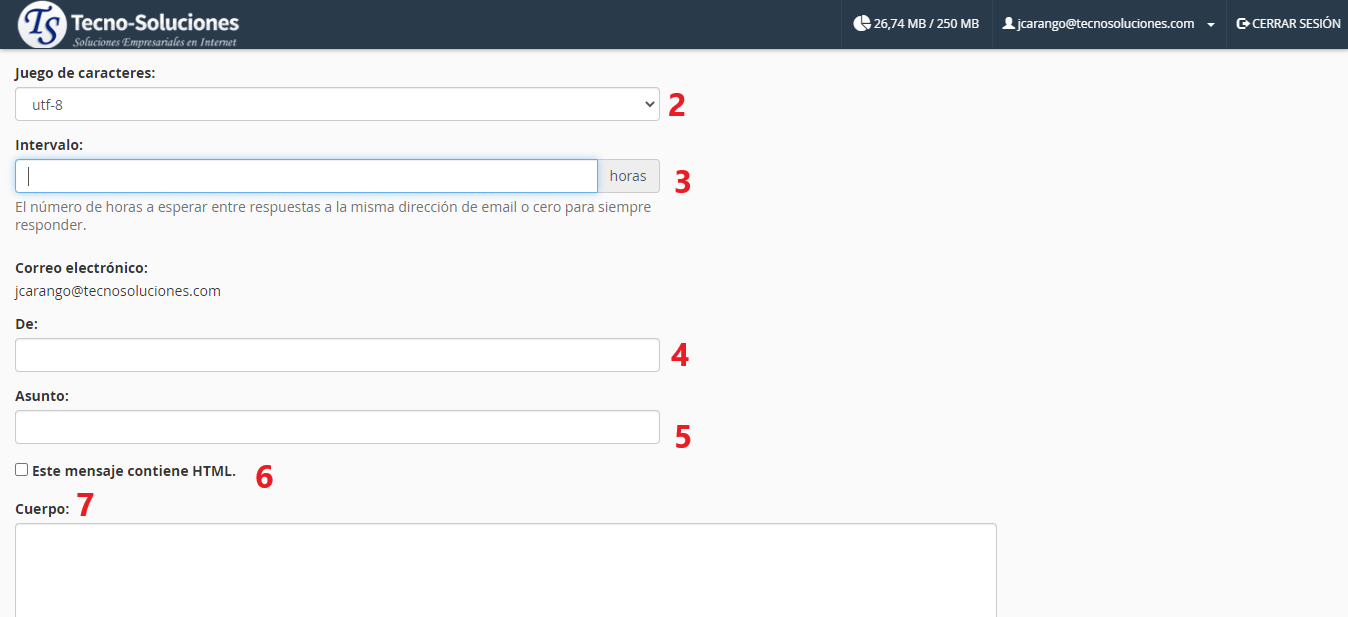
2. Seleccione un juego de caracteres del menú Juego de caracteres . Le recomendamos que utilice el valor predeterminado del conjunto de caracteres de utf-8 .
3. Ingrese el intervalo, en horas, para esperar entre respuestas a la misma dirección de correo electrónico.
-
- Por ejemplo, puede crear una respuesta automática con un intervalo de
24. Si recibe un correo electrónico a las 8:00 a. M. Del lunes, responde inmediatamente al mensaje. No vuelve a responder a la misma dirección de correo electrónico hasta las 8:00 a. M. Del martes. - Si configura el intervalo en
0, el sistema envía una respuesta automática a cada correo electrónico.
- Por ejemplo, puede crear una respuesta automática con un intervalo de
4. En el cuadro de texto De , ingrese el nombre de usuario que aparecerá en la respuesta.
5. En el cuadro de texto Asunto , ingrese el tema que aparecerá en la respuesta.
6. Si el mensaje de respuesta incluye etiquetas HTML, seleccione la casilla de verificación HTML .
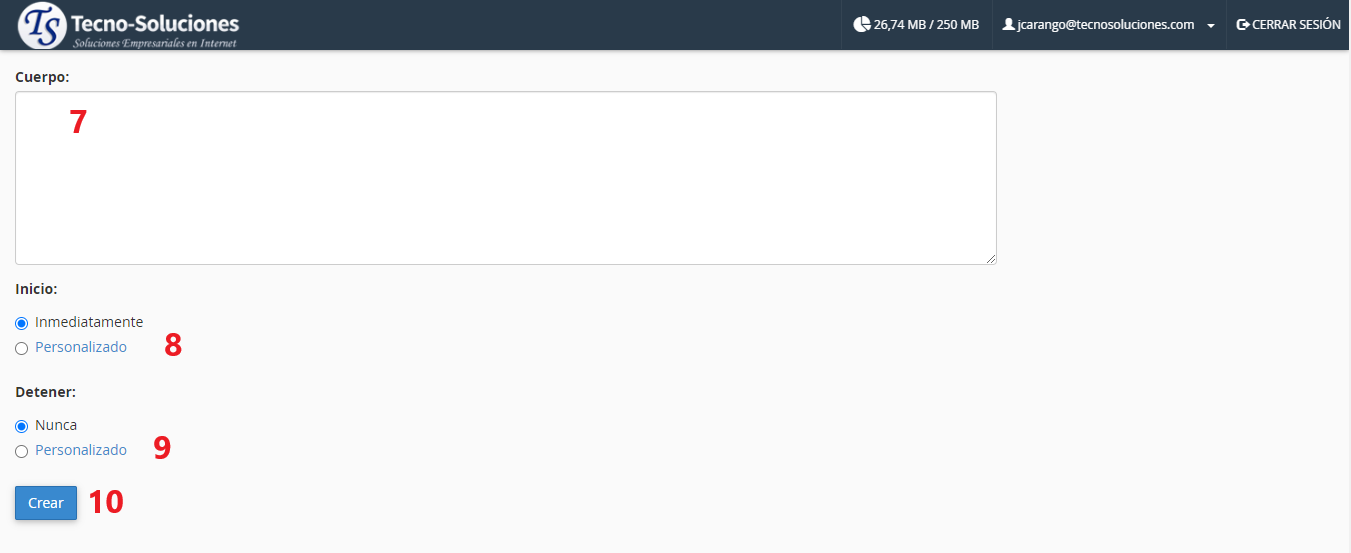
7. En el cuadro de texto Cuerpo , ingrese el texto de la respuesta, por ejemplo:
Estoy fuera de la oficina hasta el 2 de julio. Puede comunicarse conmigo en mi teléfono celular en caso de emergencias
-
- Puede utilizar las siguientes etiquetas en el mensaje. Representan información, como el remitente o el asunto del correo electrónico entrante:
%subject%– El asunto del mensaje que recibió la respuesta automática.%from%– El nombre del remitente del mensaje que recibió la respuesta automática. Si el nombre del remitente no estaba en el encabezado del correo electrónico original, la%from%etiqueta imprime la dirección de correo electrónico del remitente.%email%– La dirección de correo electrónico del remitente.
- Las etiquetas utilizan signos de porcentaje (
%) como marcadores.
- Puede utilizar las siguientes etiquetas en el mensaje. Representan información, como el remitente o el asunto del correo electrónico entrante:
8. Seleccione una hora de inicio. Puede seleccionar Inmediatamente o Personalizado .
-
- Si selecciona Personalizado , aparecerá un pequeño calendario. Utilice el calendario para configurar su hora de inicio. Haga clic en cualquier lugar fuera del calendario para guardar la configuración y cerrar el calendario. La fecha y hora elegidas reemplazarán el texto personalizado .
- El sistema basa la hora en la configuración de tiempo de la computadora local del usuario y la traduce a ella.
- Esta función utiliza notación de 12 horas y cambia el formato de las horas en notación de 24 horas. Por ejemplo, si selecciona
18:30como hora de inicio, el sistema cambia automáticamente el formato de la hora como6:30 PM.
9. Seleccione una hora de finalización. Puede seleccionar Nunca o Personalizado .
10. Haga clic en Crear para crear la respuesta automática. Haga clic en Modificar para actualizar la respuesta automática actual.
Autorespondedores actuales
Esta sección enumera los autorespondedores que cree.
Para encontrar la dirección de correo electrónico específica de un autorespondedor, ingrese una palabra clave en el cuadro de texto Buscar y haga clic en Ir .