
TecnoCRM ofrece una variedad de métodos para incluir los emails en su trabajo con clientes, compañeros, proveedores y otros contactos. Usted puede:
- Enviar emails a los contactos directamente desde el sistema TecnoCRM
- Transferir, recibir o enviar emails desde su ambiente de oficina al sistema TecnoCRM.
- Recibir emails en el sistema de CRM desde cuentas personales de correo.
Para los emails salientes se tiene que configurar un acceso común del servidor de emails saliente. También necesitará configurar el acceso a los servidores de email individuales para cada usuario.
La idea al usar el CRM es que todas las comunicaciones escritas con los clientes se hagan desde dicha plataforma y no desde los buzones de email individuales de las personas que la utilizan, tanto para los envíos como para los emails recibidos. Ya que, al hacerlo por los manejadores de correo estándar, dichos emails se quedan por fuera del CRM y se pierde parte de la trazabilidad de la relación con el cliente.
Para que la emisión de los emails funcione desde el CRM hay que tomar en cuenta las siguientes premisas:
- El CRM envía los emails a través de un buzón de correo del servidor que se le asigna al mismo.
- Cuando un cliente recibe un email desde el CRM y decide hacer clic en responder, le responde al buzón de email del usuario que emitió dicho email original desde el CRM.
- El CRM sabe cuál es la dirección de email del usuario que emitió el email original porque el mismo se configura en el perfil de dicho usuario.
- Cuando se envía un email con la herramienta de Emails del CRM, dicho email queda inmediatamente asociado al registro de la persona contacto a la cual le fue enviado, con lo cual se mantiene la trazabilidad.
Habiendo dicho esto, para la emisión correcta de los emails desde el CRM, los pasos que debemos hacer son:
- Configurar correctamente la dirección de Email del usuario en su perfil correspondiente ya que es a dicha dirección a donde llegarán los correos de las respuestas de los clientes/contactos.
- Configurar el buzón de envío de emails de la plataforma del CRM, para ello debemos:
- Crear un buzón de email para el crm en el servidor de producción (ej. crm@dominio.com).
- Ingresar en:
Configuración del CRM > Configuración > Configuración del Servidor de Correo
Los datos que debemos usar para configurar esto son:
- Tipo del Servidor: Debe seleccionar el proveedor del servicio de correo: Gmail, Hotmail, Yahoo, Otro.
- Nombre del Servidor: Nombre del dominio del proyecto (ej. dominio.com)
- Nombre Usuario: Dirección de email completa del buzón asignado al crm (ej. crm@dominio.com)
- Contraseña: Clave del buzón de email
- Email de: Dirección de email completa del buzón asignado al crm (ej. crm@dominio.com)
- ¿Requiere Autentificación?: Sí
Con estos elementos el CRM podrá enviar los emails y asignarlos al contacto, así como responder al usuario que los envió.
Enviando Emails:
Si usted quiere utilizar el sistema TecnoCRM para los emails salientes, tiene tres opciones:
- Puede crear un email en la vista de detalle de uno de sus prospectos, contactos o cuentas. Al usar los detalles de contacto ya almacenados en su sistema TecnoCRM, el sistema se cerciora de que los emails enviados serán almacenados en referencia a los registros existentes de dicho contacto. Usted puede ver tales emails en la vista de detalle de los contactos.
- Puede seleccionar los receptores a partir de la vista de lista.
Puede crear un Email directamente desde el menú Email para lo cual el contacto deberá ser seleccionado.
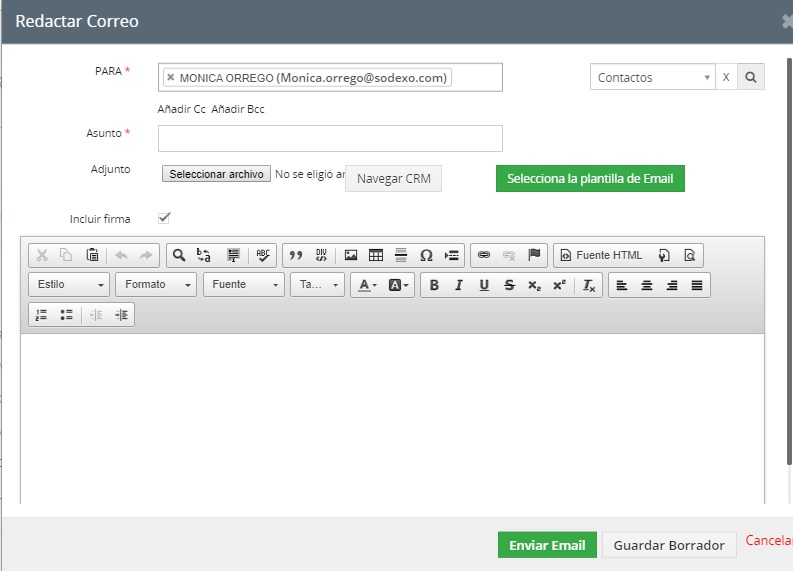
En el menú Redactar usted puede utilizar los campos de entrada basados en la descripción siguiente:
A: Coloque la dirección de email de los receptores.
Añadir Cc: El cc representa copia al carbón. La dirección de email registrada aquí recibirá copia del correo enviado.
Añadir Bcc: BCC representa copia al carbón oculta. Esto tiene el mismo significado que el cc, sin embargo, los recipientes inscritos aquí serán invisibles para los otros recipientes del email.
Asunto Usted debe colocar el asunto para el email.
Adjunto: Usted puede agregar un archivo anexo a su email. Nota: En la versión actual el tamaño máximo de un anexo está limitado a un tamaño del archivo de cerca de 1 Mb.
Seleccione Plantilla de Email: TecnoCRM le ofrece trabajar con plantillas del email. Estas plantillas deben ser diseñadas y almacenadas en el sistema TecnoCRM previamente por parte del administrador del sistema
Cuerpo del mensaje: Coloque el texto de su correo electrónico aquí. El email será enviado como en formato HTML. Puede utilizar las herramientas de diseño para realzar la disposición del email.
Nota: El sistema TecnoCRM puede almacenar su firma estándar de email y agregarla a su mensaje automáticamente.
La firma es colocada en el menú Mis Preferencia al tope de TecnoCRM.
Debajo del campo de Cuerpo del mensaje, los botones responden a los siguientes propósitos:
.
Enviar Email: El email será enviado. Una firma será agregada automáticamente si ha sido definida previamente.
Nota: Los emails serán asignados al usuario que hace el envío. Una copia del email será enviada automáticamente por el sistema TecnoCRM al usuario asignado.
Guardar Borrador: Usted puede guardar este email sin enviarlo. El email será almacenado y lo podrá conseguir cuando usted haga clic en el menú Portada > Emails.
Cancelar: Puede cancelar la operación del email. Todos los cambios serán perdidos.
Enviando Boletines por Email:
Usted puede enviar un boletín por email desde TecnoCRM a varias personas al mismo tiempo. Puede utilizar esta función para los correos masivos a sus clientes o a otros contactos almacenados en su sistema TecnoCRM. Para los boletines se recomienda crear un correo desde la vista de lista.
- Cree una vista personalizada de sus prospectos, contactos, o cuentas. Utilice las operaciones de filtros para seleccionar los contactos deseados.
- Guarde la vista personalizada.
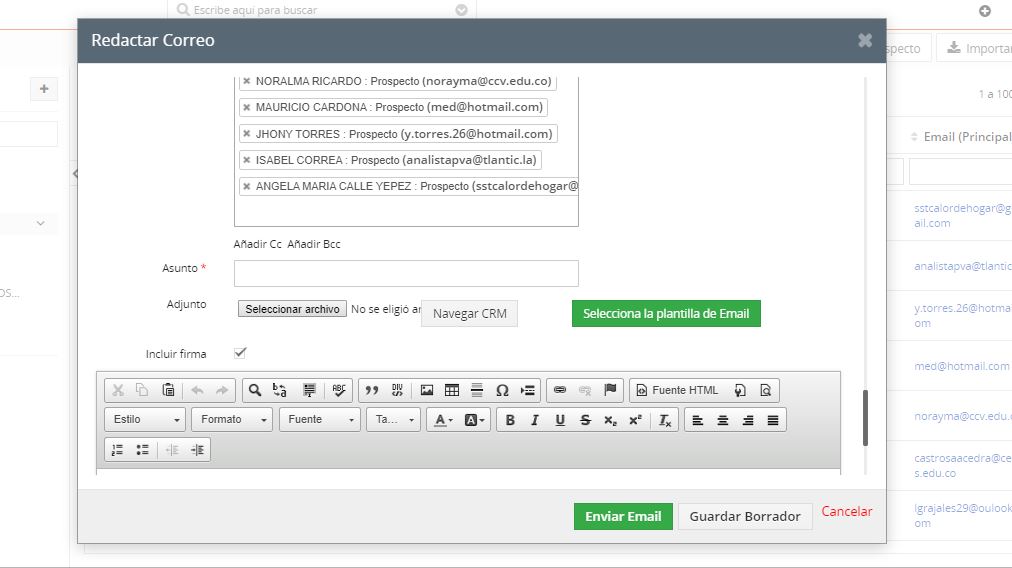
- Seleccione la vista personalizada. Escoja los contactos que deben recibir su correo masivo. Haga clic en el botón [Acciones] en la parte superior de la lista y escoja la opción Enviar un Email.
Edite su email. Usted puede agregar también otras direcciones de email que no haya seleccionado previamente.
- Haga clic en el botón [Enviar] para enviar su email inmediatamente, o [Guardar], para almacenar el email en el sistema TecnoCRM sin enviarlo. Con el botón [Seleccionar Plantilla de Email] puede asociar el email con una plantilla creada previamente en el sistema de configuración.
Recibiendo Emails:
Usted tiene la posibilidad de recibir emails directamente en TecnoCRM. Antes de que pueda recibir cualquier email en su CRM, debe haber fijado el acceso a su servidor de recepción de emails. La condición previa necesaria para esto es que el usuario debe tener una entrada a un servidor de email fuera del sistema CRM.
Por otra parte, quien recibe un email emitido previamente desde el CRM tiene dos posibilidades:
- Dar clic en Responder lo que hará que el email vaya hacia el buzón de correo del usuario que lo envió.
- Copiar y pegar la dirección de correo por la que recibió el Email (crm@dominio.com) y enviar su respuesta/consulta a dicho Email.
A continuación, explicamos lo que se debe hacer para no perder los correos de las respuestas de los contactos/clientes por cualquiera de estas vías, así como poder asignarlas a los registros correspondientes del CRM.
Gestión de los Buzones de los Usuarios en el CRM
Este es el caso estándar que funciona bien cuando el receptor del email da clic en Responder lo que hará que el email vaya hacia el buzón de correo del usuario que lo envió.
Para configurar esto los pasos son:
- Ingresar en: CRM > Menú Todo > Admin Correo
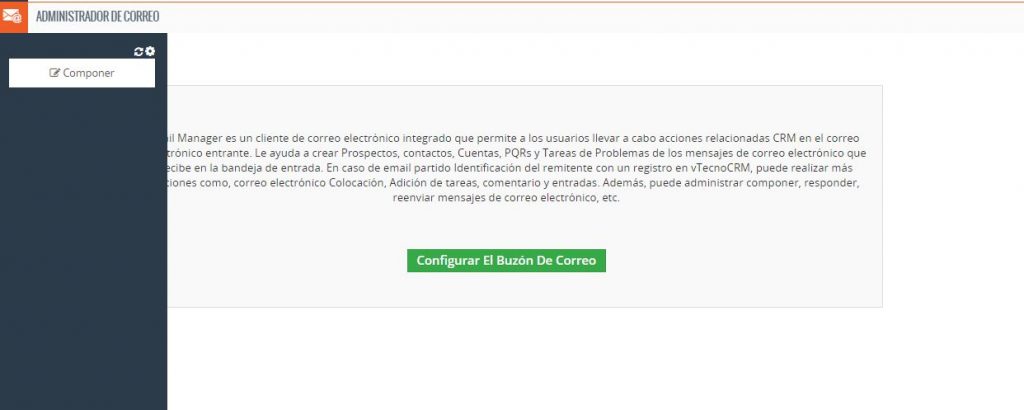
- Clic en el enlace “Configurar El Buzón de Correo”
- Seleccionar el tipo de proveedor de Emails. Lo cual genera los siguientes casos:
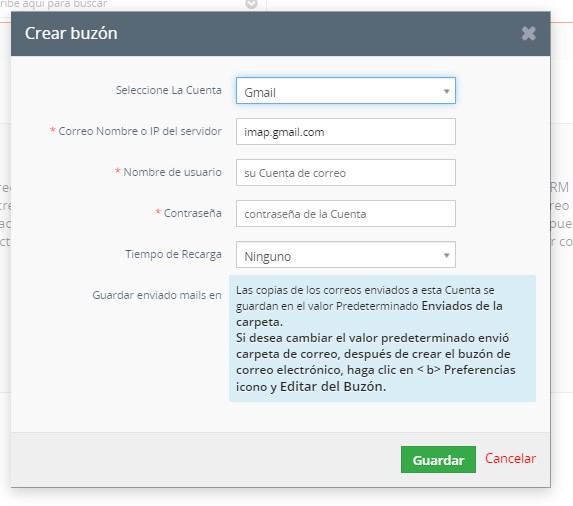
- Gmail:
Nombre Servidor de Correo o IP: imap.gmail.com
Usuario: dirección completa de la cuenta de Gmail (ej. nombre@gmail.com)
Contraseña: Clave de la cuenta de Gmail.
Tiempo de Refrescamiento: 5 Minutos
- Otro (Dominio propio):
Nombre Servidor de Correo o IP: mail.dominio.com (con el dominio correspondiente)
Usuario: dirección completa de la cuenta de Email (ej. nombre@dominio.com)
Contraseña: Clave de la cuenta de Email.
Tiempo de Refrescamiento: 5 Minutos
Al hacer clic en el botón “Guardar”, si se han cumplido todas las premisas anteriores explicadas en este documento, se sincronizará la cuenta de correo del usuario y luego se presentará la típica pantalla de manejo de correos de un servicio webmail.
Si escogemos uno de los emails recibidos, haciendo doble clic en el mismo, la plataforma revisa si el email del emisor existe en la base de datos de los contactos/empresas, y pueden darse los siguientes casos:
- Si la dirección del emisor no existe en la base de datos, mostrará en la esquina superior derecha una caja de selección con diversas acciones posibles para agregarlo como contacto, prospectos, empresa, etc.
- Si la dirección del emisor existe en la base de datos, mostrará en la esquina superior derecha una casilla de selección del contacto relacionado, así como una caja de selección para las acciones que se desean realizar con dicho email. Al marcar la primera casilla para relacionar el contacto y luego escoger la acción es posible: Agregar el email a un Evento/Tarea, Incidencia, Comentario o directamente al módulo de Emails.
