
Pasos
- Como profesor o administrador, ir a la página principal del curso.
- Si la edición está desactivada pulsar en

- Decidir qué Base de datos deseamos eliminar.

- Hacer clic en:

el icono “Borrar” en la derecha de la Base de datos que hay que eliminar.
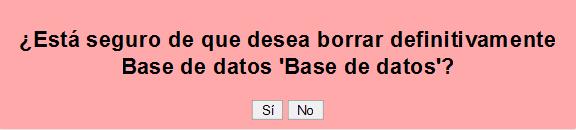
- Confirmar la eliminación de la Base de datos pulsando en botón de Sí.
Importante:
Una vez eliminada no podemos recuperarla de una manera fácil. La única opción es restaurar una copia de seguridad previa que tenga almacenada dicha Base de datos.
Sugerencias:
Antes de eliminar una actividad, podemos ocultarla hasta que la decisión de eliminarla sea definitiva.
