
Si usted hace clic en los menús apropiados en el área de navegación, verá una lista de todos los datos almacenados en el sistema TecnoCRM. A este tipo de pantalla se le denomina Vista de Lista. Al pasar el tiempo estas listas pueden llegar a ser muy grandes y difíciles de manipular. Adicionalmente, debido a que el tamaño de la pantalla es limitado, solamente algunas columnas pueden mostrarse.
Por lo tanto, es apropiado y generalmente también necesario, adaptar las vistas de listas a las necesidades respectivas de los usuarios. En general, cada usuario puede crear sus listas individuales generando Filtros. Éstas estarán también disponibles para otros usuarios.
TecnoCRM le da varias posibilidades de arreglar las listas según sus necesidades. Así usted tiene una herramienta muy eficaz para manejar conjuntos de datos muy grandes, consiguiendo además estar informado automáticamente acerca de los cambios o seleccionando los datos para su uso posterior. Se permite crear un número ilimitado de vistas de listas individuales denominadas Filtros.
Listas Personalizadas:
Usando la Vista de Listas del módulo de Cuentas/Empresas como ejemplo, explicaremos cómo arreglar una vista individual con un nuevo Filtro. Esta vista se puede transferir al resto de las listas en forma general.
En principio usted puede asignar los parámetros siguientes:
- El contenido de las columnas (qué serán mostradas),
- El intervalo de tiempo en el cual se han creado o se han cambiado los datos,
- Varias operaciones lógicas Y (AND) y O (OR) entre los datos almacenados en el sistema TecnoCRM.
Para crear una nueva vista de lista, haga clic en el botón [+ Crear una Nueva Lista] ubicada en la barra lateral de la lista (ver imagen abajo). La nueva ventana que se abre le dará la oportunidad de crear su propia vista de lista.
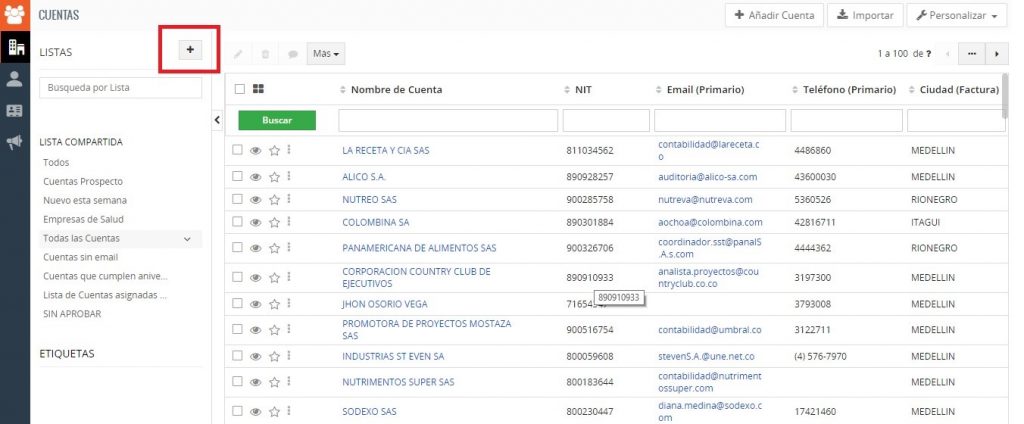
Nota: Las listas individuales hacen que el trabajo con el sistema TecnoCRM sea mucho más fácil. Sin embargo, errores en la composición de la lista, especialmente usando las operaciones lógicas Y y O, pueden llevar a resultados inesperados. Por lo tanto, los usuarios inexpertos deben comenzar con listas simples y filtros lógicos simples, y luego examinar los resultados cuidadosamente.
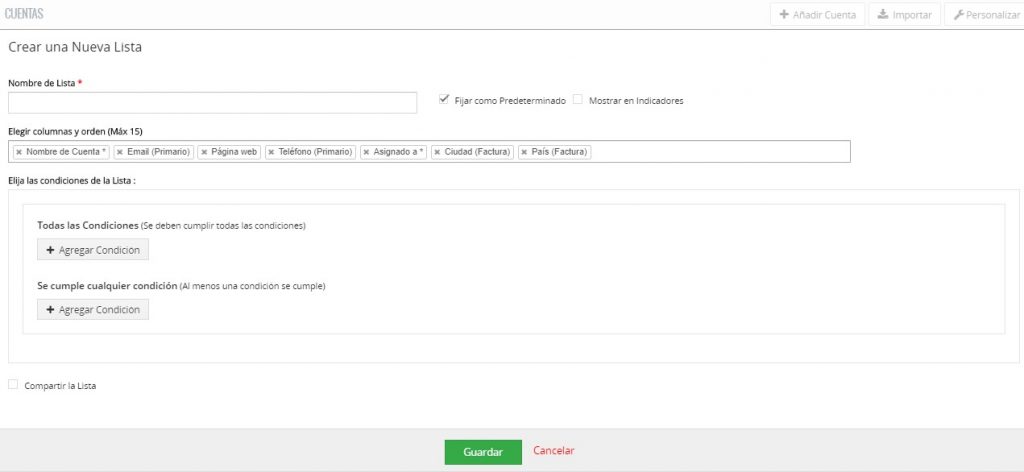
Se recomienda el siguiente procedimiento:
- Usar un nombre corto y único para su lista.
- Seleccionar el contenido de las columnas. Tener presente que mientras más columnas seleccionan, más espacio se requiere en su pantalla.
- Establecer un filtro de tiempo si procede. Establecer las operaciones lógicas Y u O para filtrar sus datos en forma más precisa con la operación avanzada del filtro.
Nota: Puede incluir los campos de casillas en sus opciones avanzadas del filtro. Si usted quiere comprobar si una casilla se ha marcado, use los términos “sí” o “1” para la comparación. Si quiere tener una lista de entradas con casillas no marcadas use “no” o “0” para la comparación.
Puede cambiar la vista de lista predeterminada seleccionando la casilla [Fijar por defecto]. También puede seleccionar la vista de la lista creada para que sea usada en los Indicadores Clave de la portada, marcando la casilla [Mostrar en Indicadores].
Las funciones de indicadores se explican en la sección siguiente. Cuando haya terminado, haga clic en [Guardar] para transferir la nueva vista de listas al sistema TecnoCRM.
Indicadores Clave:
Los Indicadores Clave están situados en la Portada. Pueden ofrecerle una vista general de los datos más importantes almacenados dentro de su sistema TecnoCRM. Esto se logra proporcionando un resumen cuantitativo de la información seleccionada por sus criterios.
El contenido de los Indicadores Clave se define en función de sus vistas de listas personalizadas. Para una introducción acerca de las Listas Personalizadas, puede revisar la sección anterior.
Si la casilla “Mostrar en Indicadores” de la lista personalizada se marca, TecnoCRM considerará esta lista como parte de los Indicadores Clave. Consecuentemente, TecnoCRM calculará automáticamente los datos mostrados en los Indicadores Clave.
Usted puede utilizar los Indicadores Clave para contestar a preguntas como, por ejemplo:
- ¿Cuántas ofertas/cotizaciones son enviadas a los prospectos de clientes?
- ¿Cuántos tickets están abiertos de un cliente especial?
- ¿Cuántas oportunidades de ventas están en la etapa final?
Usted puede tener otras preguntas o puede encontrar sus propios criterios. Las posibilidades de listados en los Indicadores Clave son limitadas solamente por las capacidades de TecnoCRM para crear vistas de listas.
Nota: Puede utilizar los Indicadores Clave para los procesos críticos, para reconocer inmediatamente si algo ha cambiado. Por ejemplo, una persona de ventas puede ver inmediatamente si el equipo de servicios tiene que solucionar tareas críticas con un cliente especial; un gerente puede observar el progreso en un ciclo de ventas; un empleado del área de servicios puede ver si la compañía ha ganado nuevos clientes etc.
Búsquedas en Listas:
Si usted tiene muchos registros en sus vistas de listas de los prospectos, contactos, cuentas, etc., la función de búsquedas le ayudará a encontrar un registro específico rápidamente. En la parte superior de cada lista tiene campos por los cuales puede filtrar los resultados de la lista activa. Simplemente introduzca los valores deseados y luego haga clic en el botón [Buscar]. Esto le mostrará solo aquellos resultados que coincidan con su búsqueda.
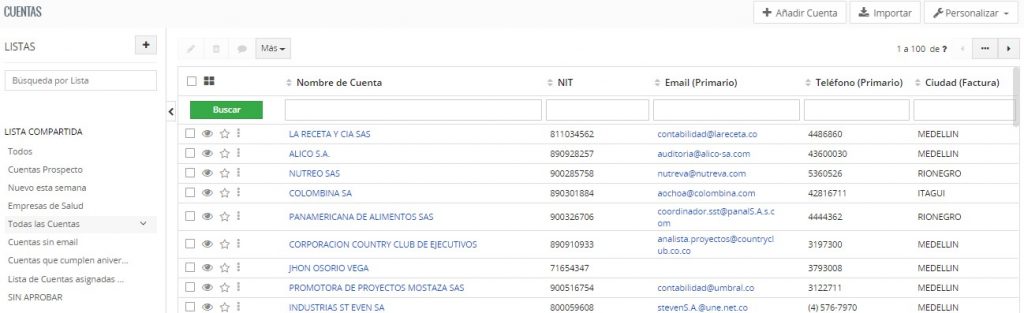
Puede agregar tantos criterios de búsqueda como los necesite durante la creación de sus vistas.
