Este módulo permite configurar los campos que conforman el formulario (plantilla) para la colocación (registro y publicación) de inmuebles en el Portal. Conformando una plantilla ajustada a los requerimientos de la inmobiliaria en su comercialización de inmuebles.
- Agregar un Campo. Consiste en llenar un formulario como el que se muestra a continuación:
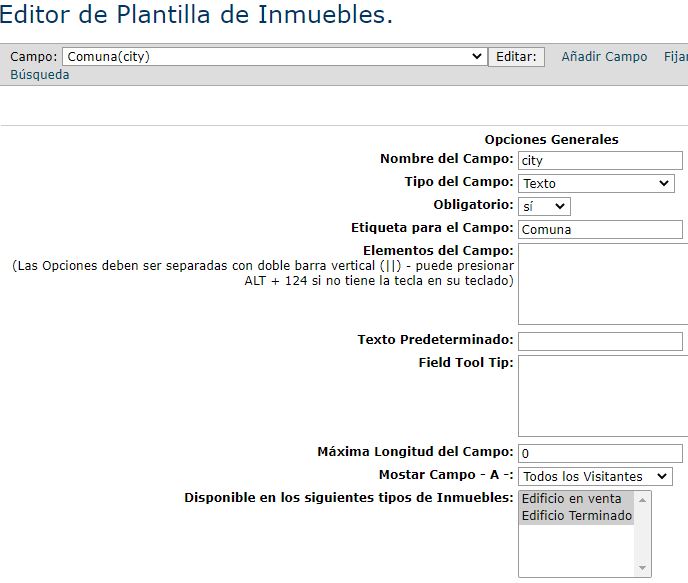
A saber:
Opciones Generales:
- Nombre del Campo: nombre clave del campo a ingresar.
- Tipo del Campo: seleccionar el tipo de campo que se está creando, es decir, si es un texto, área de texto (Ej.: para comentarios), lista de selección, cuadro de opciones, URL, email, número, decimales, entre otros). Esto define el formato del campo.
- Obligatorio: indicar si va a ser un campo que debe ser llenado en forma obligatoria o no.
- Etiqueta para el Campo: es el nombre que va a aparecer en el formulario (Ej.: Ciudad, País, Precio, etc.).
- Elementos del Campo: si el campo que se está creando tiene varias opciones a seleccionar (Ej.: un campo del tipo “Cuadro para opciones”), se deben listar los nombres de dichas opciones separados con doble barra vertical (Ej.: es útil para respuestas cerradas, es decir, donde el usuario registrado selecciona la respuesta entre varias opciones)
- Texto predeterminado: en caso de no ser un campo con opciones de selección, es posible escribir el texto que aparecerá dentro del campo que se está creando como un texto predeterminado (de aplicar).
- Mostrar Campo a: indicar si va a ser visto por todos o si se mostrará solo a Agentes / Miembros.
- Disponible en los siguientes tipos: seleccionar los tipos de inmuebles en cuyos formularios se mostrará el campo que se está creando. Si se desea que dicho campo aparezca en todos los formularios de inmuebles, se deben marcar todos los nombres listados.
Opciones para la Página de Inmuebles:
- Ubicación en página de inmuebles: seleccionar en que área de la página (hoja de datos) aparecerá la información que se coloque en el campo creado una vez ingresado los datos del inmueble.
- Orden para el Campo: colocar el número que corresponda, “1”: se mostrará de primero entre los campos configurados dentro de la ubicación ya seleccionada, “2”: segundo,… y así sucesivamente. Si se coloca “0” siempre aparecerá de primero, por encima del número 1. Por ejemplo, el campo tiene una ubicación “arriba_izquierda” y dentro de esa ubicación aparece de segundo lugar.
Opciones de la Página de Búsqueda:
- Permite búsqueda: marcar si se permitirá que este campo sea un parámetro de búsqueda.
- Orden del Campo: escribir el número que permite indicar el orden que aparecerá el campo en la página de búsqueda.
- Etiqueta de Búsqueda: nombre clave por cual debe ser encontrado el campo que se está creando.
- Clase de Búsqueda: definir de la lista el tipo de búsqueda a la que estará asociado en nuevo campo. Puede ser una sola selección, lista desplegable, despegables para min/max, rango de valores, etc.
- Empezar por: debe ser llenado solo en caso de que el campo tenga rangos de valores (como ejemplo, usted puede ver la configuración del campo “Precio / Price”).
Opciones de Resultados de Búsqueda:
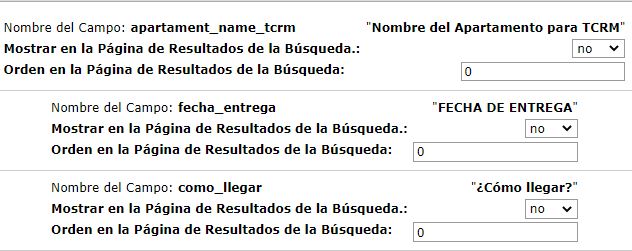
- Mostrar en la página de resultados: seleccionar si se va a mostrar o no este campo cuando se realiza una búsqueda. (Por ejemplo, actualmente al realizar una búsqueda aparece por cada inmueble, además de la fotografía, la Dirección, Ciudad, Estado, mts2 y precio).
- Orden en la Página de Resultados: Si el campo se va a mostrar en la página que lista los resultados de una búsqueda, se debe indicar el orden de la columna que aparecerá el campo en dicho listado. Si se coloca “1”: el campo aparecerá como una columna inmediatamente después de la fotografía, “2”: de segundo etc. (Por ejemplo, el campo Precio tiene Orden 5, y aparece de quinto lugar en la columna de la página de resultados).
- Editar un Campo: Se debe seleccionar un nombre de la lista y hacer click en “Editar”. Inmediatamente aparece un formulario para su modificación similar al de Agregar un Campo.
- Orden de Campos: Permite fijar el orden que define como serán mostrados los campos creados en la página de los inmuebles (hoja de datos) de acuerdo a su ubicación dentro de dicha página, según el Nombre clave del Campo y el Número de Orden de cada uno.
- Configurar Búsqueda: Permite configurar los parámetros para la página de Búsqueda Avanzada (Busque su Inmueble). El sistema lista los campos ya configurados en esta sección (Platilla de Propiedades) y se debe indicar si permite ser buscado, el nombre o etiqueta de búsqueda, seleccionar el tipo o clase de búsqueda (según el tipo de campo), si va a tener algún rango (depende de la clase de búsqueda seleccionada) y el orden que aparecerá dicho campo en la página que permite realizar la búsqueda avanzada. Recuerde qué, si le coloca a alguno “0”, aparecerá de primero (por encima del “1”). Por ejemplo, el campo “Tipo de Inmueble” está de primero y “Tipo de Negocio” de segundo en la página que permite hacer una búsqueda avanzada en el portal:
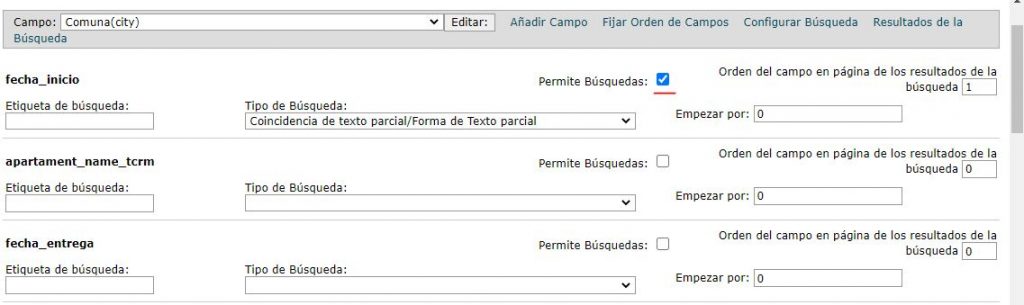
- Resultados de la Búsqueda: Define cuáles campos establecidos en “Configurar Búsqueda” marcados como “Permite Búsquedas”, van a ser mostrados en la página de Resultados de la Búsqueda, determinando a su vez en orden en que aparecerán.