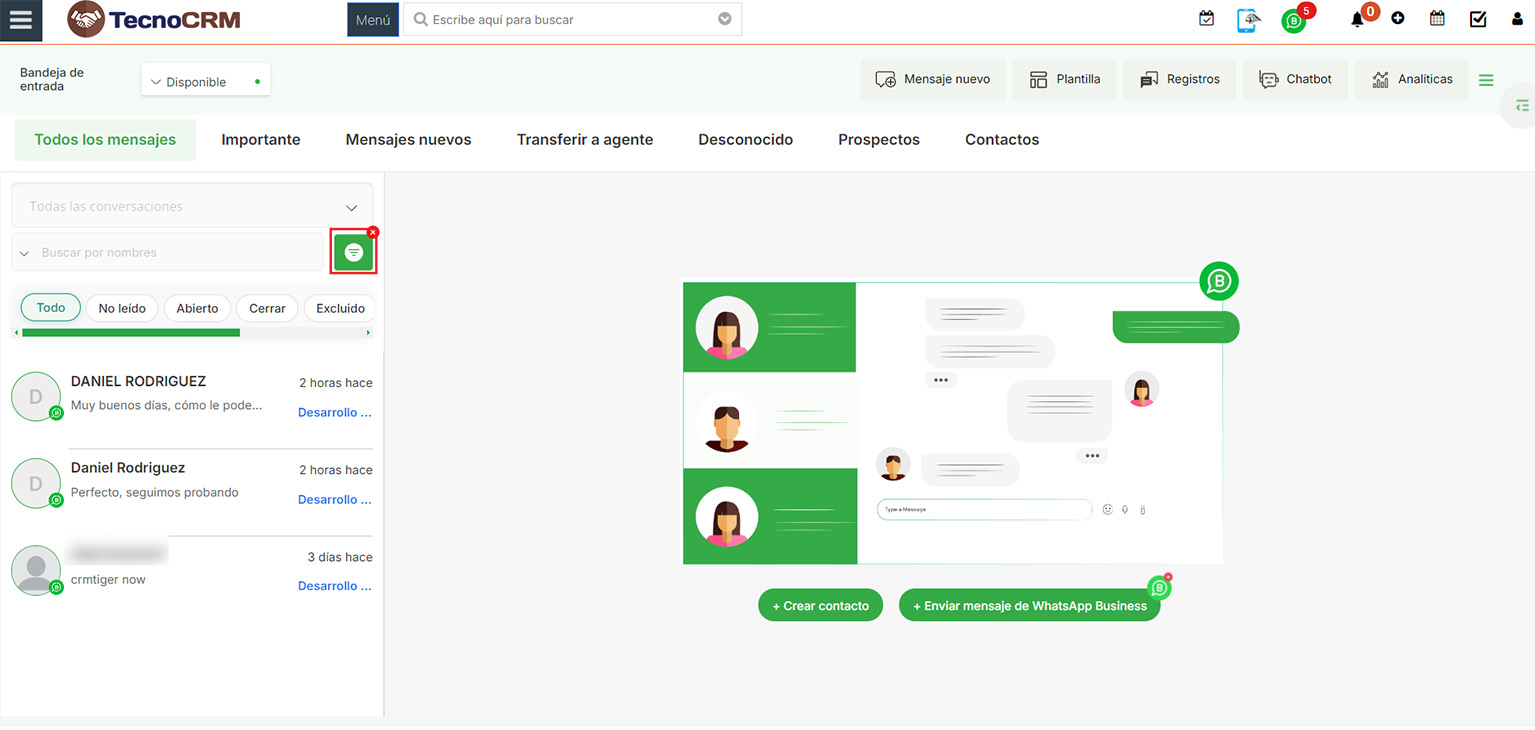
Buscar contacto en la línea de tiempo:
Los usuarios pueden buscar contactos por número, chats y nombre del contacto en la vista de cronología.
Buscar por chats, números y nombres:
Aquí se ofrecen 3 opciones para fines de búsqueda.
- Búsqueda por números
- Búsqueda por chats
- Búsqueda por nombres
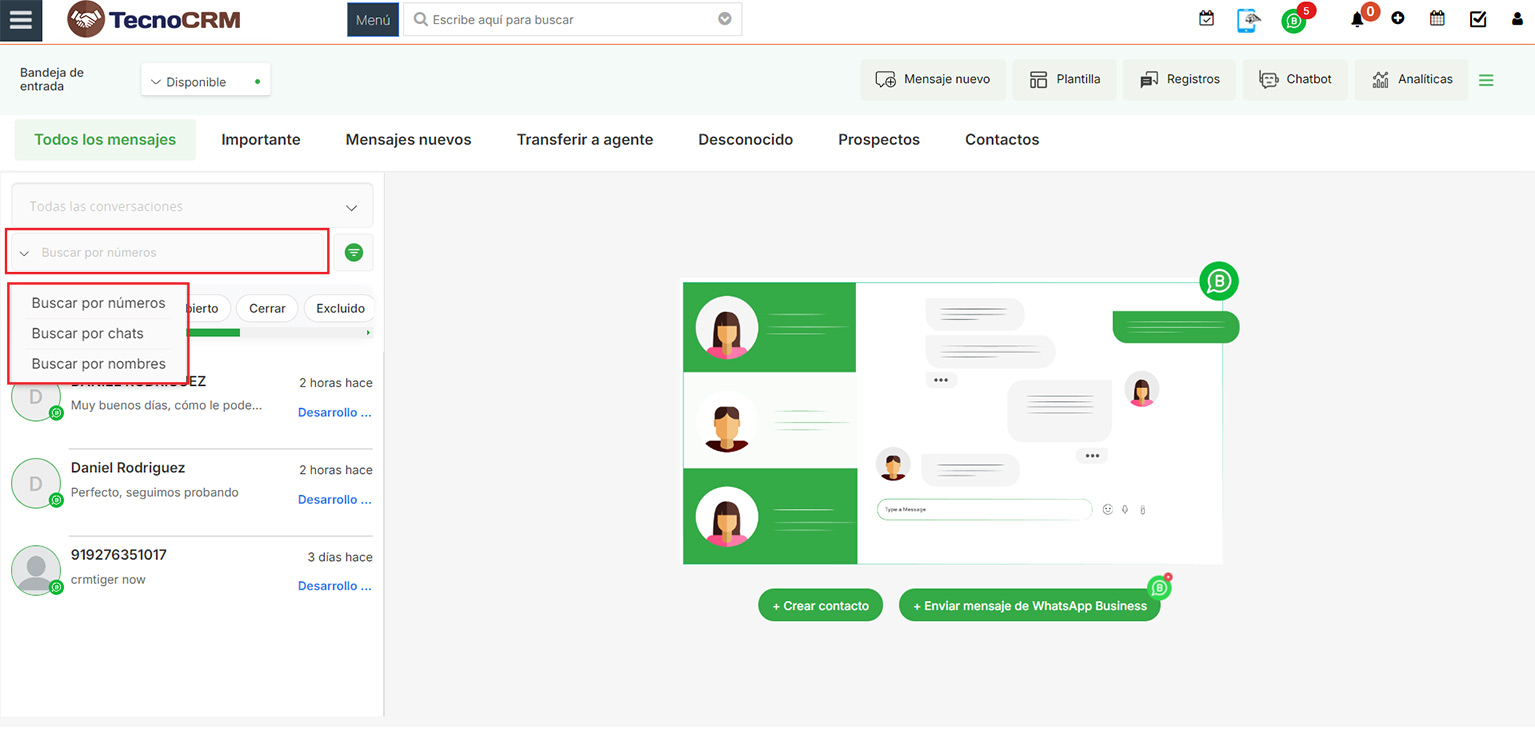
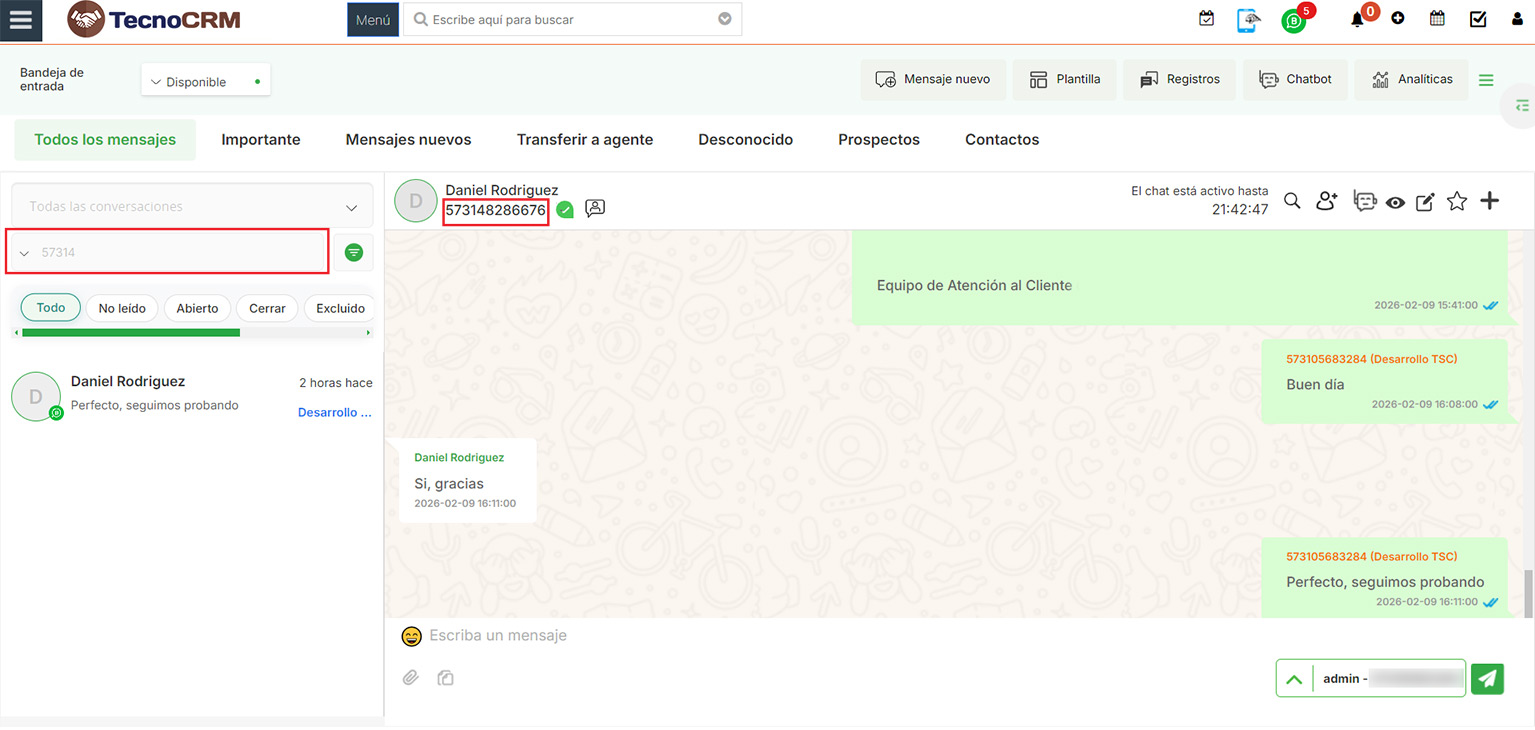
1. Búsqueda por números:
Al hacer clic en esta opción, los usuarios pueden buscar cualquier chat por número de teléfono. Para realizar una búsqueda los usuarios deberán ingresar el número que desean buscar.
Como se muestra en la pantalla a continuación, los usuarios ingresaron 5 dígitos del número de teléfono y el resultado coincidente es visible.
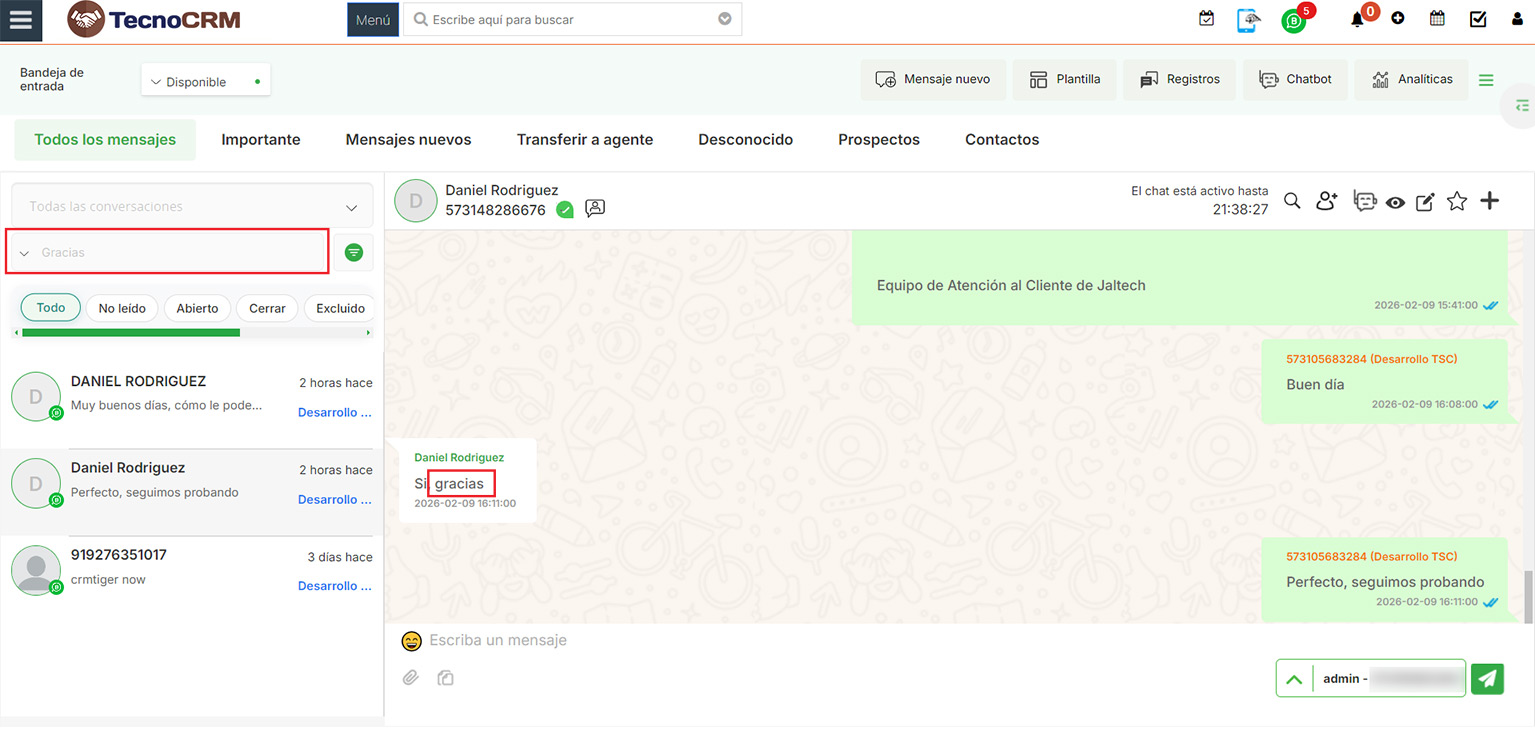
2. Búsqueda por Chats:
Para buscar cualquier palabra clave en el chat, los usuarios pueden ingresar una palabra específica en el cuadro de búsqueda.
En la siguiente pantalla, el usuario ingresó la palabra clave “Gracias” en el cuadro de búsqueda y aparece el chat que contiene el resultado coincidente.
3. Búsqueda por nombres:
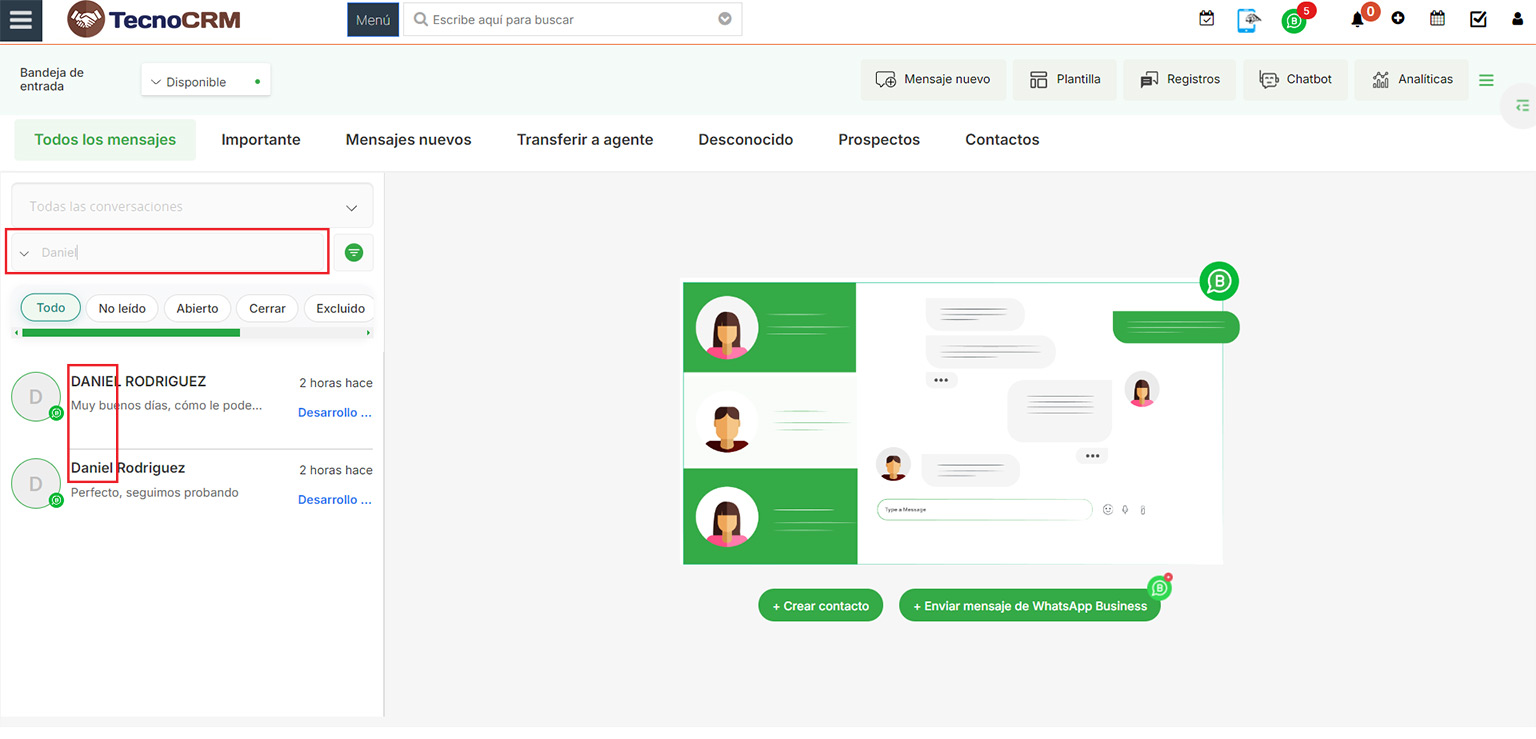
Para buscar cualquier chat por nombre guardado, el usuario puede ingresar el nombre del contacto guardado y obtendrá el resultado coincidente.
En la siguiente pantalla, el usuario ingresó el nombre “Daniel” y obtiene un resultado coincidente.
Filtrado de conversaciones:
Para filtrar conversaciones según la etiqueta y cerrar o abrir el chat, esto se puede hacer desde aquí.
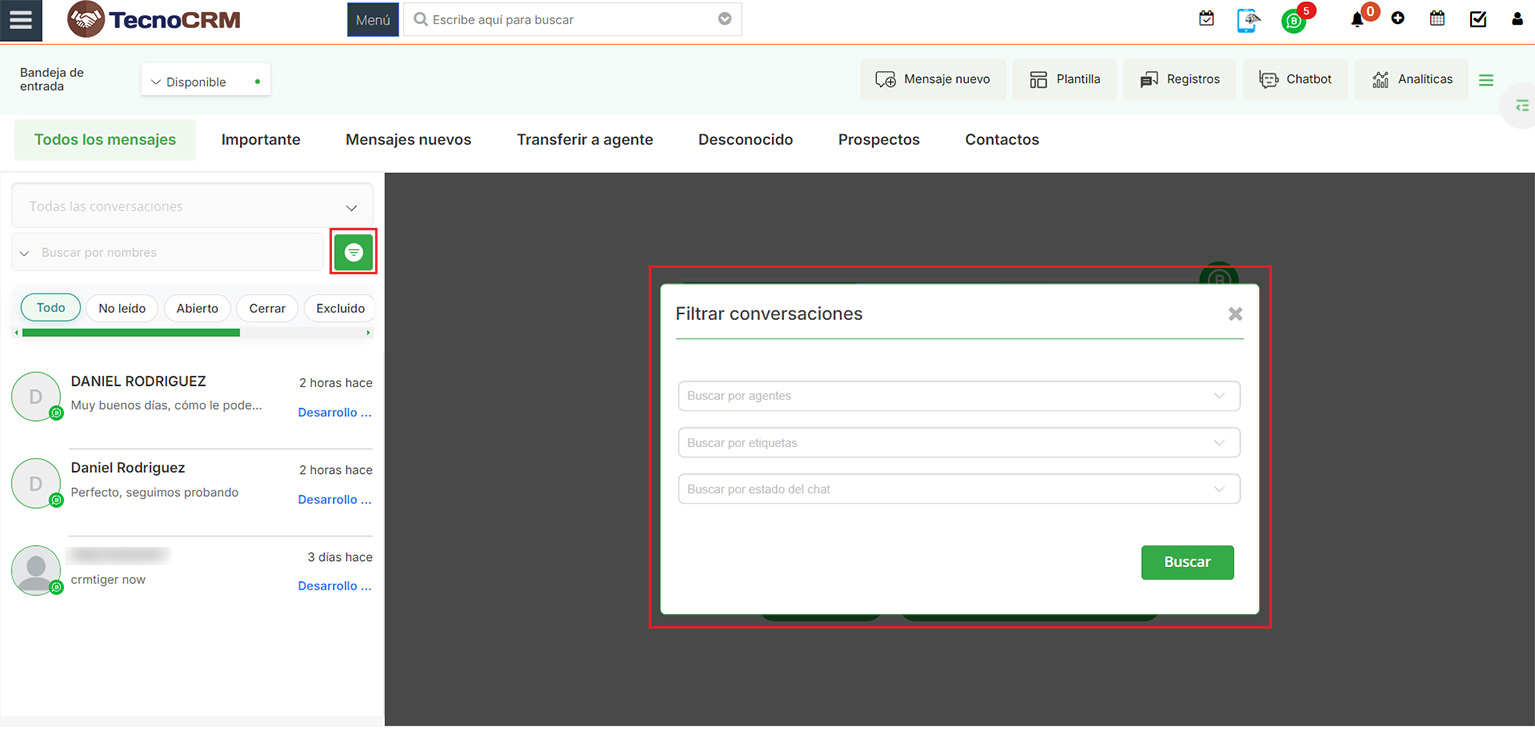
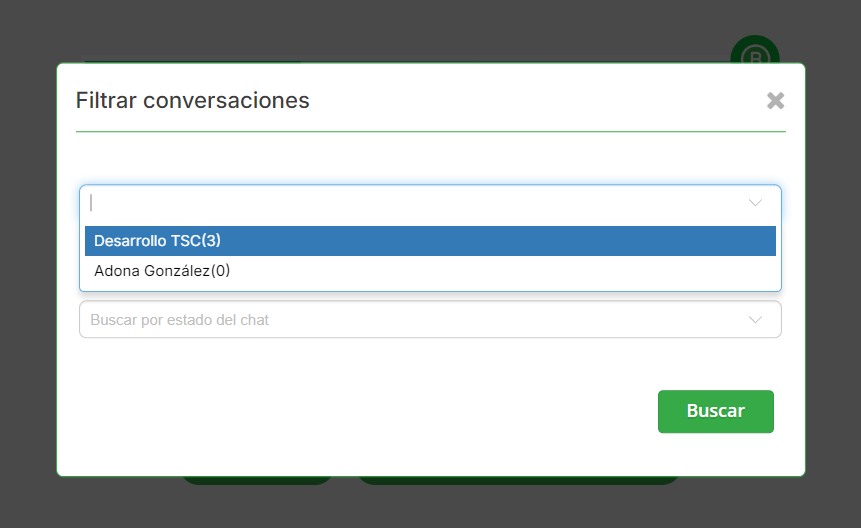
En el menú desplegable ‘Buscar por agentes’, los usuarios pueden ver una lista de agentes disponibles y seleccionar uno o más para filtrar los registros según corresponda.
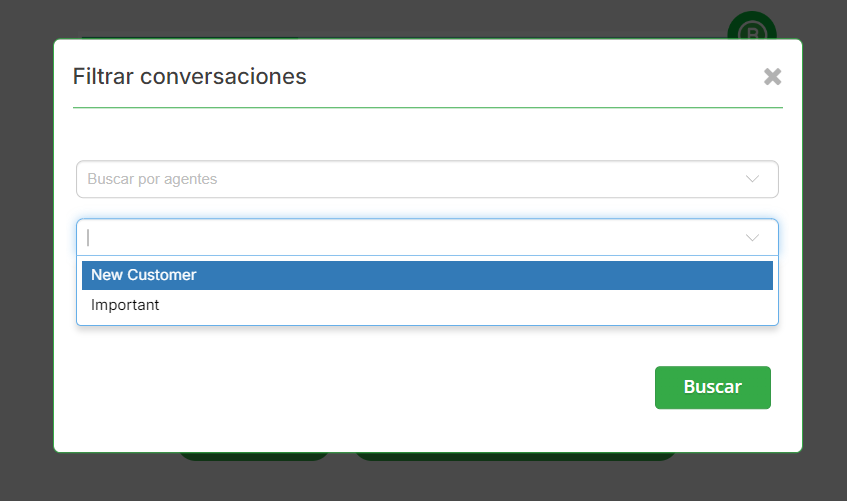
En el menú desplegable “Buscar por etiqueta”, los usuarios pueden ver y seleccionar una o varias etiquetas de la lista disponible.
En el menú desplegable “Buscar por estado del chat”, los usuarios deben seleccionar “Abierto” o “Cerrado” para filtrar los chats según corresponda.
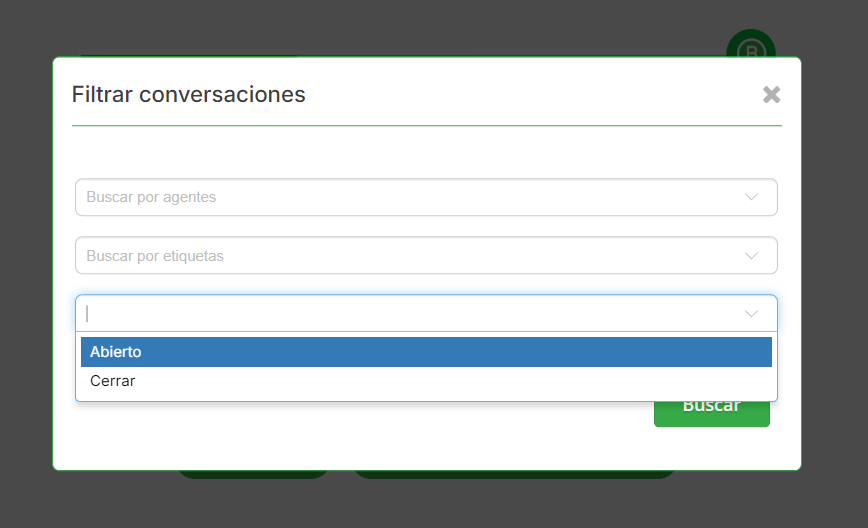
Después de seleccionar los campos deseados, haga clic en el botón ‘Buscar’ para aplicar los filtros y a continuación, se mostrarán los registros relevantes.
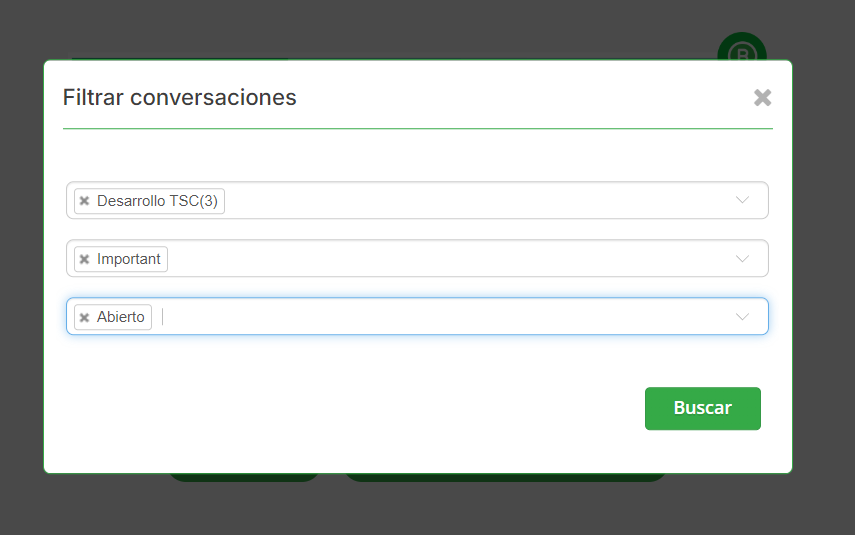
En el ejemplo de abajo, se selecciona el agente “Desarrollo TSC” y el estado del chat se establece en “Abierto”, aplicando el filtro se muestran los chats que cumplen con dichos criterios.
La x roja del icono de filtro para borra las preferencias y reestablece los filtros.