
Permite la Importación de Bases de Datos (Imp. / Exp. de Excel Avanzado). El Administrador del Portal puede generar el catálogo de sus productos importando los datos directamente de Excel, sin embargo, es importante que tenga en cuenta que el documento en Excel debe tener un formato y estructura específica, de lo contrario el sistema no reconocerá la base de datos. (Para usar estas opciones, debe consultar y acatar previamente las indicaciones del Departamento Técnico de Tecno-Soluciones).
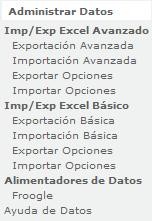
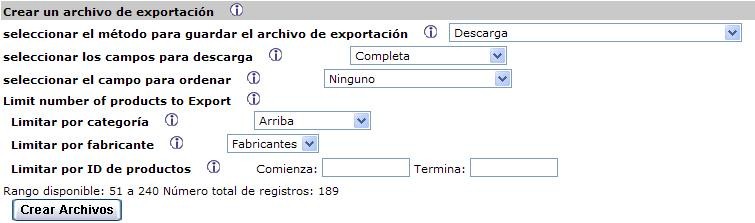
- Exportación Avanzada: En esta sección es posible crear un archivo a exportar para ser editado en un programa de hoja de cálculo (Excel). Si el archivo de exportación o archivo editado resultante es de 2MB o más, usted puede usar los controles de exportación para limitar el tamaño de la data que se exporta.
Usted puede importar los archivos con el HTML en los campos del texto y no tenerlos necesariamente desglosados por el EP (Easy Populate) o el Excel. El sistema de Exportación Avanzada utiliza la columna del “product_id”, permitiendo que más características sean agregadas.
- Seleccionar el Método para guardar el archivo de exportación: Debe seleccionar uno de dos métodos donde desea que sea colocado el archivo a exportar. El método “Descarga” creará un archivo a ser guardado directamente en su computador local, mientras que el método “Guardar en Temporal en el Servidor” guardará el archivo en el directorio temp indicado en la configuración de la herramienta, tal que después usted puede usar FTP para descargar el archivo.
- Seleccionar los campos para la descarga: Seleccione el grupo de campos a exportar. En esta caja de selección son listados los grupos de campos pre-definidos que pueden descargarse. En el caso de LEPETITHOUSE.COM se tienen dos grupos: Modelo/Precio/Cant. y Modelo/Categoría.
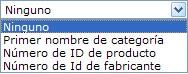
- Seleccionar el campo para ordenar: Usted puede seleccionar el orden en que aparecerán las filas de su archivo exportado.
- Limit number of products to Export: Esta funcionalidad le permite limitar el tamaño del archivo a ser exportado. Esto se hace si su archivo importado es demasiado grande o usted necesita seleccionar ciertos registros para ser editados en una manera sencilla. Cabe destacar que no todos los archivos de la exportación se pueden limitar. Los métodos pueden ser combinados.
-
- Limitar por categoría. Restringe el contenido de los archivos exportados a una categoría específica. Cuando se coloca en “Arriba” serán incluidos todos los registros de todas las categorías / subcategorías en el archivo exportado. A su vez, cuando se coloca una categoría específica, se incluirán todas sus subcategorías.
- Limitar por fabricante. Limita el contenido de los archivos exportados a un fabricante específico. Cuando se coloca en “Fabricantes” todos los fabricantes estarán en el archivo exportado.
Limitar por ID de productos. Usted puede utilizar la identificación de los productos para limitar su archivo de la exportación, estableciendo un rango (comienzo y termina). Si no se introducen ID´s de Productos se exportarán todos los productos; si se coloca el ID en “Comienza” y no se coloca nada en “Termina”, se exportarán los productos desde el inicio indicado hasta el final total; por el contrario, si no se coloca el ID en “Comienza” y si se coloca en “Termina” se exportarán los productos desde el comienzo de la base de datos hasta el ID final indicado; y si se colocan los ID de inicio y fin entonces eso es el rango que se exporta.

- Finalmente, se debe hacer clic en “Crear Archivos” para iniciar el proceso de creación del archivo.
Es importante destacar que al lado de cada título en los campos de los formularios respectivos se muestra la imagen “”, al hacer clic sobre ella aparece una ventana con la explicación de la función del campo seleccionado, representando un sistema de ayuda en línea para quien están realizando la exportación / importación de archivos.
- Importación Avanzada: Para importar un archivo es necesario que primero sea generado, a través de la exportación, un archivo que con unos cuantos productos a fin de conocer la estructura y tener una referencia previa. Puede guardar una copia de ese archivo y trabajarlo para que sea el archivo de la importación. El campo product_id debe ser el primero y es obligatorio. El nombre del archivo debe tener las letras “EPA” al comienzo concatenado, por ejemplo con la fecha, pero siempre manteniendo las letras “EPA”. La extensión debe ser “.txt”, donde las columnas están separadas por tabulador y debe mantener la última columna intacta.
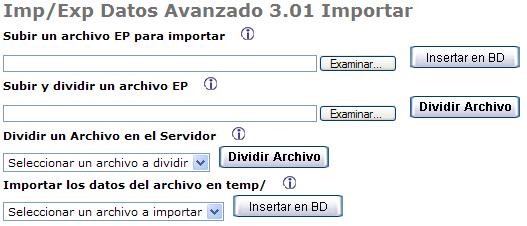
- Subir un archivo EP para importar: Permite cargar el archivo de datos de tal forma que pueda ingresarse en la base de datos, es decir, hace que archivo local elegido pase de su máquina al servidor y, al mismo tiempo, agrega/actualiza los datos en la tienda. Hay un límite en el tamaño del archivo que puede cargar, el tamaño máximo de productos que permite procesar el importador es de 2000 por archivo. Sin embargo, usted puede cargar un archivo más pesado, pero eligiendo la opción “Dividir Archivo” o “Split File”. Usualmente esto esta limitado a 2MB. Si el número de registros en el archivo es más de 300 usted puede usar la opción “Subir y Dividir un archivo”.
- Subir y dividir un archivo EP: Esta funcionalidad es similar a la anterior, solo que permite ir importando los archivos pequeños generados de la división del archivo completo que fue cargado previamente. Esto le permite cargar el archivo, editarlo y dividirlo en pequeñas partes de tal forma que pueda ser introducido en su base de datos. Esto es debido a que el tamaño máximo de carga normalmente es de 2MB. Una vez que haya cargado y dividido el archivo, use “Importar datos del archivo en temp/” para insertar cada archivo en la base de datos. El número de registro que usted establece en la configuración de esta herramienta limitará los registros en los archivos divididos. Esto se hace para que no haya una falla de límite de tiempo de espera.
- Dividir un Archivo en el Servidor: Permite dividir el archivo editado en pequeñas partes para ser cargado vía FTP, de tal forma que pueda subirse en la base de datos. El procedimiento es similar al ya descrito.
- Importar los datos del archivo en temp/: Usted debe seleccionar un archivo en la caja de selección, esto lista los archivos que han sido cargados en el directorio de divididos y usted puede escoger almacenar el archivo en línea. El número de registros en cada división se establece en la configuración de la herramienta. El resultado de la carga aparece en la parte inferior de la página, diferenciando qué productos fueron agregados y cuáles otros fueron actualizados. También podrá observar los mensajes de productos eliminados. Ejemplos:
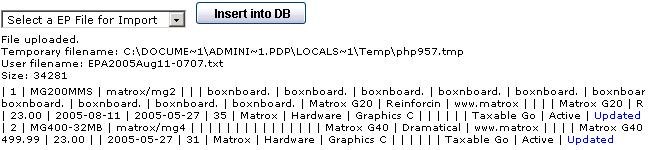
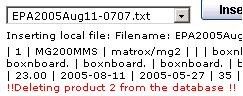
- Exportar Opciones: Permite crear un archivo a exportar según la configuración que se tenga de los productos en cuanto a Opciones, Valores y Atributos. Es importante recordar, que cuando se configura un producto en el Portal TecnoCommerce es posible asignarle Opciones, Valores y Atributos los cuales permiten delimitar las cualidades / características de dicho producto. Usted solo debe seleccionar el método de la descarga y el orden (por ID o por nombre).
- Importar Opciones: Permite importar (cargar) un archivo de datos previamente configurado según las Opciones, Valores y Atributos de los productos.
- Exportación Básica: En esta sección es posible crear un archivo a exportar para ser editado en un programa de hoja de cálculo (Excel), según el Modelo y el Nombre del Producto (Archivos “EPB”). Se debe seleccionar el método de la descarga y los campos correspondientes, similar a lo ya descrito en este documento.
- Importación Básica: Es recomendable inicialmente generar un archivo con unos cuantos productos a fin de conocer la estructura y tener una referencia previa, que para el caso de la Importación Básica solo se incluye el Modelo y el Nombre del Producto. Puede guardar una copia de ese archivo y trabajarlo para que sea el archivo de la importación. El nombre del archivo debe tener las letras “EPB” al comienzo concatenado y el campo “products_model“ es la primera columna en el archivo de importación. La extensión debe ser “.txt”, donde las columnas están separadas por tabulador y debe mantener la última columna intacta. El procedimiento a seguir es similar a lo ya descrito.
- Edición de Archivo de Exportación / Importación: A continuación se describen algunas tareas específicas en las herramientas de Importación / Exportación:
- Agregar Nuevos Productos:
- Para agregar nuevos productos, el product_id debe estar en cero (0), pueden haber tantos registros con el product_id en cero como necesite agregar. El sistema automáticamente le asocia un “id” al producto o productos leídos desde el archivo.
- Si el product_id se deja en blanco, el producto no será agregado. También podrá insertar un producto utilizando un “id” definido, sin embargo no guardará la secuencia que lleva el sistema y pudiera utilizar un “id” ya existente, con lo cual estaría actualizando y no agregando.
- Si necesita agregar un producto con un “id” que usted conoce y sabe que no está en la tienda, puede hacerlo. Para esto debe estar seguro de que esté asociado a la categoría indicada en el archivo, porque sino tendrá que moverlo desde el administrador.
- Agregar Productos Vinculados: Un producto vinculado es aquel que existe en múltiples categorías.
- Para enlazar un producto con otra categoría distinta a la asociada originalmente, debe exportar un archivo donde esté el producto en cuestión. Puede usar los filtros para delimitar la cantidad de registros.
- En modo importador:
- Duplique la línea original del producto.
- Modifique solo el nombre de la categoría o subcategoría que desea enlazar. Mantenga el product_id igual.
- Guarde el archivo y súbalo por el importador.
- Borrando Productos:
- Producto no enlazado: Descargue cualquiera de los archivos que posea un “id”. Verifique que exista una columna llamada v_action. En ésta columna, debe agregar la palabra delete para cada producto que desee sea eliminado.
- Producto Enlazado: Descargue todos los registros de un producto enlazado. En la columna v_action de cada enlace debe colocar la palabra delete o en los enlaces que desee eliminar.
Nota: Al borrar un producto, el sistema le mostrará en pantalla cuál fue el o los productos eliminados.
- Mover un producto entre dos categorías dentro del editor del archivo de texto:
- Copie el registro del producto deseado en otra línea.
- En la línea original escriba en la columna v_action delete.
- En la nueva línea, modifique la categoría por la deseada.
Removiendo columnas desde el editor del archivo. Ambos tipos de importado, básico y avanzado, no necesitan que se le ingresen todas las columnas que son generadas desde el exportador.
Columnas mínimas requeridas: products_id, v_status, v_action, EOREOR.
