
La interfaz de copia de seguridad le permite descargar y almacenar su sitio en un archivo de copia de seguridad. Esta interfaz también le permite restaurar su sitio web desde un archivo de respaldo.
-
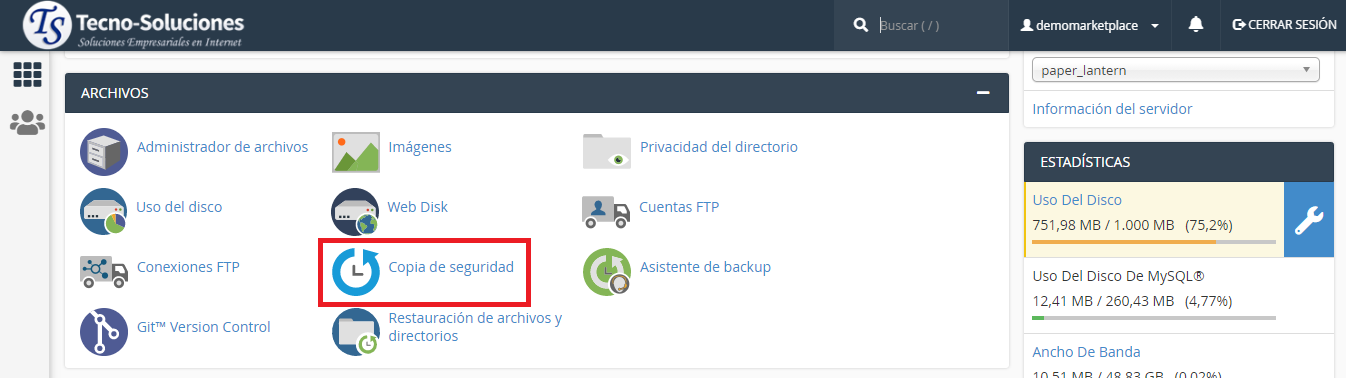
Los usuarios más nuevos pueden preferir utilizar la interfaz del Asistente de copia de seguridad ( cPanel >> Inicio >> Archivos >> Asistente de copia de seguridad ).
-
El sistema almacena los archivos de respaldo como tarballs que usan la
.tar.gzextensión de archivo. -
Algunas configuraciones solo aparecen si el perfil del servidor de su proveedor de alojamiento las habilita.
Copia de seguridad completa
En esta sección, haga clic en Descargar una copia de seguridad completa del sitio web para crear, descargar o almacenar un archivo de copia de seguridad completo. La generar una copia de seguridad completa aparecerá la interfaz.
-
No puede usar un archivo de respaldo completo para restaurar su sitio web a través de la interfaz de cPanel. Póngase en contacto con su proveedor de alojamiento para obtener ayuda.
-
Usted debe descomprimir el archivo de copia de seguridad antes de intentar restaurarlo.
-
Después de descomprimir el archivo de respaldo, puede cargar y restaurar partes individuales de su sitio web que contiene el archivo de respaldo completo.
-
El proceso de copia de seguridad de una cuenta cercana o superior a su cuota puede fallar porque el sistema no puede escribir los archivos necesarios, como un archivo de bloqueo de la base de datos.
Genere una copia de seguridad completa
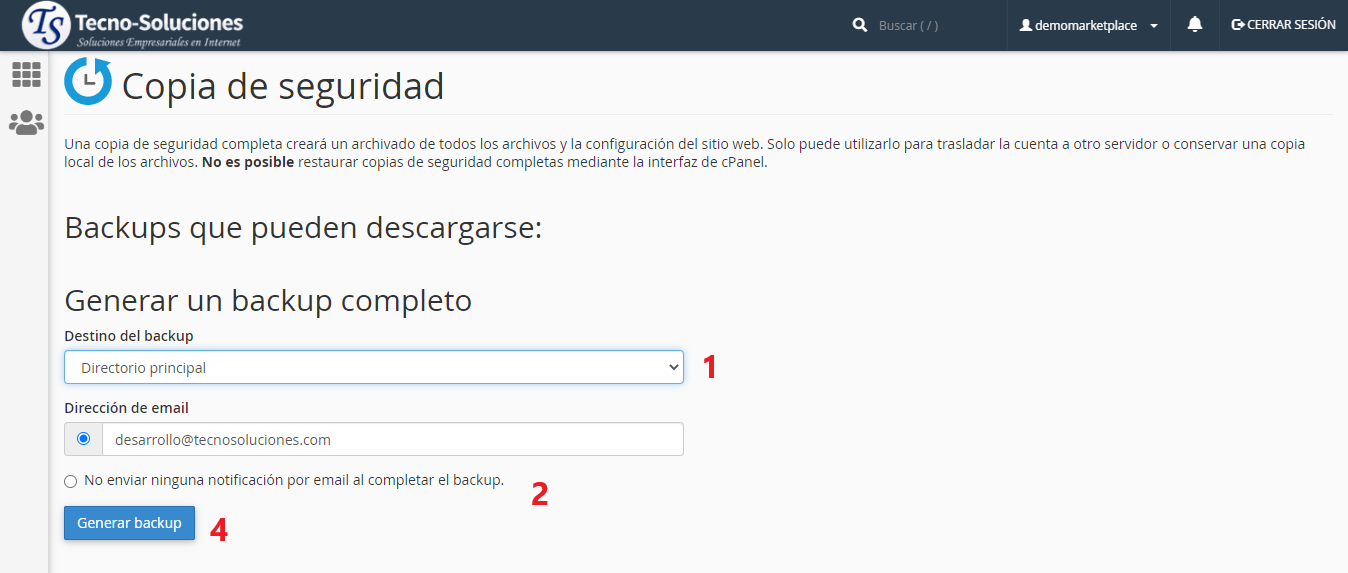
Para crear una nueva copia de seguridad completa, realice los siguientes pasos:
-
Seleccione una configuración de almacenamiento en el menú Destino de la copia de seguridad :
-
Directorio de inicio : seleccione esta configuración para guardar el archivo de respaldo en el servidor.
-
Servidor FTP remoto : seleccione esta configuración para usar FTP para almacenar el archivo de respaldo en un servidor remoto.
-
Servidor FTP remoto (transferencia en modo pasivo) : seleccione esta configuración para usar FTP pasivo para almacenar el archivo de respaldo en un servidor remoto.
-
Copia segura (SCP) : seleccione esta configuración para utilizar el protocolo de copia segura (SCP) para almacenar el archivo de copia de seguridad en un servidor remoto.
-
-
Seleccione una configuración de notificación:
-
Para recibir una notificación cuando finalice la copia de seguridad, ingrese su dirección de correo electrónico en el cuadro de texto disponible.
-
Si no desea recibir una notificación, seleccione No enviar notificación por correo electrónico de la finalización de la copia de seguridad .
-
-
Si seleccionó Servidor FTP remoto , Servidor FTP remoto (transferencia en modo pasivo) o Copia segura (SCP) en el menú Destino de la copia de seguridad , ingrese la información del destino remoto en los cuadros de texto disponibles.
-
Haga clic en Generar copia de seguridad .
Copias de seguridad de la cuenta
Para descargar un archivo de respaldo completo existente en su computadora, seleccione el nombre de archivo del archivo de respaldo deseado en el menú Copias de seguridad de la cuenta .
backup-MM-DD-YYYYformato, donde MMes el mes, DDes el día y YYYYes el año de cuatro dígitos.Copias de seguridad parciales
Los archivos de copia de seguridad parciales almacenan secciones individuales de su cuenta.
Descarga una copia de seguridad parcial
Para descargar un elemento específico, haga clic en los elementos deseados. Este método descarga el archivo de respaldo como un .gzarchivo a su computadora.
/etc/vfilters/$domainarchivo. El archivo de copia de seguridad no almacena filtros de correo electrónico a nivel de cuenta de usuario.Restaurar una copia de seguridad parcial
Para utilizar una copia de seguridad parcial para restaurar una parte de su sitio web, realice los siguientes pasos:
-
Haga clic en Elegir archivo debajo del encabezado correspondiente. Por ejemplo, para restaurar una base de datos MySQL®, haga clic en Seleccionar archivo bajo el encabezado Restaurar una base de datos MySQL .
-
Seleccione el archivo de respaldo de su computadora.
-
Haga clic en Cargar para restaurar esa parte de su sitio web.
Contenido del archivo de copia de seguridad del directorio de inicio
Cuando realiza una copia de seguridad de su /homedirectorio, el archivo de copia de seguridad incluye los siguientes archivos:
-
Todos los archivos que posee.
-
Archivos que no son de su propiedad, pero a los que pueden acceder.
/homedirectorio que no sean de su propiedad y no puedan acceder.Para excluir ciertos archivos y directorios de un archivo de respaldo, coloque un archivo de configuración en su /homedirectorio. Para obtener más información, lea nuestra documentación Cómo excluir archivos de las copias de seguridad .
