
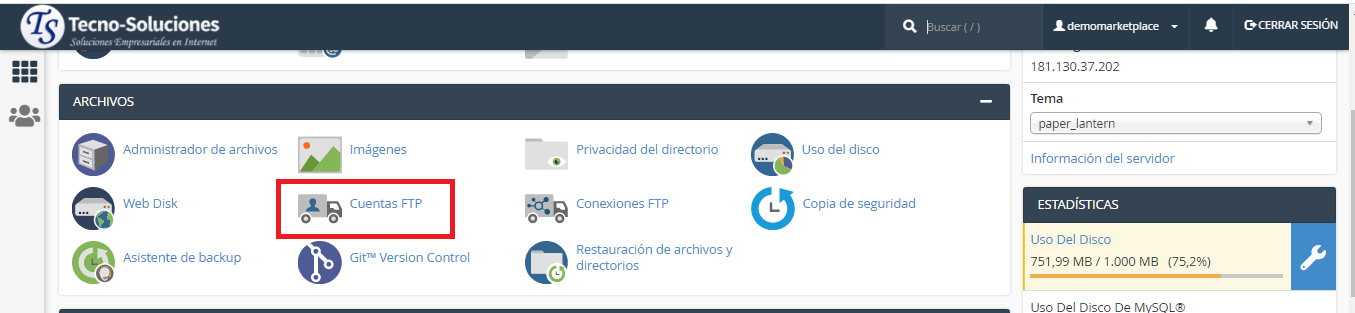
Puede utilizar esta interfaz para crear y administrar las cuentas del Protocolo de transferencia de archivos (FTP) de su sitio web. FTP le permite administrar los archivos de su sitio web.
-
Puede solamente acceder a esta interfaz si su proveedor de alojamiento ha habilitado los servicios de FTP en su servidor.
-
Para determinar qué demonio de servidor FTP utiliza su servidor, comuníquese con su proveedor de alojamiento. cPanel & WHM admite los demonios de servidor FTP ProFTPD y Pure-FTPd.
- En los servidores que usan Pure-FTPd, el sistema solo devolverá los primeros 10,000 archivos en cada carpeta. Su proveedor de alojamiento puede ajustar este número.
-
Si la cuenta utiliza una dirección IP dedicada, puede utilizar el nombre de usuario y la contraseña de su cuenta de cPanel para iniciar sesión en FTP. De lo contrario, debe utilizar el nombre de usuario completo de la cuenta FTP (cuenta, símbolo arroba y nombre de dominio) y contraseña para iniciar sesión en FTP.
-
Puede utilizar el nombre de usuario y la contraseña de su cuenta de cPanel para iniciar sesión en FTP.
-
El Protocolo de transferencia de archivos SSH (SFTP) le permite transferir archivos a través de una conexión segura. Para obtener más información sobre SFTP, lea nuestra documentación Cómo configurar su cliente SFTP .
-
Para ver las conexiones FTP pasadas a su sitio, navegue hasta la interfaz Raw Access ( cPanel >> Inicio >> Métricas >> Raw Access ).
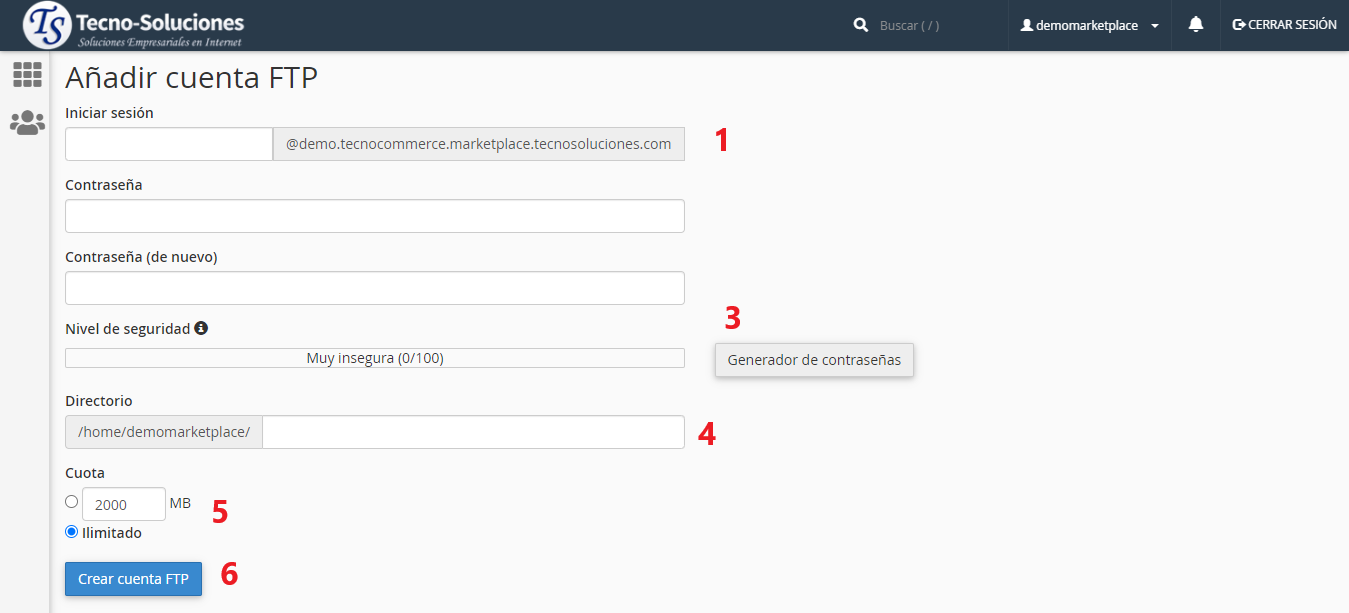
Agregar cuenta FTP
Para crear una cuenta FTP, realice los siguientes pasos:
-
Ingrese el nombre de usuario deseado en el cuadro de texto Iniciar sesión .
-
Seleccione el dominio deseado en el menú Dominio .
-
Nota:
-
El sistema evalúa la contraseña que ingresa en una escala de 100 puntos.
0indica una contraseña débil, mientras que100indica una contraseña muy segura. -
Algunos servidores web requieren una contraseña mínima. Un medidor de seguridad de contraseña verde indica que la contraseña es igual o mayor que la seguridad de contraseña requerida.
-
Haga clic en Generador de contraseñas para generar una contraseña segura. Para obtener más información, lea nuestra documentación sobre contraseña y seguridad .
Ingrese y confirme la nueva contraseña en los cuadros de texto correspondientes.
-
-
Ingrese al directorio de inicio de la cuenta FTP.
Nota:-
El cuadro de texto Directorio define el nivel superior de acceso al directorio de la nueva cuenta FTP. Por ejemplo, si ingresa ejemplo en el cuadro de texto Directorio , la cuenta FTP puede acceder al
/home/$user/example/directorio y todos sus subdirectorios. -
El sistema completa automáticamente este cuadro de texto con
public_html/domain.tld/account, dondeaccountrepresenta el nombre de usuario que ingresó en el cuadro de texto Iniciar sesión ydomain.tldrepresenta el dominio que seleccionó en el menú Dominio .
Importante: No puede utilizar enlaces simbólicos (enlaces simbólicos) para cargar datos fuera de este directorio. -
-
Ingrese la cuota de espacio en disco o seleccione Ilimitado .
Nota: Si su servidor usa el servidor FTP ProFTPD , no puede usar cuotas. Para obtener más información sobre el servidor FTP de su servidor, comuníquese con su proveedor de alojamiento.Importante: Si una cuenta de FTP experimenta problemas con las cargas, es posible que deba aumentar el valor de la cuota . -
Haga clic en Crear cuenta FTP . La nueva cuenta aparecerá en la tabla Cuentas FTP .
Cuentas FTP
La tabla Cuentas FTP le permite administrar cuentas FTP existentes.
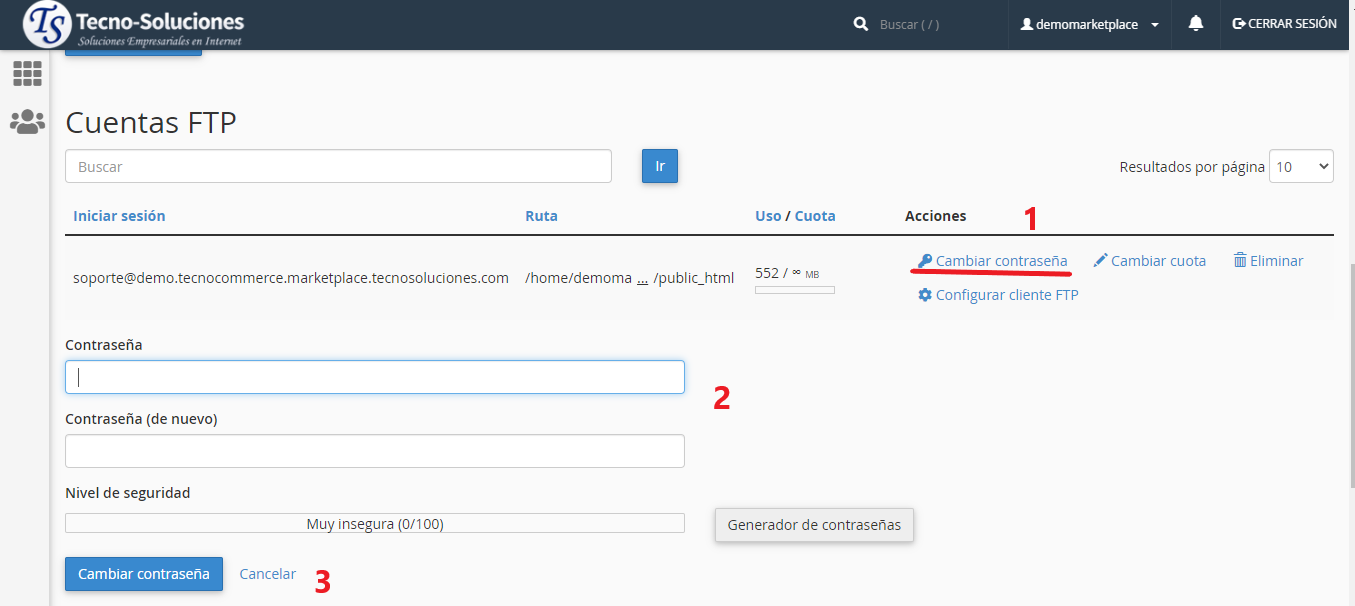
Cambiar la contraseña
Para cambiar la contraseña de una cuenta FTP, realice los siguientes pasos:
-
Haga clic en Cambiar contraseña para la cuenta FTP para la que desea cambiar la contraseña.
-
Nota:
-
El sistema evalúa la contraseña que ingresa en una escala de 100 puntos.
0indica una contraseña débil, mientras que100indica una contraseña muy segura. -
Algunos servidores web requieren una contraseña mínima. Un medidor de seguridad de contraseña verde indica que la contraseña es igual o mayor que la seguridad de contraseña requerida.
-
Haga clic en Generador de contraseñas para generar una contraseña segura. Para obtener más información, lea nuestra documentación sobre contraseña y seguridad .
Ingrese y confirme la nueva contraseña en los cuadros de texto correspondientes.
-
-
Haga clic en Cambiar contraseña .
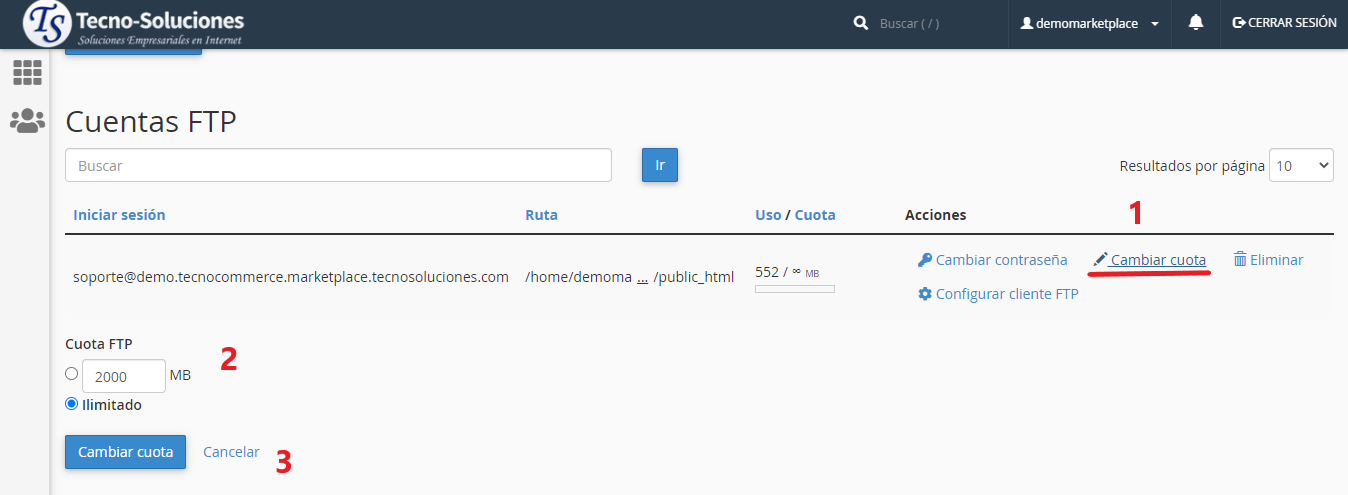
Cambiar cuota
Para cambiar la cuota de una cuenta FTP, realice los siguientes pasos:
-
Haga clic en Cambiar cuota para la cuenta FTP para la que desea cambiar la cuota.
-
Ingrese la cuota de espacio en disco o seleccione Ilimitado .
-
Haz clic en Cambiar cuota .
Borrar
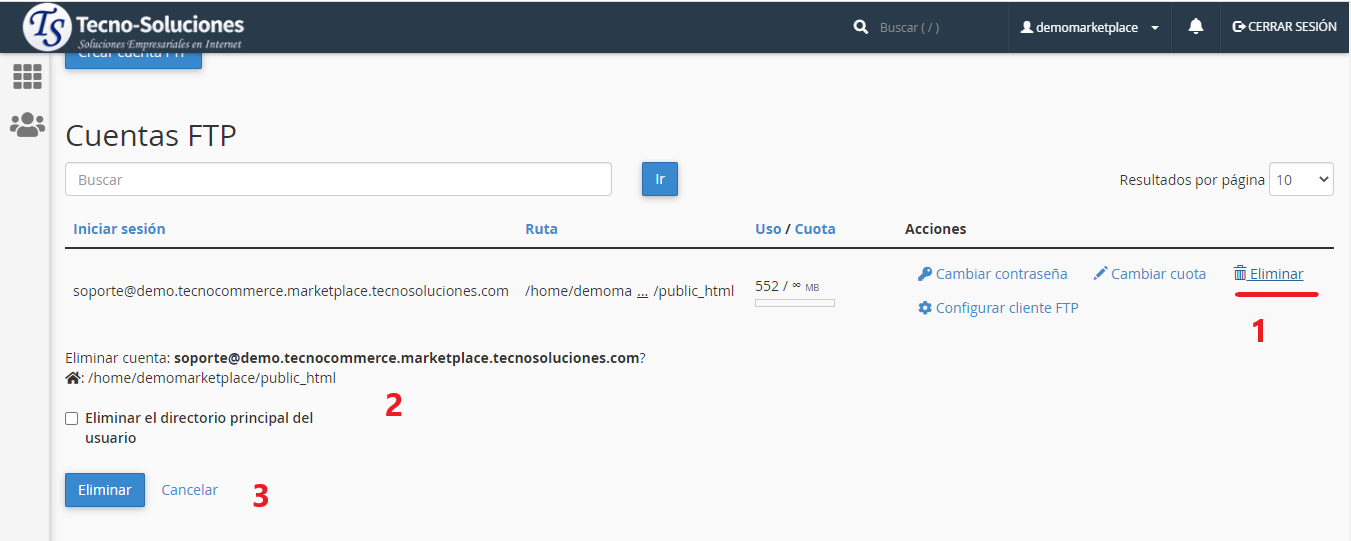
Para eliminar una cuenta FTP, realice los siguientes pasos:
-
Haga clic en Eliminar para la cuenta FTP que desea eliminar.
-
Haga clic en la opción de eliminación deseada:
-
Eliminar cuenta : elimine solo la cuenta FTP . Esto no eliminará los archivos que contiene el directorio de inicio de la cuenta FTP.
-
Eliminar cuenta y archivos : elimine la cuenta FTP y todos los archivos que contiene el directorio de inicio de la cuenta FTP.
Advertencia: Utilice esta opción solo con extrema precaución. Si la cuenta FTP que eliminas puede acceder alpublic_htmldirectorio, esta opción elimina automáticamente elpublic_htmldirectorio y todo su contenido, lo que romperá tu sitio web. -
Cancelar : no elimine la cuenta.
-
Configurar cliente FTP
-
Para obtener instrucciones, visite el sitio web de Core FTP para computadoras con Windows® o el sitio web de Cyberduck para computadoras macOS®.
-
Si encuentra problemas cuando intenta configurar automáticamente su cliente FTP, asegúrese de que su cliente esté correctamente instalado en su computadora. Si los problemas persisten, consulte la documentación de su cliente FTP.
Para configurar un cliente FTP, realice los siguientes pasos:
-
Haga clic en Configurar cliente FTP para la cuenta FTP deseada.
-
Nota:
-
Nosotros solamente soportan auto-configuración para estos clientes FTP. Para utilizar otro cliente, configure manualmente el cliente.
-
Haga clic en Instrucciones para ver instrucciones detalladas para su cliente elegido.
-
FTP no admite la indicación de nombre de servidor (SNI). Usted debe utilizar el nombre de host del servidor que el servidor FTP para conectar con SSL. No puede usar su nombre de dominio. Para obtener más información, lea nuestra documentación Cómo configurar su cliente SFTP .
Haga clic en Archivo de configuración FTP debajo del logotipo del cliente FTP deseado. Puede elegir entre Core FTP y Cyberduck.
-
-
Abra el archivo de secuencia de comandos de configuración que descargó en su computadora. El cliente FTP se abre automáticamente, se configura y se conecta a su servidor FTP.
Cuentas FTP especiales
La tabla Cuentas FTP especiales enumera la cuenta FTP principal de su cuenta de cPanel y la cuenta de acceso al registro. El sistema crea estas cuentas de forma predeterminada. A diferencia de otras cuentas FTP, no puede modificar ni eliminar estas cuentas. Esto se debe a que el sistema vincula estas cuentas con aspectos administrativos de su cuenta de cPanel.
Cuenta FTP principal
Esta cuenta tiene acceso FTP a todos los archivos de su cuenta de cPanel. También tiene acceso a archivos que existen fuera del public_htmldirectorio de su cuenta . Al iniciar sesión en esta cuenta, siempre debe utilizar el protocolo SFTP (Protocolo seguro de transferencia de archivos) .
Cuenta de acceso al registro
Esta cuenta le permite descargar los registros de acceso sin procesar de su sitio web. Los registros están disponibles en el /etc/apache2/logs/domlogs/USERNAMEdirectorio, donde USERNAMEestá el nombre de usuario de la cuenta de acceso al registro. Este directorio contiene los registros de transacciones FTP para dominios en servidores web que ejecutan EasyApache 4.
Cuentas FTP anónimas
Estas cuentas permiten a los usuarios conectarse de forma anónima a través de FTP para acceder a los archivos de su sitio web. Puede administrar este acceso en la interfaz FTP anónimo de cPanel ( cPanel >> Inicio >> Archivos >> FTP anónimo ). Cuando deshabilita el FTP anónimo, el sistema no elimina estas cuentas.
