
Permite el manejo de lo referente al sistema de banners, eventos y ofertas, constituyendo atractivos publicitarios ante los clientes y visitantes web.
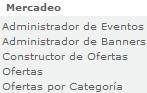
- Administrador de Eventos: Permite el manejo de los eventos en el Portal. Para agregar un evento se debe llenar un formulario donde se establece la fecha de inicio, la fecha final, título, descripción del evento, entre otros.
- Administrador de Banners: Es el sistema de administración de banners de la tienda, donde se pueden editar los existentes, activar / desactivar, revisar sus estadísticas, entre otros.
El sistema muestra inicialmente los espacios publicitarios y/o banners existentes con datos como: Grupos (define el tamaño y ubicación del Banner), Número de veces Mostrado vs. Número de Clicks, Estado (si está activo o no), Estadísticas y las opciones de Editar / Eliminar. A continuación un ejemplo general:
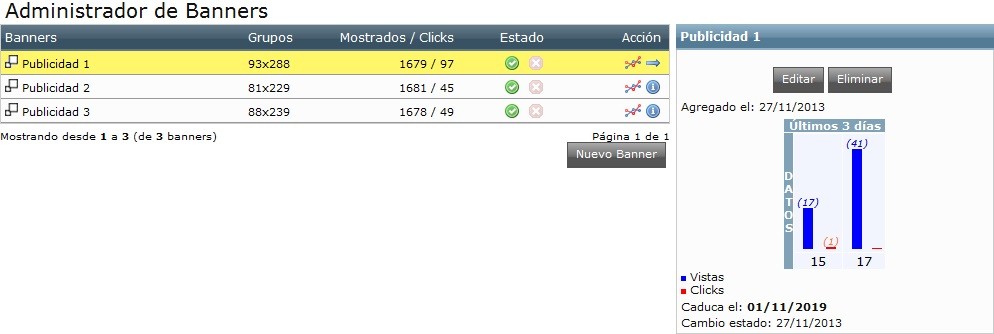
Además, se pueden agregar banners (preferible: previamente diseñado) haciendo clic en “Nuevo Banner” de una manera muy sencilla, sin embargo, es recomendable seguir cuidadosamente las instrucciones colocadas en la parte final del formulario destinado para tal fin.
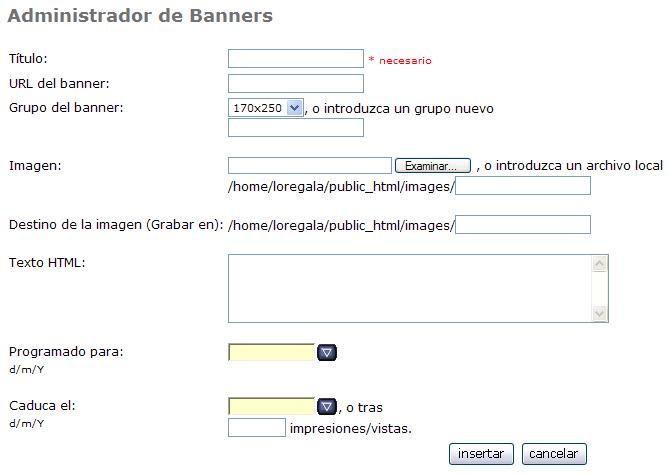
Título: Nombre del Banner.
URL: Escribir el URL del Banner
Grupo: Seleccionar el tipo de banner a ser incluido dentro de la lista desplegable de los grupos existentes, al hacer esto automáticamente se está indicando la ubicación donde va ser mostrado el banner dentro del portal y el tamaño. Cabe destacar que los Grupos son programados previamente en el sistema del TecnoCommerce. O también, usted puede agregar un grupo en el campo siguiente, sin embargo y como requiere de programación, se recomienda consultar con el Departamento Técnico de Tecno-Soluciones previamente.
Imagen: Ingrese la imagen en Examinar o escribiendo lo que corresponda en caso de que se trate de un archivo local o escriba el Texto HTML. Usted debe seleccionar una de estas tres opciones, el sistema no reconoce el banner si completa más de una.
Programado el: Ingrese la fecha en que comenzará a mostrarse el banner en el Portal.
Caduca el: Usted puede definir cuando va a dejar de ser mostrado el banner en el portal, esto puede ser por fecha o por número de visitas, dependiendo de su estrategia de publicidad.
- Constructor de Ofertas / Generador de Descuentos: Usted puede establecer ofertas especiales sobre un grupo de productos en un período de tiempo específico. Inicialmente se muestra el listado de las Ofertas Especiales ya configuradas y sus principales características (monto de la oferta, fecha de inicio, fecha de finalización, si está activa o no, entre otros, con opciones para ser editada, copiada y/o eliminada). Para agregar una Oferta Especial debe hacer clic en “Nueva Venta” y llenar el formulario correspondiente, por ejemplo:
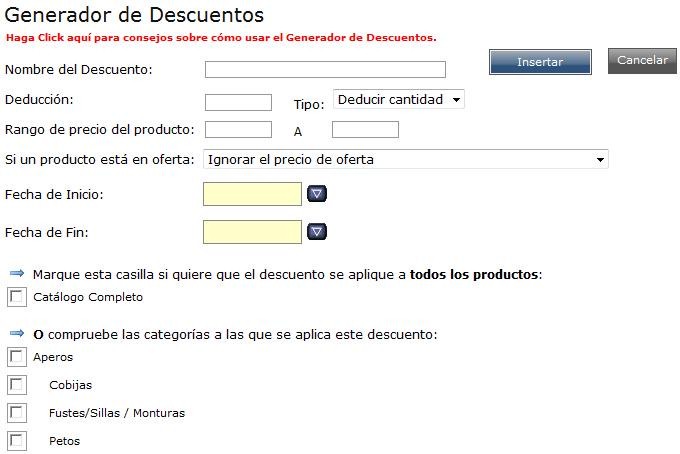
Nombre Descuento: Escribir el nombre de la Oferta a realizar.
Deducción: Colocar el monto de la oferta, seleccionando si dicho monto va a ser restado de los precios publicados, si es un porcentaje de descuento o si es un nuevo precio.
Rango Precio de Productos: Definir el rango de precios de los productos a los cuales se aplicará la oferta, es decir, usted puede definir que la oferta sea aplicada solo a un rango de productos de determinadas categorías.
Si un Producto es una Oferta: Seleccionar si se aplicarán o no las ofertas y/o condiciones particulares de los productos.
Fecha Inicio / Fin: Indicar la fecha de duración de la Oferta.
Finalmente, solo debe seleccionar si la Oferta Especial aplica para todo el Catálogo de la tienda o para algunas categorías marcando los nombres correspondientes.
- Ofertas: Esta sección es donde usted agrega los productos en “Ofertas” y fija sus características, tachando el precio original y destacando el nuevo precio en color rojo. Si usted hace clic en el icono verde, la Oferta está activa, si lo hace en el icono rojo, la Oferta está inactiva. También puede editar y/o eliminar la oferta. Ejemplo para su referencia:
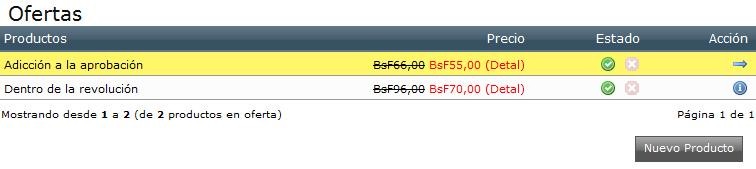
El botón “nuevo producto” es para agregar un producto en “Ofertas” y solo debe seguir las instrucciones allí indicadas.

- Ofertas por Categorías: Permite establecer ofertas por categorías y/o fabricantes al determinar un porcentaje de descuento sobre los precios de todos los productos que pertenezcan a dicha categoría y/o fabricante.
