
El Operador puede ver rápidamente cuando hay algún Visitante en línea en el Encabezado del Bloque Central (Escritorio):

Por favor note que, si el Visitante está en línea o activo, la imagen se muestra en verde. Pero, si el Visitante no está en línea, lo muestra en rojo:

Si el Operador tiene el sonido activado, percibirá que sonará cada vez que el Visitante escriba algo en el chat. También mostrará cuando tiene un mensaje por leer:
Es posible manejar el Chat dentro del Bloque Central o abrir una ventana aparte haciendo clic en en el Encabezado del TecnoChat.
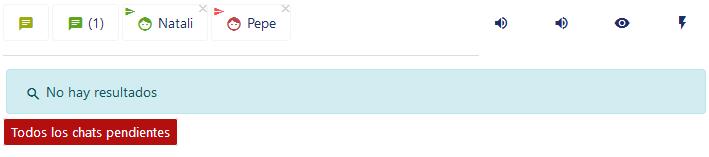
Al hacer clic sobre el chat activo (el Visitante que está en Línea), se abre el ambiente donde el Operador puede interactuar con el Visitante:
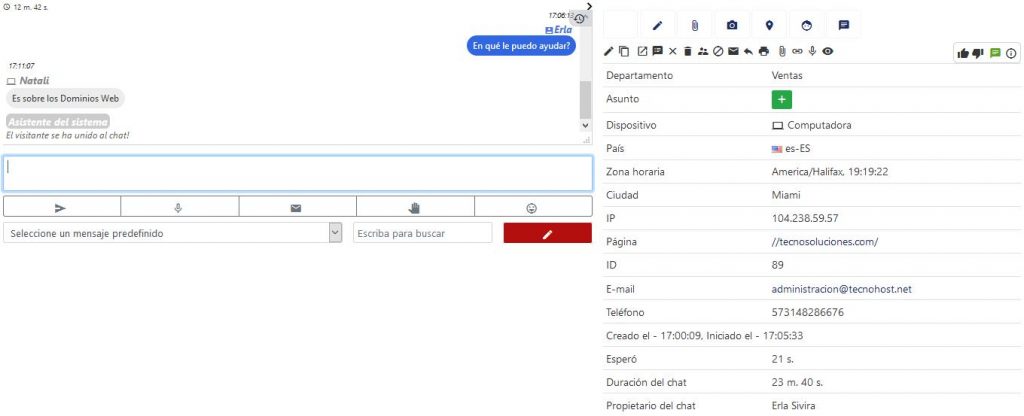
A continuación se describe lo que muestra la imagen anterior y las acciones que se pueden hacer desde el punto de vista del Operador:
- Cuadro de Diálogo: Área con la conversación en vivo. Mantiene el histórico de la conversación indicando el tiempo de la conversación y el tiempo transcurrido del último mensaje.
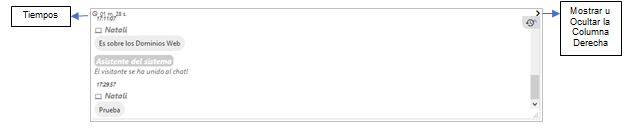
- Envío de mensajes e interacción con el Visitante:

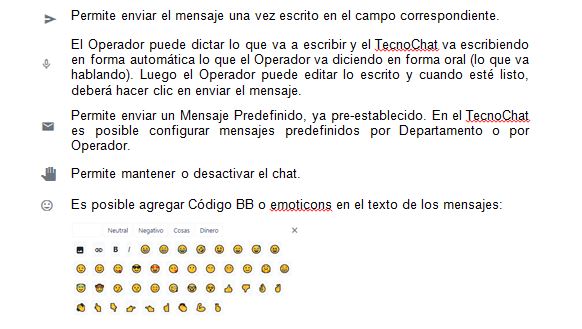
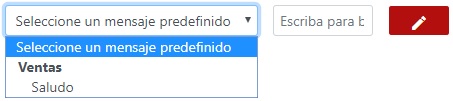
El Operador selecciona el Mensaje Predefinido. Si hace clic en , el mensaje se envía en forma automática y se muestra de una vez al Visitante. Si hace clic en: El mensaje se muestra en el campo de escritura para que pueda ser editado, se edita y luego se hace clic en para su envío:

- Información / Datos del Visitante: Al hacer clic en (ícono en la parte superior derecha), se visualizan los datos del Visitante.
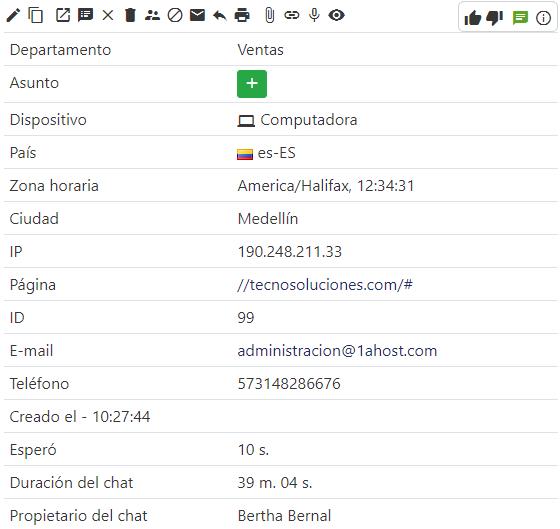

- Editar la Información del Chat:

Básicamente permite cambiar los Atributos del Visitante y del Chat.
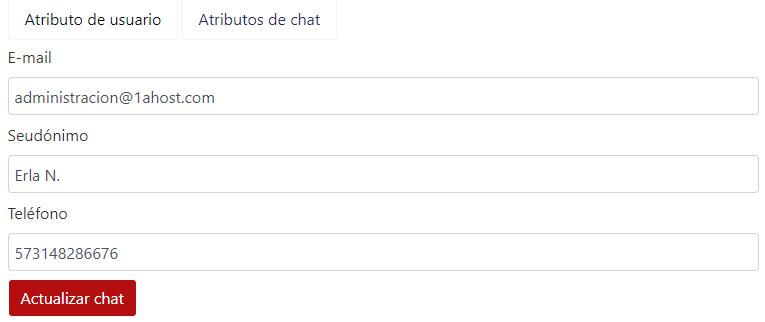
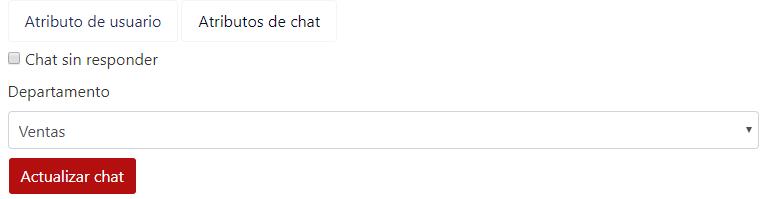
El sistema va mostrando los cambios realizados. Ejemplo:

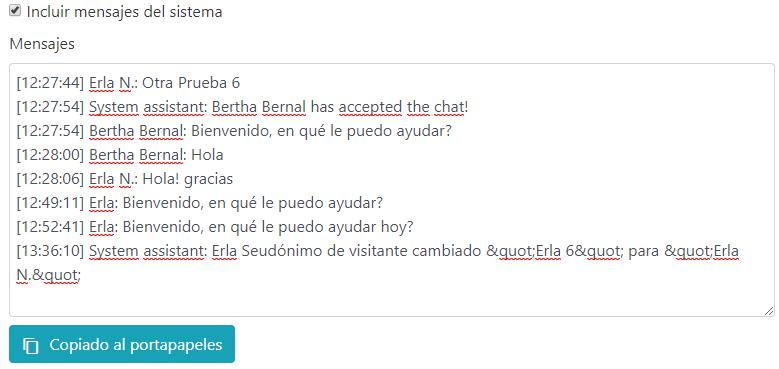
- Mensajes copiados al Portapapeles:

Muestra en una ventana toda la conversación sostenida con el Visitante, con la opción de si se desean agregar los mensajes del sistema cuando ha existido algún cambio (como por ejemplo, un cambio en el Atributo del Visitante). Al hacer clic en “Copiado al portapapeles”, toda la información está lista para ser copiada en cualquier parte.
- Abrir en una ventana nueva:

Abre el Chat en una ventana nueva.
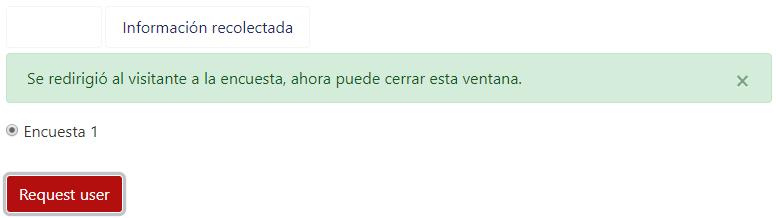
- Redirigir el Usuario / Visitante a la encuesta:

De existir una encuesta configurada, el Operador puede hacer que le aparezca una ventana al Visitante con dicha encuesta. Además puede ver el resumen de la Información recolectada.
- Cerrar el Chat:

- Eliminar el Chat:

Elimina en forma definitiva el Chat con el Visitante, incluso de los registros e históricos.
- Transferir Chat:

Permite transferir el chat a otro Operador, a otro Departamento o cambiar de Propietario.
- Bloquear Usuario:

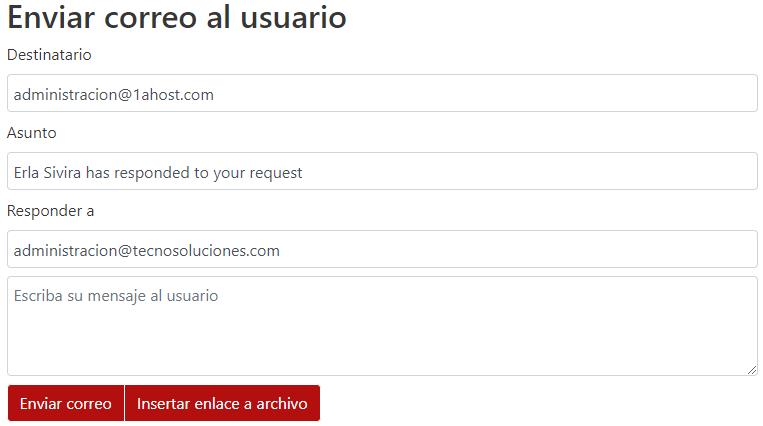
- Enviar correo:

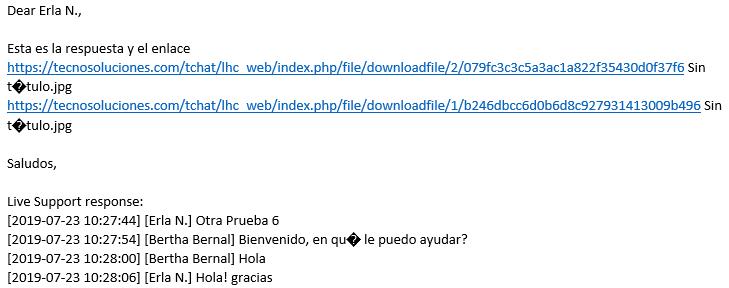
El Operador puede enviar un email directo al Visitante con el contenido de lo conversado, agregar comentarios particulares e incluso puede adjuntar un archivo a través de un enlace para su descarga.
- Redirigir usuario al formulario de Contacto:

Al hacer clic en este ícono se transfiere el chat activo al formulario inicial del TecnoChat.
- Imprimir:

Abre una ventana que permite imprimir la conversación completa.
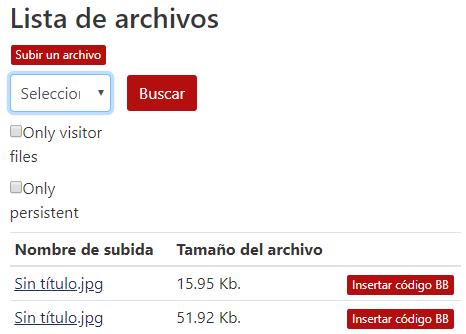
- Adjuntar archivo subido:

Permite enviar archivos al Visitante directamente en la conversación que se tiene activa. El Operador puede seleccionar un archivo de su computador o seleccionar archivos de los agregados al sistema TecnoChat que puede ser considerados como de uso común, por él o por todos.
- Re-dirigir usuario a otra URL:

El Operador puede enviarle al Visitante un URL dentro de su Plataforma a través del chat y al Visitante se le abrirá dicho URL directamente manteniendo la ventana del chat activa. Si el Operador le da al Visitante un URL de un tercero (que no tiene que ver con su Sitio Web), se abre lo enviado pero el chat se cierra en forma automática, perdiendo la conexión.
- Escoger otro idioma de reconocimiento predeterminado:

Permite seleccionar el idioma para el reconocimiento de voz.

- Compartir Pantalla:

Al hacer clic sobre este ícono se abre un completo ambiente que le permite al Operador navegar en el computador del Visitante compartiendo éste su pantalla.
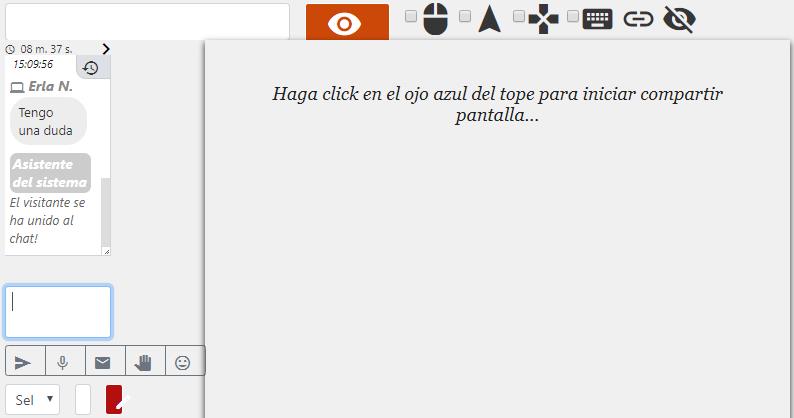
Al hacer clic en:

Inmediatamente le aparecerá un mensaje al Visitante donde se le pregunta si acepta compartir su pantalla. Al aceptar, el Operador visualiza lo que el Visitante está viendo, pudiendo además: mostrar la posición de su mouse al visitante:

Desplazar la posición de la ventana que visualiza el Operador para que coincida con la del Visitante:

Seguir el desplazamiento del Visitante en su navegación:

Poder modificar (escribir) un URL directamente en el navegador del Visitante:

Y/o redirigir un URL para que sea visualizado de una vez en el computador del visitante:

También se puede continuar conversando mientras se comparte la pantalla.
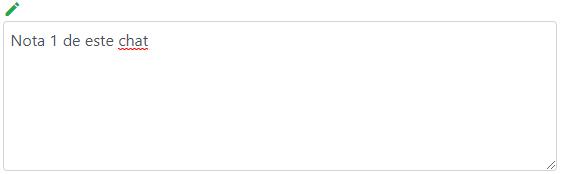
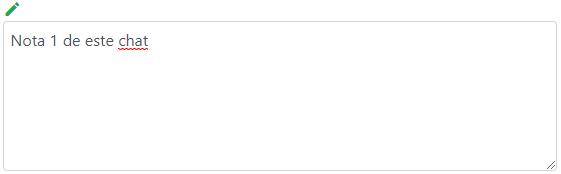
- Observaciones: Al hacer clic en (ícono en la parte superior derecha), el Operador puede escribir sus notas particulares.
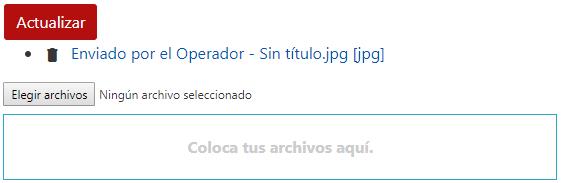
- Archivos: Al hacer clic en (ícono en la parte superior derecha), el Operador puede enviar archivos durante la conversación a ser descargados por el Visitante. Su funcionamiento es similar a lo ya explicado.

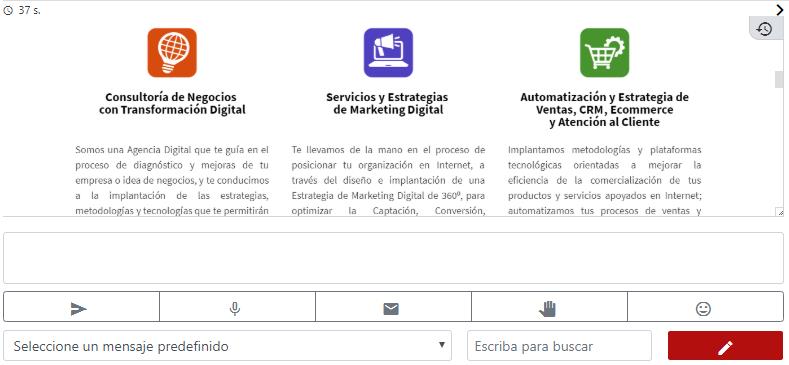
- Pantalla: Al hacer clic en:

(ícono en la parte superior derecha), se puede capturar la pantalla que está visualizando el Visitante y la imagen se muestra en el cuadro de diálogo solo del Operador. Vale decir que el Operador puede descargarse dicha imagen para su revisión más detallada.
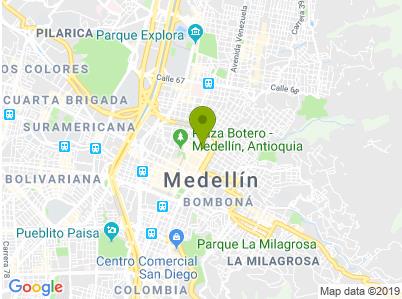
- Mapa: Al hacer clic en (ícono en la parte superior derecha), muestra la ubicación del Visitante.
- Chats: Al hacer clic en (ícono en la parte superior derecha), se presenta un resumen de los chats más recientes del Operador.
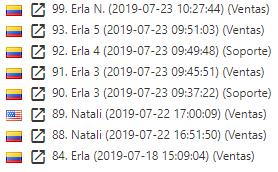
El Operador puede hacer clic en de cualquiera de los chats listados y se abre la ventana de Interacción con el Visitante con todas sus funcionalidades.
