
Transferir a agente:
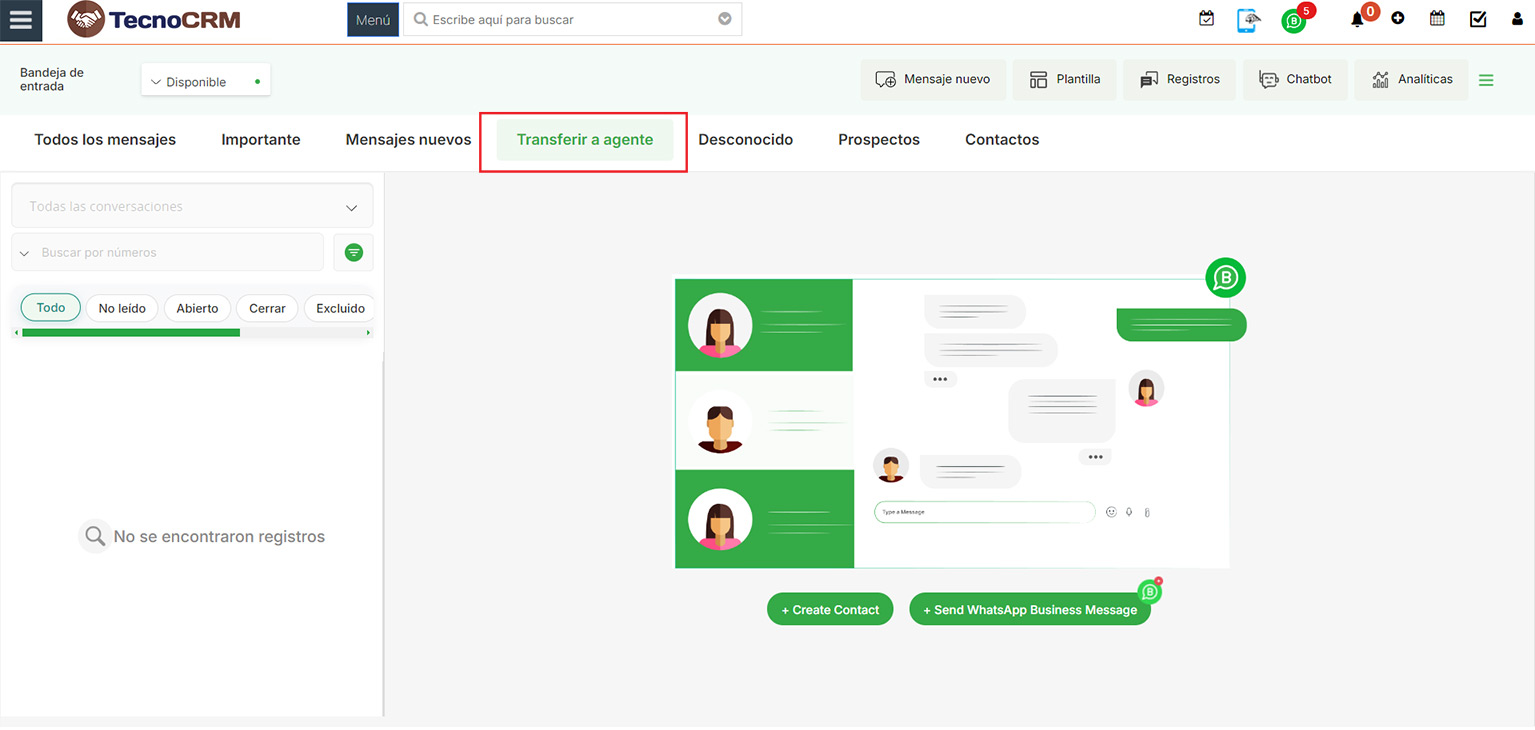
La función “Transferir a agente” muestra todos los chats que se han transferido del chatbot a un agente en vivo, lo que permite que cualquier agente disponible tome el control y continúe la conversación con el usuario.
Chat asignado al usuario:
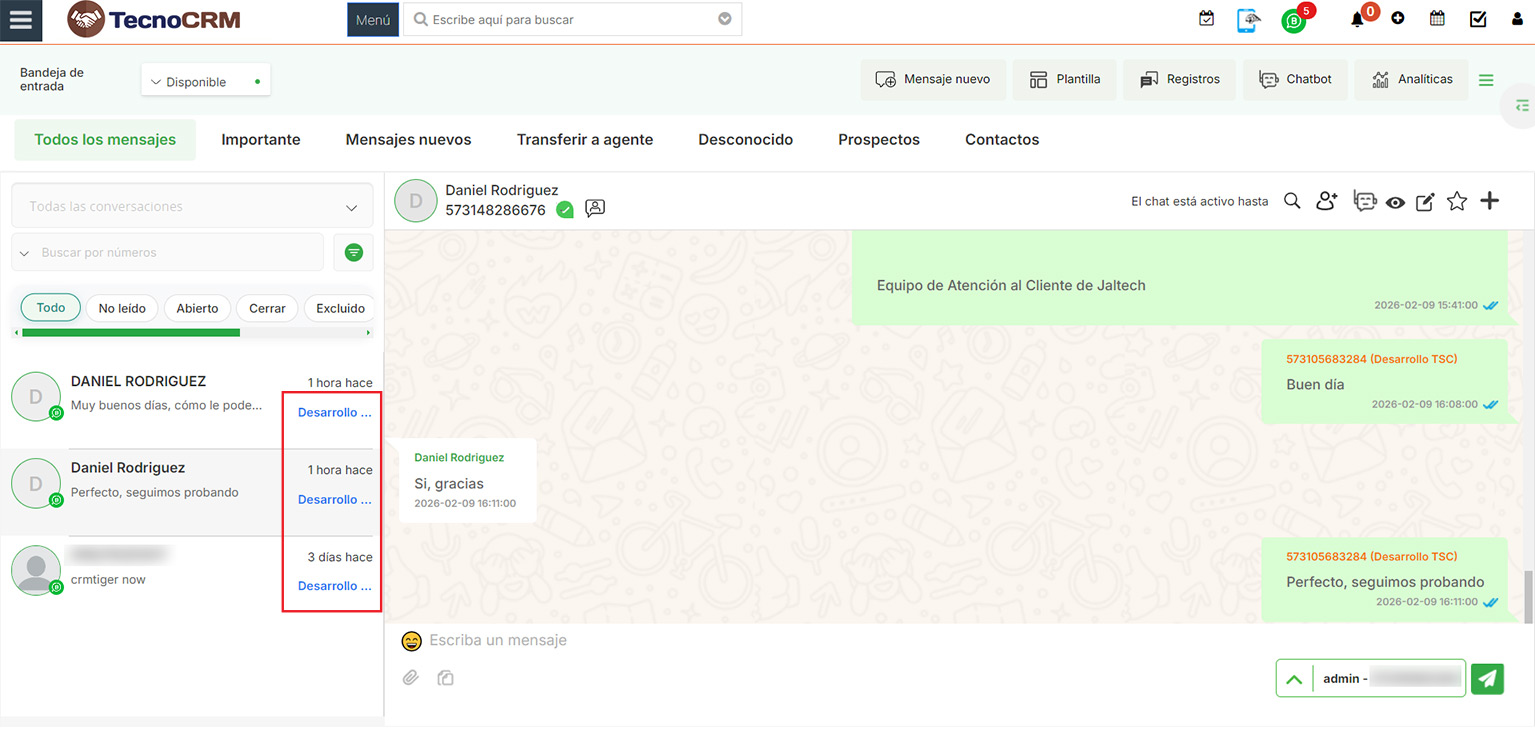
Esta función muestra a qué usuario está asignado un chat en particular. En el ejemplo mostrado, el chat está asignado a Desarrollo TSC.
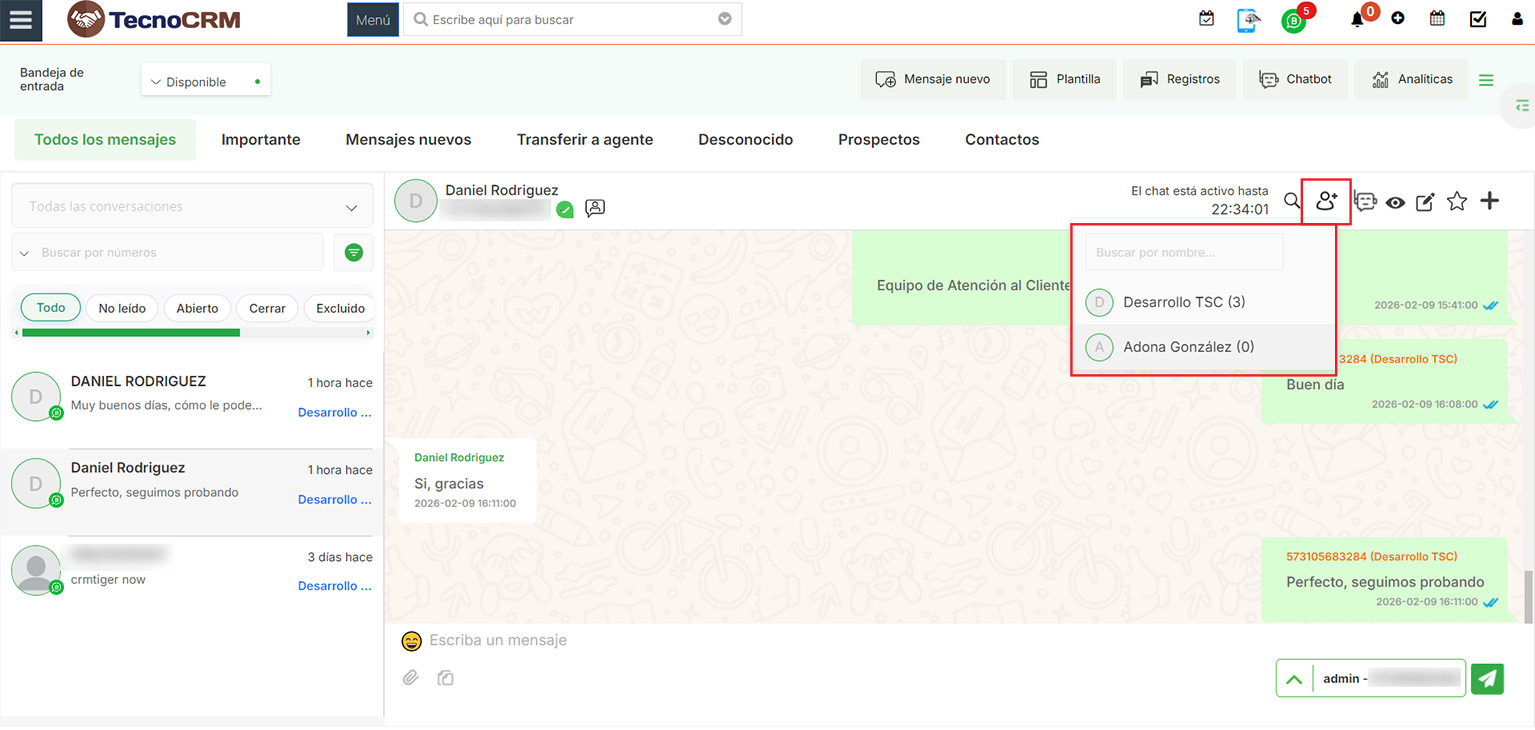
Para asignar el chat completo a cualquier usuario, haga clic en este ícono de Asignar usuario resaltado. Este icono abrirá la lista de usuarios que tienen acceso a este número de WhatsApp.
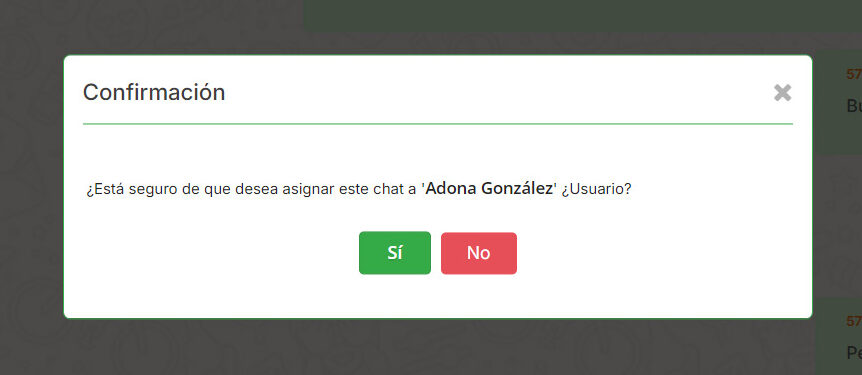
Al hacer clic en cualquier usuario, se abrirá una ventana emergente que solicitará confirmación para asignar el chat al usuario seleccionado. Haga clic en “Sí” para asignar todo el chat al usuario elegido.
La lista de usuarios que se muestra en el desplegable se puede administrar a través de la siguiente ruta: Configuración > Configuración de CRM > Configuración Adicional > Configuración de WhatsApp Business.
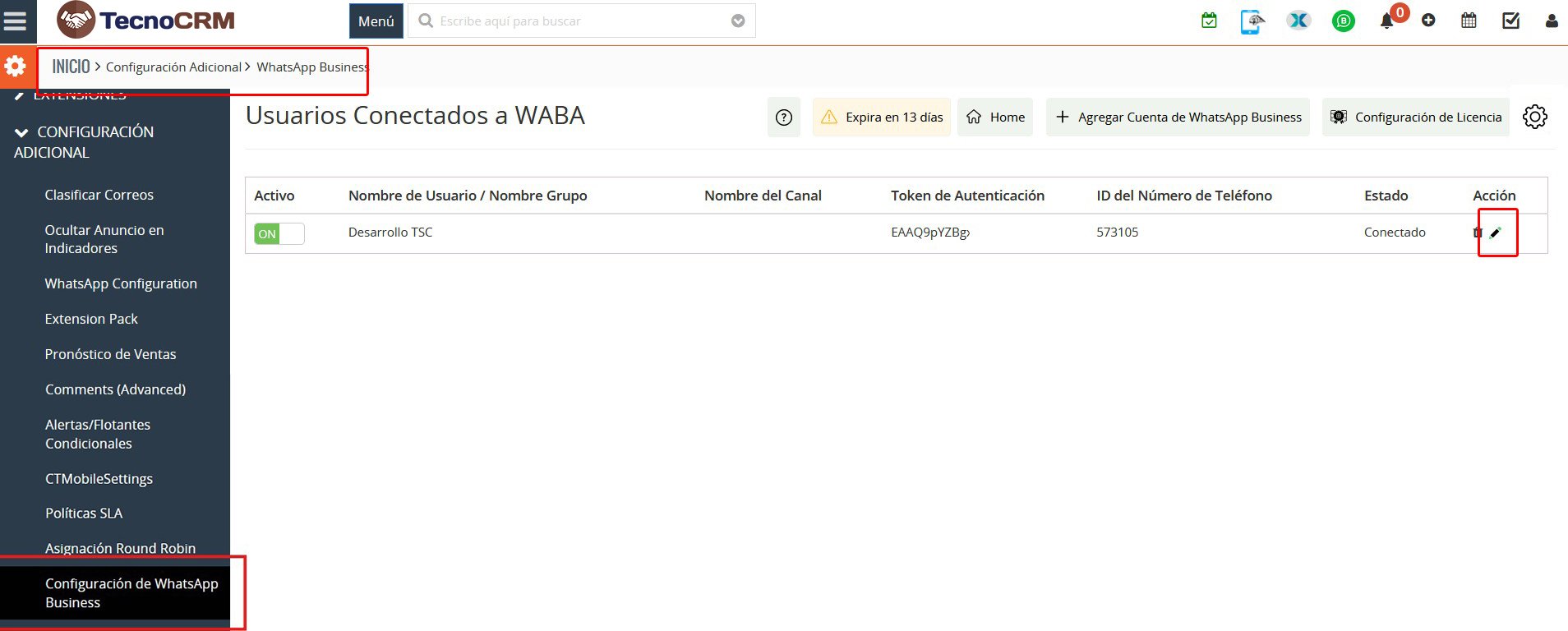
Al hacer clic en el ícono del lápiz, se abrirá una ventana emergente donde los usuarios podrán agregar o eliminar usuarios, otorgando acceso al número conectado según sea necesario.

