
Utilice la interfaz de Web Disk para crear una cuenta de Web Disk para administrar, navegar, cargar y descargar los archivos en su servidor web. El sistema de administración de Web Disk le permite utilizar el protocolo Web Distributed Authoring and Versioning (WebDAV) para administrar archivos de forma remota.
WebDAV es un conjunto de extensiones del protocolo HTTP que permite a los usuarios colaborar mientras editan y administran archivos de forma remota en servidores web. Una razón para usar este sistema de administración de archivos en lugar de FTP , Administrador de archivos o Git es crear una cuenta de usuario separada para evitar proporcionar acceso directo a cPanel.
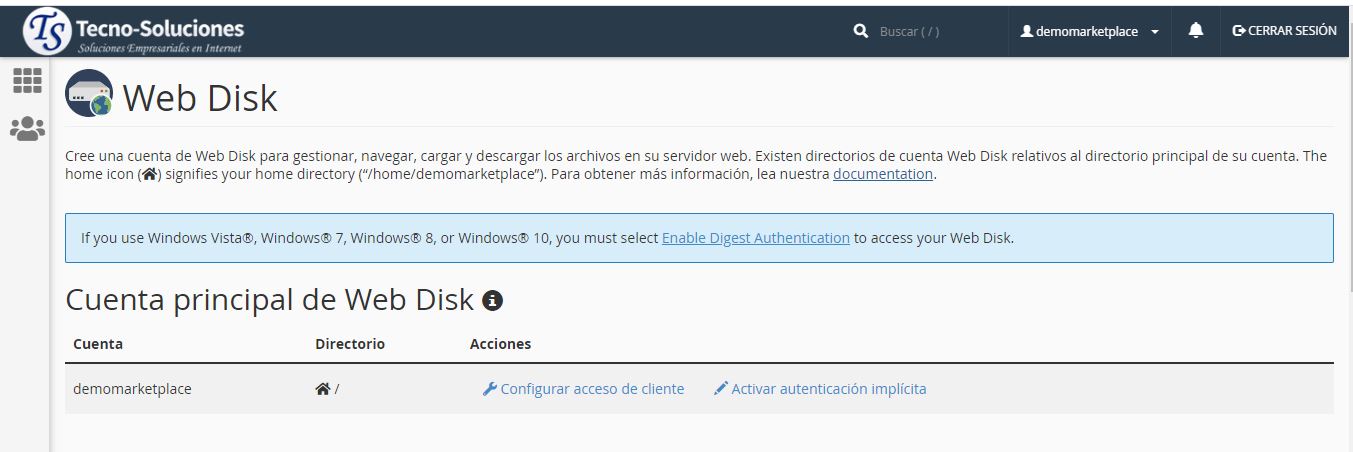
Cuenta de disco web principal
De forma predeterminada, el sistema crea una cuenta de disco web para su cuenta de cPanel y establece su directorio de inicio como la ubicación del disco web. Esta cuenta usa la misma información de inicio de sesión que su cuenta de cPanel y puede acceder a todos los archivos en su directorio personal. No puede eliminar esta cuenta de disco web.
- Para acceder a los archivos de esta cuenta, haga clic en Acceder a disco web .
- Para ver los detalles de inicio de sesión de la cuenta de disco web o descargar un script de configuración, haga clic en Configurar acceso de cliente .
- Si utiliza Microsoft Windows Vista®, Windows® 7, Windows® 8 o Windows® 10, haga clic en Habilitar autenticación implícita para habilitar la autenticación implícita, o haga clic en Deshabilitar autenticación implícita para deshabilitarla. Para obtener más información, lea la sección Autenticación implícita y disco web a continuación.
- Para obtener más información sobre cómo conectar software de terceros con su cuenta de disco web, lea nuestra documentación Conectar a disco web con software de terceros .
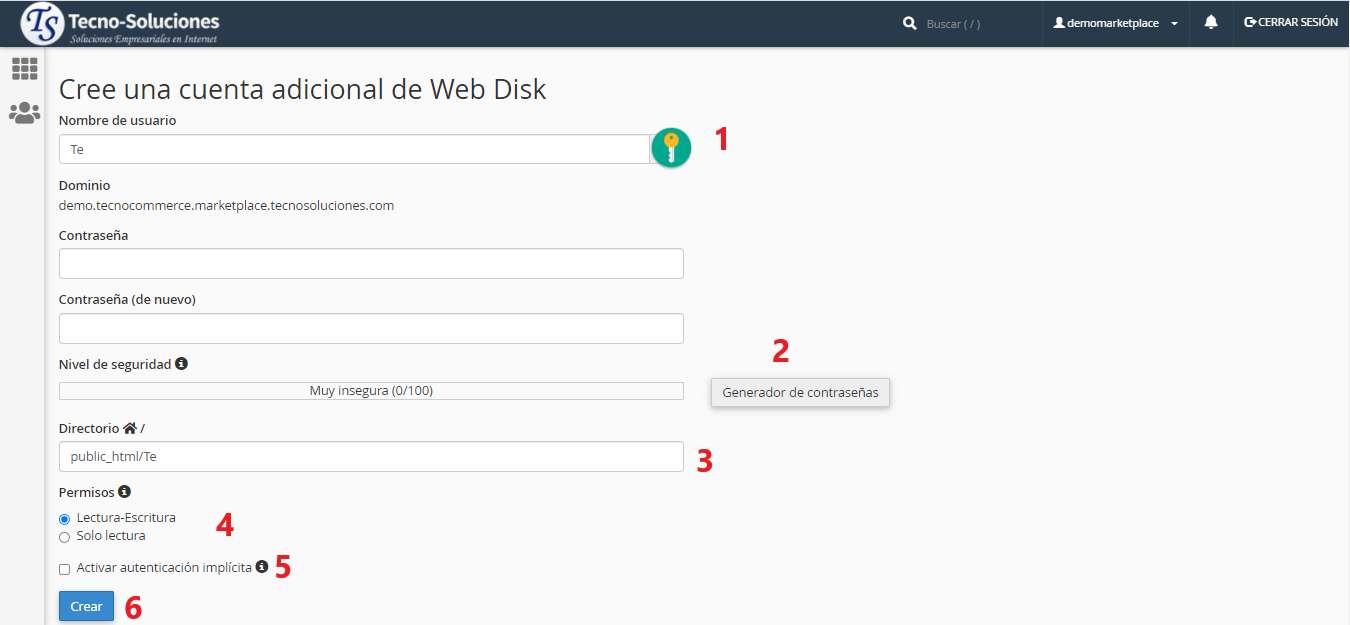
Crear una cuenta de disco web adicional
Para crear una cuenta de disco web adicional , realice los siguientes pasos:
1- Ingrese la información de la cuenta deseada en los cuadros de texto disponibles.
-
- Cuando ingresa un nombre de usuario, puede seleccionar un dominio o subdominio del menú si su cuenta incluye más de un dominio o subdominio.
2. Ingrese y confirme la nueva contraseña en los cuadros de texto correspondientes. El sistema evalúa la contraseña que ingresa en una escala de 100 puntos. 0 indica una contraseña débil, mientras que 100 indica una contraseña muy segura. También puede hacer clic en Generador de contraseñas para generar una contraseña segura. Para obtener más información, lea nuestra documentación sobre contraseña y seguridad .
3. Ingrese el directorio de inicio de la cuenta de Web Disk en el cuadro de texto Directorio :
-
- El icono de la casa (
 ) representa el directorio de inicio de la cuenta de cPanel.
 - El cuadro de texto Directorio define el nivel superior de acceso al directorio de la nueva cuenta de disco web, en relación con el directorio de inicio de la cuenta de cPanel.
- El sistema completa automáticamente este cuadro de texto con
public_html/username, dondeusernamerepresenta lo que ingresó en el cuadro de texto Nombre de usuario .
- El icono de la casa (
4. Seleccione una configuración de permisos :
-
-
- Lectura y escritura : esta configuración otorga a esta cuenta acceso a todas las operaciones dentro del directorio.
- Solo lectura : esta configuración solo otorga acceso a esta cuenta para leer, descargar y enumerar los archivos dentro del directorio.
-
5. Si usa Microsoft Windows Vista®, Windows® 7, Windows® 8 o Windows® 10, seleccione la casilla de verificación Habilitar autenticación implícita .
6. Haga clic en Crear . Aparecerá una nueva interfaz.
-
- Para volver a la interfaz principal, haga clic en Volver .
- Para navegar a las instrucciones de configuración para su nueva cuenta de Web Disk, haga clic en Acceder a Web Disk .
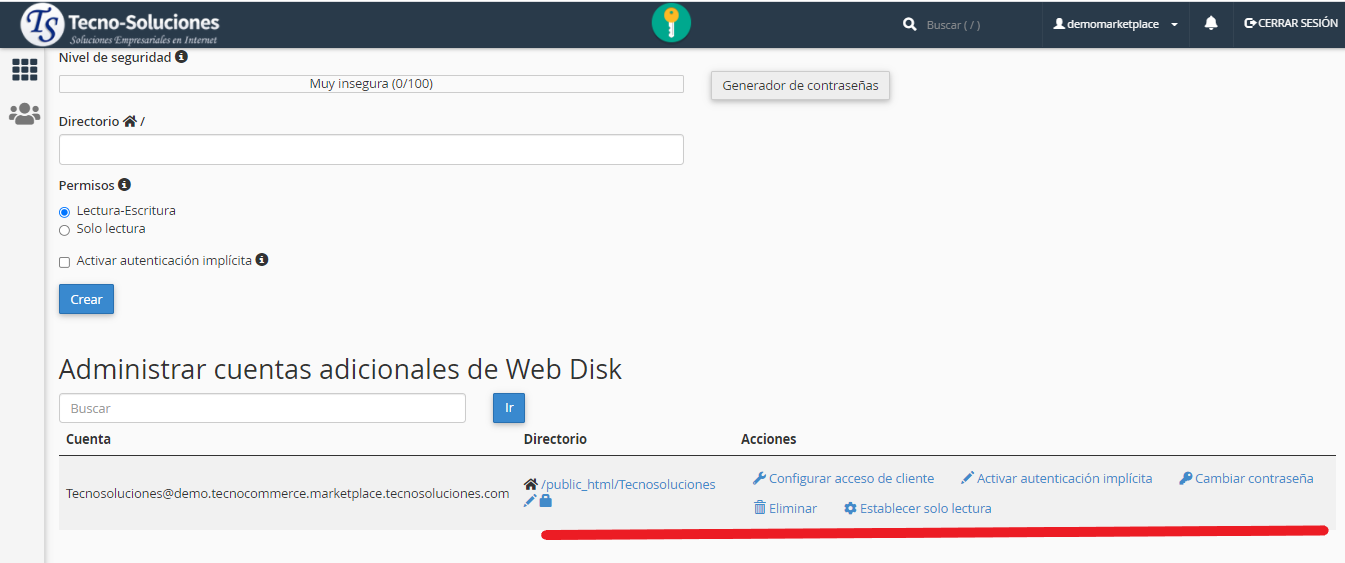
Administrar cuentas de disco web adicionales
La tabla Administrar cuentas de disco web adicionales muestra la siguiente información para todas las cuentas de disco web adicionales que crea:
- Cuenta : el nombre de usuario de la cuenta de Web Disk.
- Directorio : el directorio asignado a la cuenta de disco web y las acciones relacionadas.
- Haga clic en el nombre del directorio para abrir el directorio asignado en la interfaz del Administrador de archivos de cPanel ( cPanel >> Inicio >> Archivos >> Administrador de archivos ).
- Haga clic en el icono de edición (
 ) para cambiar el directorio asignado a la cuenta.
 - Haga clic en el icono de candado (
 ) para usar la interfaz de privacidad del directorio de cPanel ( cPanel >> Inicio >> Archivos >> Privacidad del directorio ) para proteger con contraseña el directorio, crear un usuario para acceder al directorio o eliminar un usuario del directorio.
Nota:
) para usar la interfaz de privacidad del directorio de cPanel ( cPanel >> Inicio >> Archivos >> Privacidad del directorio ) para proteger con contraseña el directorio, crear un usuario para acceder al directorio o eliminar un usuario del directorio.
Nota:La protección por contraseña no controla el acceso de Web Disk a un directorio. En su lugar, realice esta acción para proteger los archivos que carga en un directorio de acceso público en su cuenta con una contraseña. Si elige proteger con contraseña un directorio de disco web, debe crear un usuario para acceder a ese directorio.
- Acciones : utilice los enlaces de esta columna para realizar las siguientes acciones:
- Haga clic en Configurar acceso de cliente para ver los detalles de inicio de sesión de la cuenta de disco web.
- Para ciertos dispositivos, también puede hacer clic en Descargar secuencia de comandos de configuración para descargar una secuencia de comandos de configuración del dispositivo. Para obtener más información, lea nuestra documentación Conectarse a un disco web con software de terceros .
- Haga clic en Habilitar autenticación implícita y siga las instrucciones para habilitar la autenticación implícita. Para obtener más información, lea la sección Autenticación implícita y disco web a continuación.
- Haga clic en Cambiar contraseña para cambiar la contraseña de la cuenta de disco web.
- Haga clic en Eliminar y siga las instrucciones para eliminar la cuenta de disco web.
- Haga clic en una configuración de permisos para cambiar los permisos de la cuenta:
- Establecer lectura-escritura : esta configuración otorga a esta cuenta acceso a todas las operaciones dentro del directorio.
- Establecer solo lectura : esta configuración solo otorga acceso a esta cuenta para leer, descargar y enumerar los archivos dentro del directorio.
Autenticación implícita y de disco web
Cuando cambia los nombres de usuario de las cuentas de disco web que utilizan la autenticación implícita, debe volver a habilitarla. El /etc/digestshadowarchivo almacena los nombres de usuario de las cuentas de disco web que utilizan la autenticación implícita en un hash de contraseña. Cuando cambia el nombre de usuario de la cuenta, el sistema elimina la contraseña del archivo.
- El dominio tiene un certificado SSL firmado por una autoridad certificadora reconocida.
- Puede conectarse a Web Disk con SSL a través del puerto
2078. - Si utiliza Windows XP®, Windows Vista o Windows® 2003, es posible que experimente errores cuando intente conectarse a su cuenta de disco web. Estos sistemas operativos requieren un parche que Microsoft ya no ofrece y ya no es compatible con estos sistemas operativos.
- Si usa Windows 7, puede existir una discrepancia entre la cantidad de espacio en disco que informa el sistema y el espacio en disco disponible real. Esto sucede porque el protocolo WebDAV, que utiliza Web Disk , no puede consultar la capacidad del disco de un servidor. Para obtener más información, lea el artículo de soporte técnico de Microsoft sobre este problema .
