Las imágenes de productos PDF también permiten definir imágenes que se utilizarán en archivos PDF exportados finales dentro de bloques de productos.
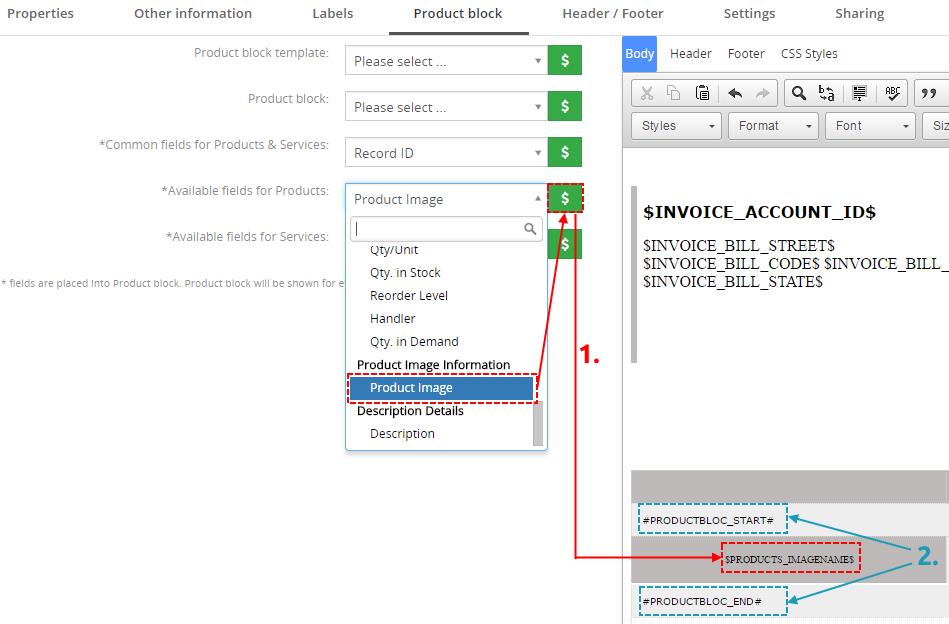
- Comience a editar su plantilla PDF. Vaya a la pestaña Bloque de productos, desde “Campos disponibles para productos” seleccione “Imagen de producto” y haga clic en el botón

- Como se puede ver a continuación, es necesario insertar la variable $PRODUCTS_IMAGENAME$ entre #PRODUCTBLOC_START# y #PRODUCTBLOC_END#.
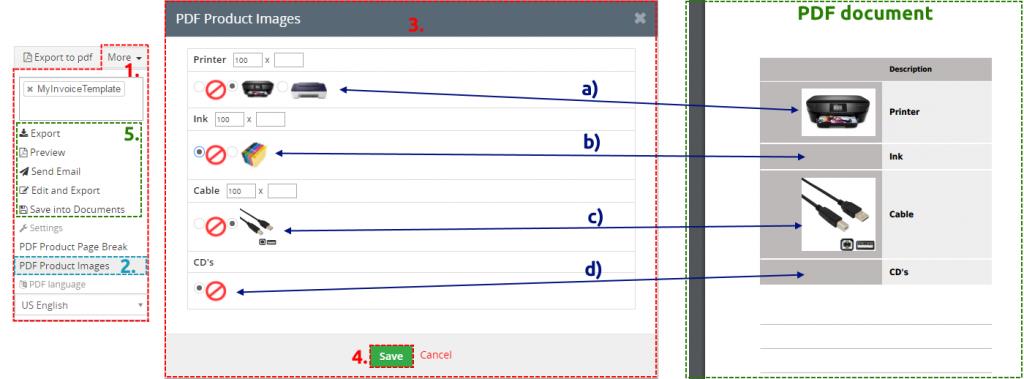
Supongamos que su plantilla PDF, incluida la variable de imagen del producto, está preparada y guardada correctamente. Para aplicar la configuración de imágenes de productos PDF:
- Vaya a la vista detallada del Módulo dado y en el lado derecho de la Vista de Detalle, haga clic en el botón
 y en el Bloque del Creador de PDF, elija su Plantilla PDF. La plantilla se selecciona automáticamente en caso de que exista solo una para el módulo dado, o en caso de que la plantilla predeterminada ya esté definida.
- Haga clic en la opción Imágenes de productos en PDF.
- Aparecerá una ventana emergente “Imágenes de productos en PDF” en la pantalla. Muestra todas las imágenes disponibles para cada producto del registro seleccionado (por ejemplo, factura). El sistema selecciona automáticamente la primera imagen disponible, pero puede seleccionar qué imagen se utilizará en el documento PDF final, así como su tamaño. Dependiendo de su selección, pueden ocurrir 4 situaciones diferentes:
-
- Si hay más imágenes disponibles, solo se utilizará la imagen seleccionada.
- En caso de que no desee utilizar la imagen, puede desactivarla.
- Si solo hay una imagen disponible, se utiliza automáticamente.
- Si la imagen no está disponible, la celda del documento PDF permanece vacía.
- También puede establecer un ancho o alto para las imágenes generadas. Si deja uno de los campos de parámetros vacío, el tamaño de la imagen será proporcional. Si deja ambos campos de parámetros vacíos, la imagen se mostrará en su tamaño original.
- Haga clic en el botón para guardar su configuración.
- Ahora, la configuración de imágenes de productos PDF se guarda y se utilizará para acciones adicionales, como exportar a PDF, enviar correo electrónico con PDF, etc.