
En el recuadro de perfil del usuario (fig.10) hacer clic en la pestaña:

Seguidamente se presenta un formato (fig. 12) con ventanas de edición en las cuales los participantes podrán insertar sus datos personales, para ello es necesario seguir los siguientes pasos:
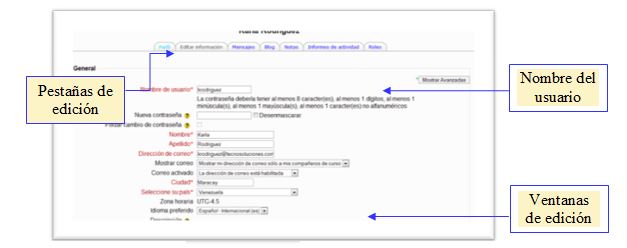
Paso 1:
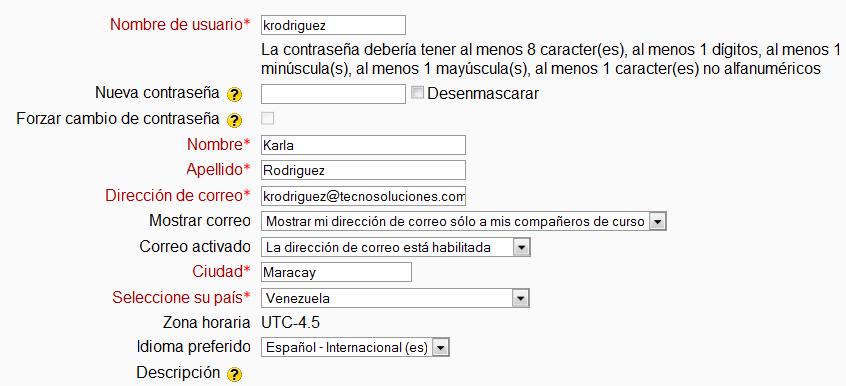
Insertar los datos que se piden en las casillas correspondientes colocando el cursor en la ventanilla haciendo clic en el botón izquierdo del mouse, escribir información y al certificar que esta información es correcta dar doble clic en el botón izquierdo del mouse.
- Esta operación debe repetirse en cada ventanilla.
- Los campos con asterisco son obligatorios.
- La dirección de correo electrónico (opcional) que es un hipervínculo que permite enviar mensajes de correo a través del gestor que se tenga configurado.
- En caso de dudas hacer clic en los iconos de ayuda.
Paso 2:
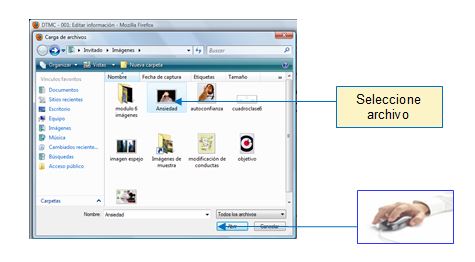
Seguidamente aparece un segundo recuadro el cual permite insertar una imagen, (en éste caso su fotografía), la cual podrá bajar desde sus archivos personales, haciendo clic en el botón:


Aparecerá el siguiente recuadro donde usted podrá accesar a sus archivos, seleccione el archivo y
Presione el botón:

La ruta de acceso al archivo inmediatamente aparecerá en la ventanilla
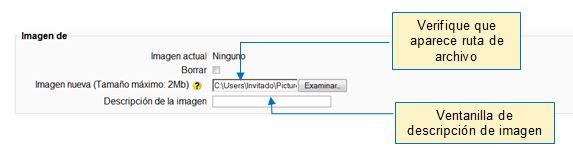
Llene la ventanilla de descripción de imagen (ej. Fotografía de Nombre del usuario)
Hacer clic en el botón:

y se guardará la información. Quedando editado así la información de su perfil.
