
TecnoCRM permite que usted trabaje con un número ilimitado de listas de tarifas, denominadas Tarifas. Esto es muy útil, por ejemplo, si su compañía tiene diversos tipos de clientes que requieran de tratamientos de precios distintos.
Podría utilizar listas de tarifas para ventas al menor, distribución, cliente final u otras.
Crear Listas de Tarifas:
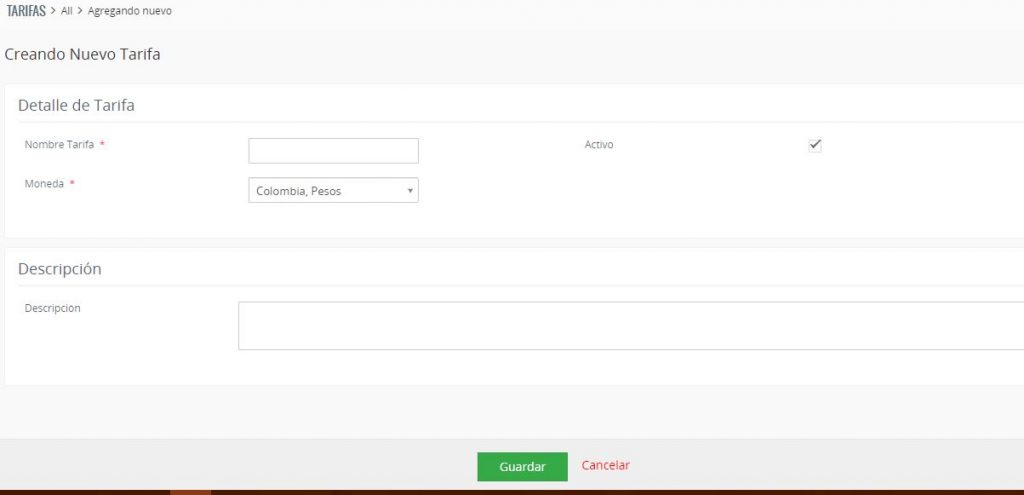
Para crear una nueva lista de tarifas, debe hacer clic en el ícono [+ Agregar Tarifa] en el menú Tarifas.
Al ingresar para crear una nueva Lista de Tarifas, debe proveer a dicha tarifa un nombre único. Puede además agregar una descripción para su referencia futura. Marque la casilla [Activo] si quiere que esta lista de tarifas esté disponible para las ofertas/cotizaciones, órdenes y facturas. Recuerde hacer clic en [Guardar] para crear su nueva tarifa en el sistema TecnoCRM.
Editar Listas de Tarifas:
Para editar una Tarifa existente, debe hacer clic sobre el nombre de la tarifa Inventario > Tarifas y luego en el botón [Editar]. A su vez, puede hacer esto con el enlace Editar que sale del lado derecho del nombre del libro en la vista tipo lista.
Para agregar un producto a su Libro de Precios, haga clic en la opción Productos de la barra superior de una lista de precios existente.
Se abrirá una nueva ventana donde se listan los productos existentes en TecnoCRM. Puede escoger los productos que quiere agregar a este libro de precios seleccionando su casilla correspondiente. A su vez, debe fijar un precio de lista para dichos productos. El precio de lista incorporado es válido solamente para dicho libro de precios. El precio unitario fijado en el catálogo de productos se expresa como una referencia.
Luego, haga clic en [Añadir a la Tarifa] para guardar sus selecciones.
Importante: Solamente estarán disponibles para la selección los productos activos. Si usted no ve un producto en la lista de selección, puede comprobar el estado del producto abriendo la opción de detalle de dicho producto.
