
TecnoCRM permite que usted enlace la información de los productos a su proceso de ventas. Para registrar un nuevo producto, haga clic en el icono [+ Añadir Producto] en el menú Productos.
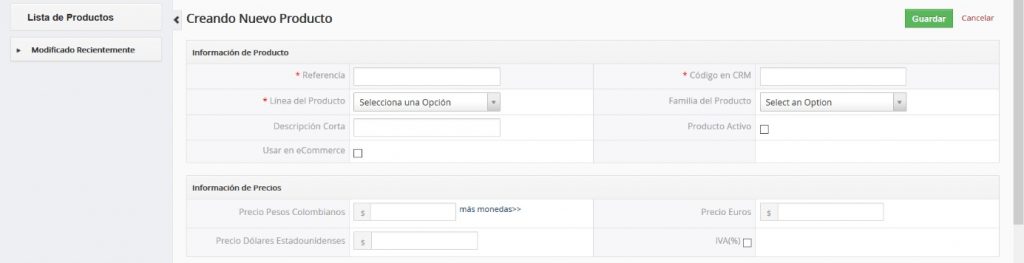
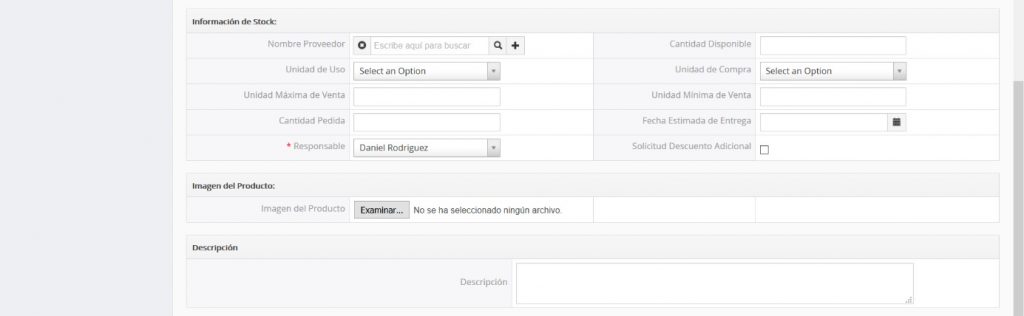

Información del Producto:
Nombre de producto: Debe dar un nombre único a cada servicio o producto.
Código de Producto: Debe dar un código único a cada producto. Puede ser una combinación de letras y números. Los clientes deben utilizar este código en sus órdenes.
Producto: Puede seleccionar un producto de su catálogo de productos existentes.
Producto Activo: Marcando esta casilla, un producto se convierte en Activo y está disponible para la venta.
Categoría de Producto: Puede seleccionar aquí una categoría para su producto. Observe que el administrador de TecnoCRM puede modificar la lista de la selección.
Fecha de Inicio/Final de Ventas (Salida al Mercado y Retirada del Mercado): Usted puede seleccionar un período de tiempo en el cual su compañía venderá este producto.
Fecha de Inicio/Final de Soporte: Puede seleccionar un período de tiempo en el cual se dará soporte para este producto.
Sitio Web: Puede escribir el Sitio Web donde se ubica más información del producto.
Nombre del Proveedor: Seleccione el proveedor del producto.
Número de Parte del Fabricante: Si cada uno de sus productos tiene su propio número de parte, puede colocarlo aquí.
Número de Parte del Proveedor: Coloque aquí el número de parte asignado por su proveedor.
No. de Serie: Si cada uno de sus productos tiene un número de serie especial, puede incorporarlo aquí.
Hoja del Producto: Puede ingresar el nombre de una hoja de datos del producto que exista en otra parte.
Cuenta Contable: Esta entrada se refiere a una cuenta del libro mayor general y podría ser útil si usted importa/ exporta sus items desde/hacia su programa de contabilidad.
Información de Precios:
Precio Unitario: Usted debe introducir un costo unitario. Este costo puede ser el costo de lista que usted paga cuando compra este producto de su proveedor. Observe que el precio de venta puede ser diferente según lo definido en las listas de precios.
Tipo de Comisión: Puede establecer la comisión en %.
Tipo de Impuesto: Puede seleccionar el impuesto que aplique al producto. Observe que el administrador de TecnoCRM configura los tipos de impuestos.
Información del Inventario:
Unidad de Uso: Puede asignar el tipo de unidades de las mercancías de su inventario. Esta lista se puede modificar por su administrador de TecnoCRM.
Cantidad/Unidad: Asigna el número de productos que vienen por cada unidad asignada (ej. 15 piezas por cada unidad de caja).
Cantidad en Inventario: Puede colocar la cantidad en el inventario. Esta información es utilizada por TecnoCRM al hacer cotizaciones, órdenes o facturas. Cuando usted hace la oferta (cotización), se muestra la cantidad en el inventario y se reduce automáticamente si vende un producto.
Cantidad de Reinventario: Aquí puede introducir la cantidad mínima de mercancías que quiere mantener en el inventario. Si el sistema TecnoCRM detecta que durante el proceso de ventas la cantidad real en inventario esta cerca de la cantidad mínima, esto será notificado a la persona encargada del inventario por email.
Responsable: Debe asignar a una persona responsable para mantener el inventario. El sistema TecnoCRM informará a esta persona automáticamente si las mercancías son vendidas.
Cantidad Pedida: Puede colocar la cantidad de mercancías que usted compra generalmente.
Información de la Imagen del Producto:
Usted puede agregar hasta 6 imágenes por producto. La imagen debe estar en formato .jpg, .gif o .png.
Debe mantener el tamaño de la imagen tan pequeño como sea posible para evitar descargas muy pesadas cada vez que muestre dicha página de TecnoCRM. Si agrega más de una imagen, sus imágenes serán mostradas como cubo giratorio.
Información de Descripción:
Aquí usted tiene un espacio para la información adicional del producto.
A su vez, es posible relacionar el producto con los Tickets, Anexos, Ofertas, Órdenes de Compra, Pedidos, Facturas, Listas de Precios, Prospectos, Cuentas, Contactos y Oportunidades haciendo clic en las opciones de la barra lateral en la Vista de Detalles de los Productos existentes.
