
Los filtros pueden poseer atributos que definan diferentes opciones para que el usuario pueda seleccionar, ejemplo de ello son lentes tintados.
Si ofrecemos lentes tintados, esa opción de filtro pueden ser: Rojo, Azul o Verde.
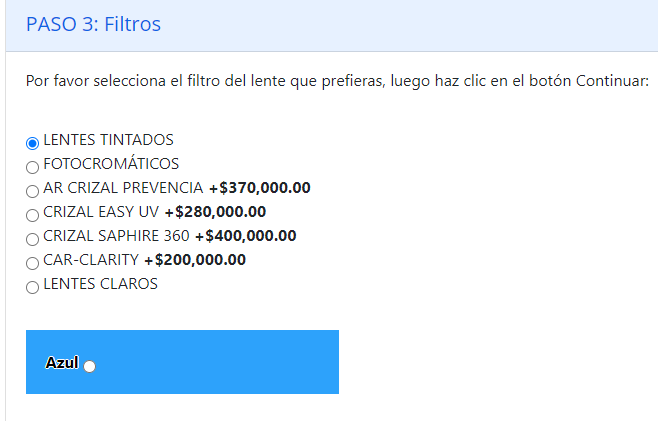
Para que eso se muestre al momento de seleccionar el filtro en el proceso de compra primero debemos crear cada una de las opciones y luego asignarla al filtro, para esto tenemos dos formas.
- Al momento de crear el filtro, en la columna lateral derecha aparece una casilla llamada, “Opción del filtro”.
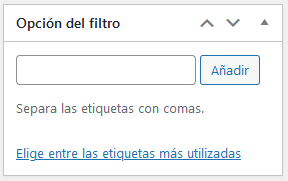
Dentro del campo de texto agregamos el nombre de la opción, si existe lo puedes marcar y luego hay que darle clic al botón añadir, si no existe se le da clic al botón añadir y agrega una nueva opción.
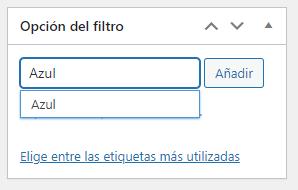
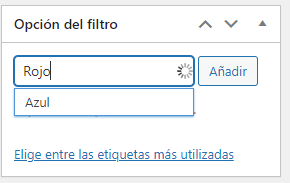
Luego se actualiza el filtro y ya están asociados.
2. Ir a Tecno Ópticas / Opciones de Filtros.
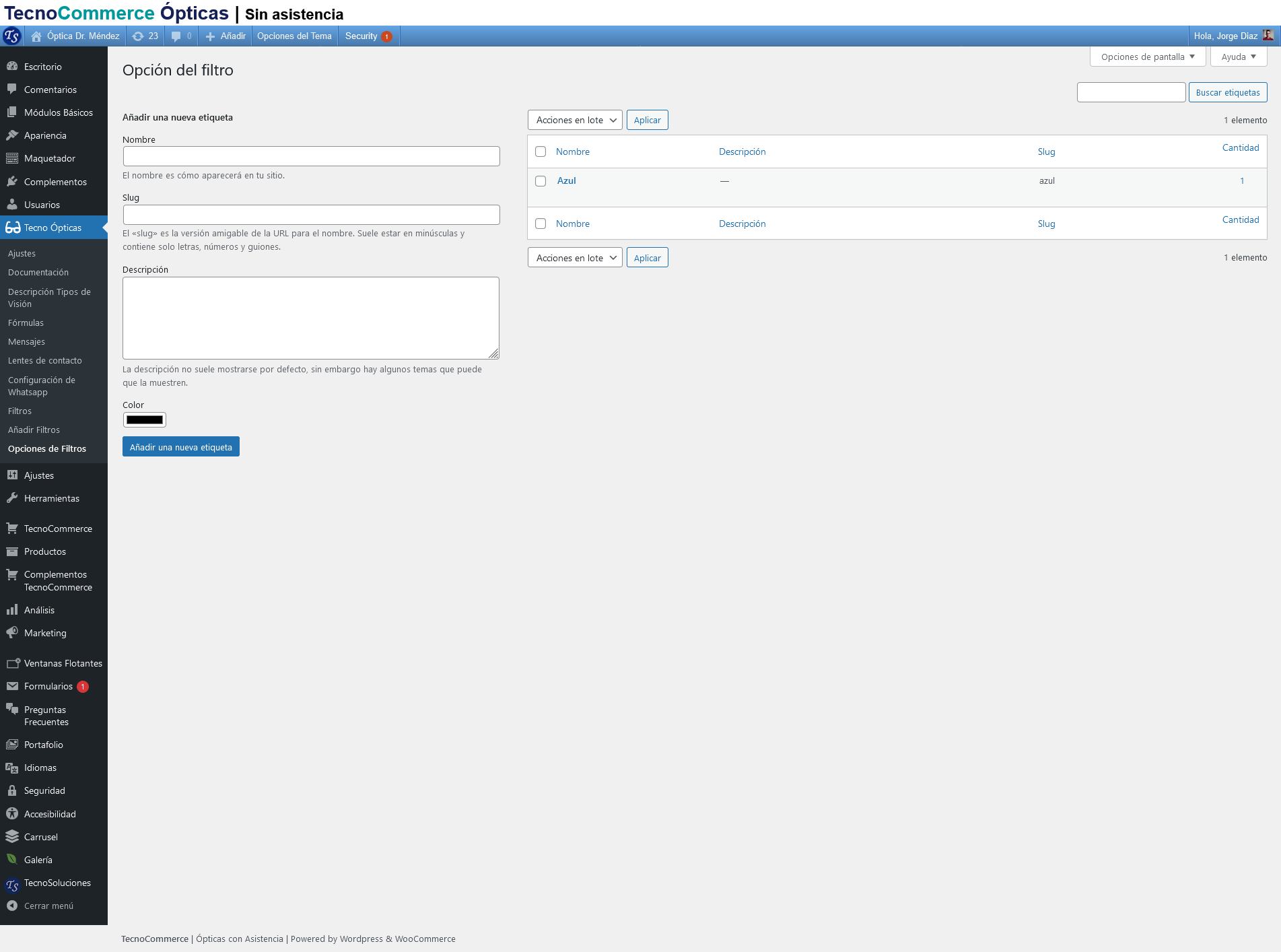
Luego de ingresar en las “Opciones de Filtros”, nos mostrara la lista de opciones creadas y campos para agregar nuevas opciones.
Debemos llenar el nombre, la descripción si la posee, y dar clic al botón de color para agregar el código hexadecimal del color que va a tener dicha opción.
El slug, no es necesario agregarlo ya que este se crea de forma automática a partir del nombre.
Ahora para asignarlo, debemos ir al filtro y realizar el paso anterior para las opciones ya creadas.
De esta forma, nuestro filtro ya posee opciones.
Si queremos editar una opción de filtro ya creada debemos ir a Tecno Ópticas / Opciones de Filtros, luego en la lista de opciones le damos clic a la opción que queremos editar.
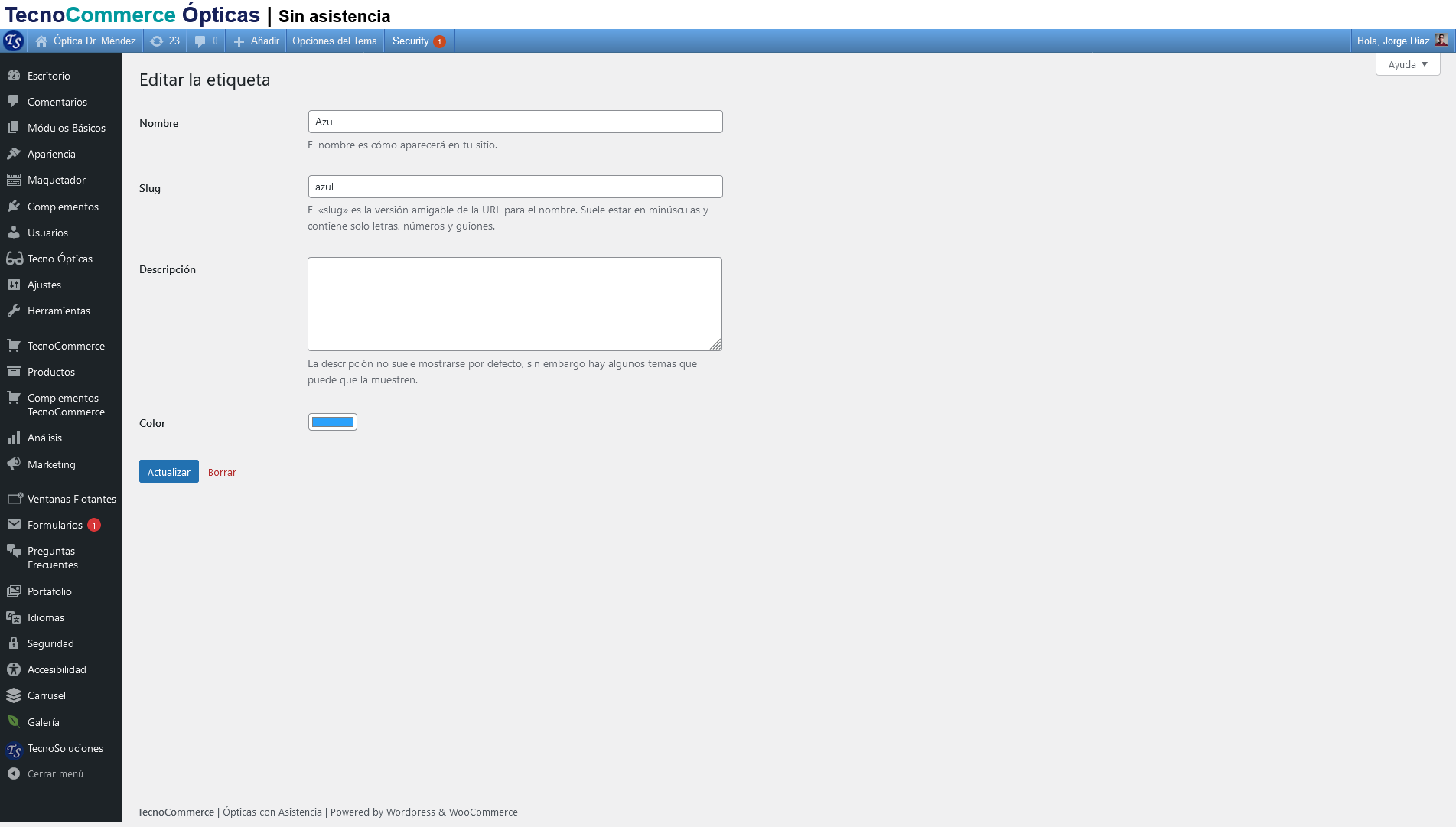
Editamos las opciones que queremos y luego le damos clic al botón “Actualizar”.
