Nuevos mensajes:
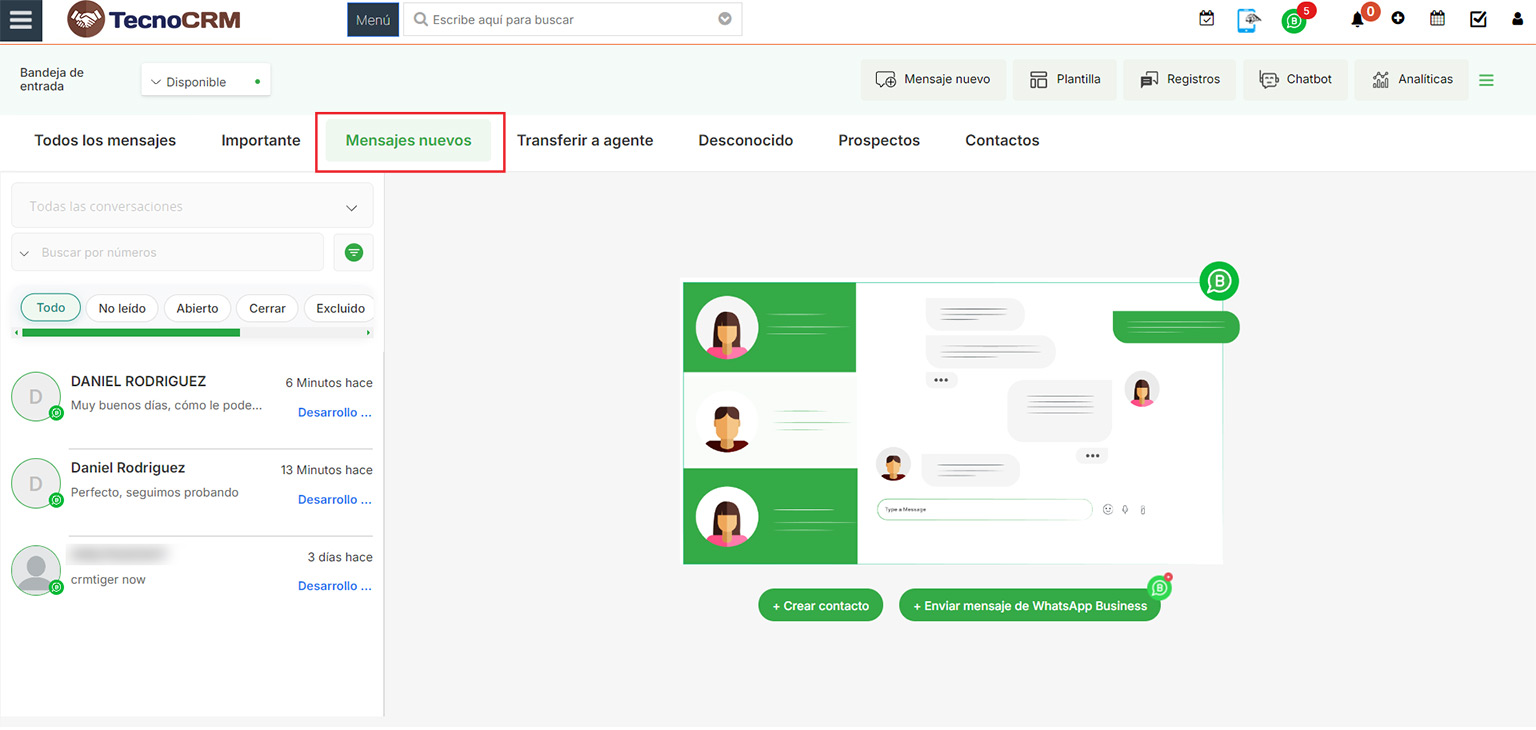
En los mensajes globales de WhatsApp Business, la lista del área de Mensajes nuevos muestra todos los mensajes no leídos, ya sea de un “número desconocido” o de “registros de contactos existentes”.
La mensajería global de WhatsApp Business tiene la misma opción que enviar/recibir mensajes a registros individuales.
Mensajes importantes:
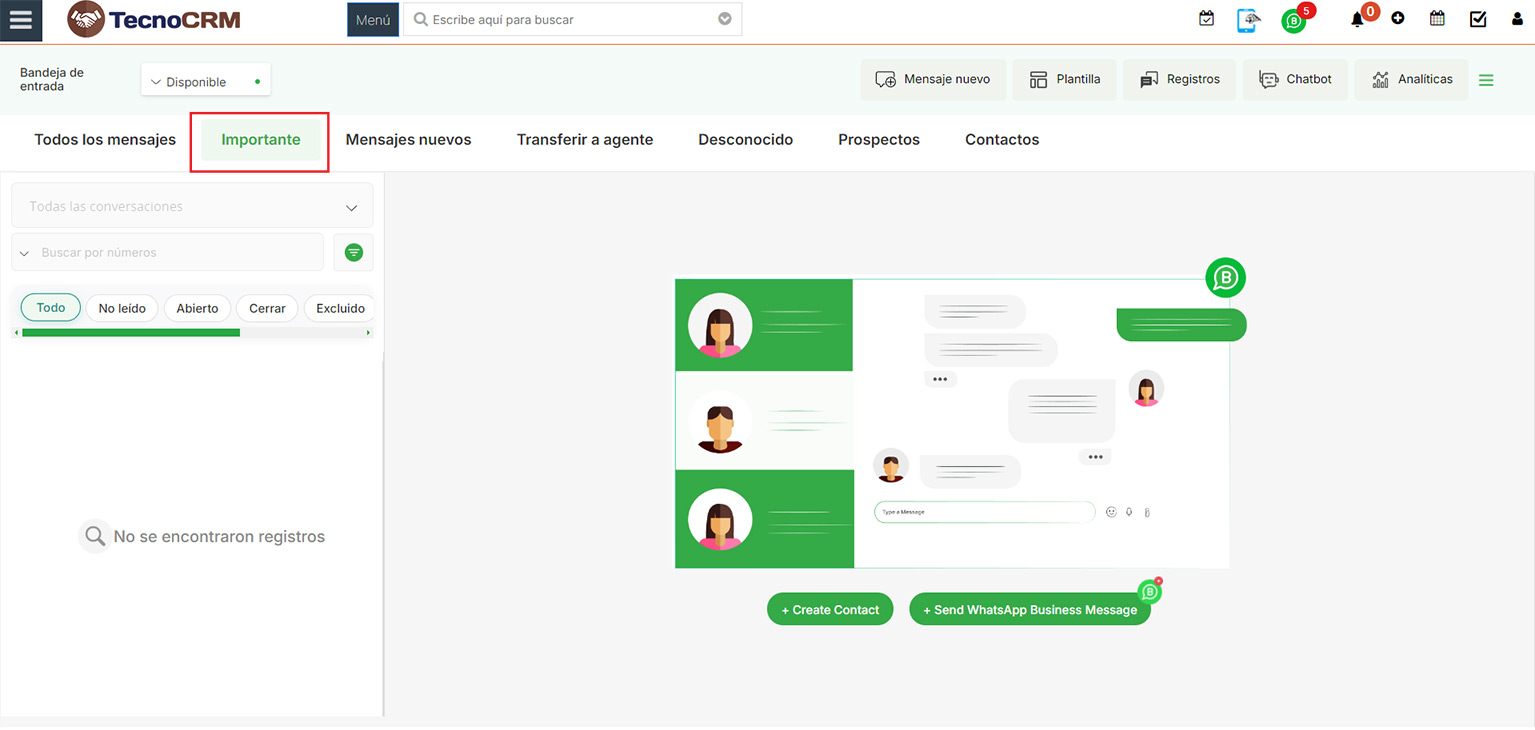
Esta función importante le ayuda a acceder rápidamente a sus contactos de WhatsApp Business, lo cual es importante. Puede mover cualquier contacto a Importante simplemente haciendo clic en el ícono de “Estrella” para mover el contacto a Contacto importante.
Mensaje de un número desconocido:
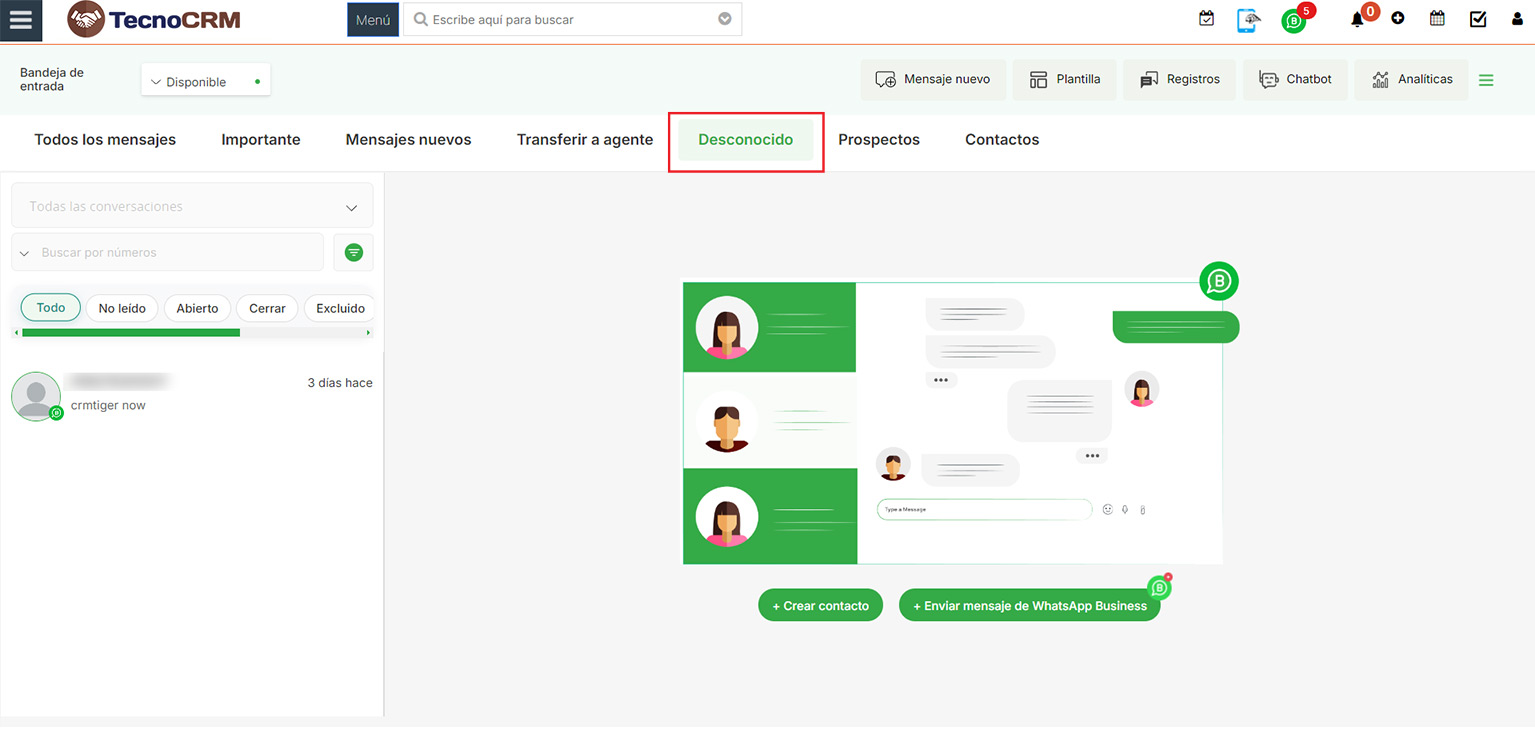
Los “Números desconocidos” en el área de mensajes globales de WhatsApp Business enumeran todos los mensajes de un “número desconocido” que no está almacenado como registro en CRM.
La sección de mensajería “Números desconocidos” tiene la misma opción que enviar/recibir mensajes a registros individuales. Desde Número desconocido hay una opción para crear un nuevo registro de cliente o actualizar “Número desconocido” a un registro existente en TecnoCRM.
Abrir/cerrar conversación:
En la imagen de abajo, un icono verde indica que el chat está abierto actualmente. Para cerrar la conversación, haga clic en el icono verde. Al hacer clic en este icono, se mostrará un cuadro de diálogo de confirmación. Para cerrar la conversación, haga clic en “Sí”.
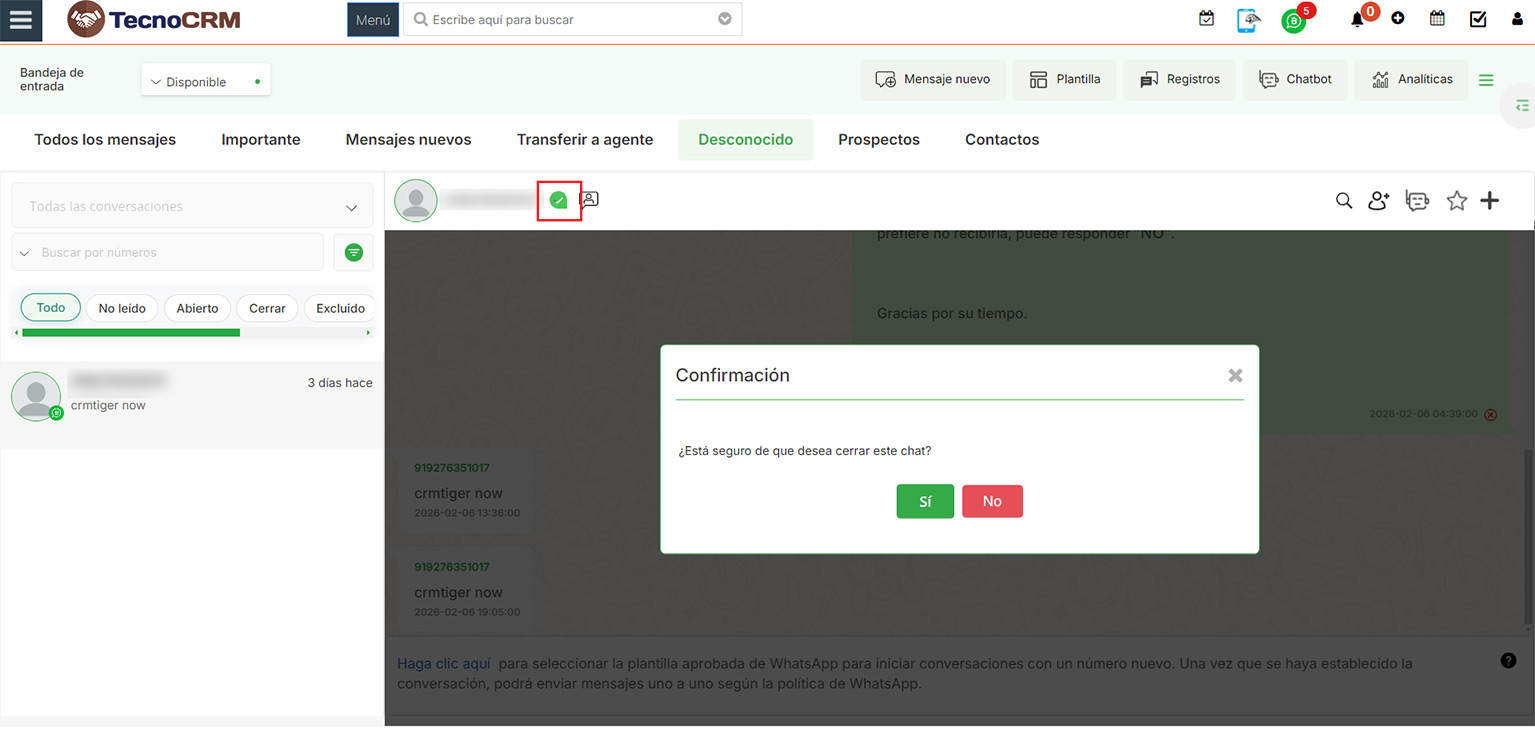
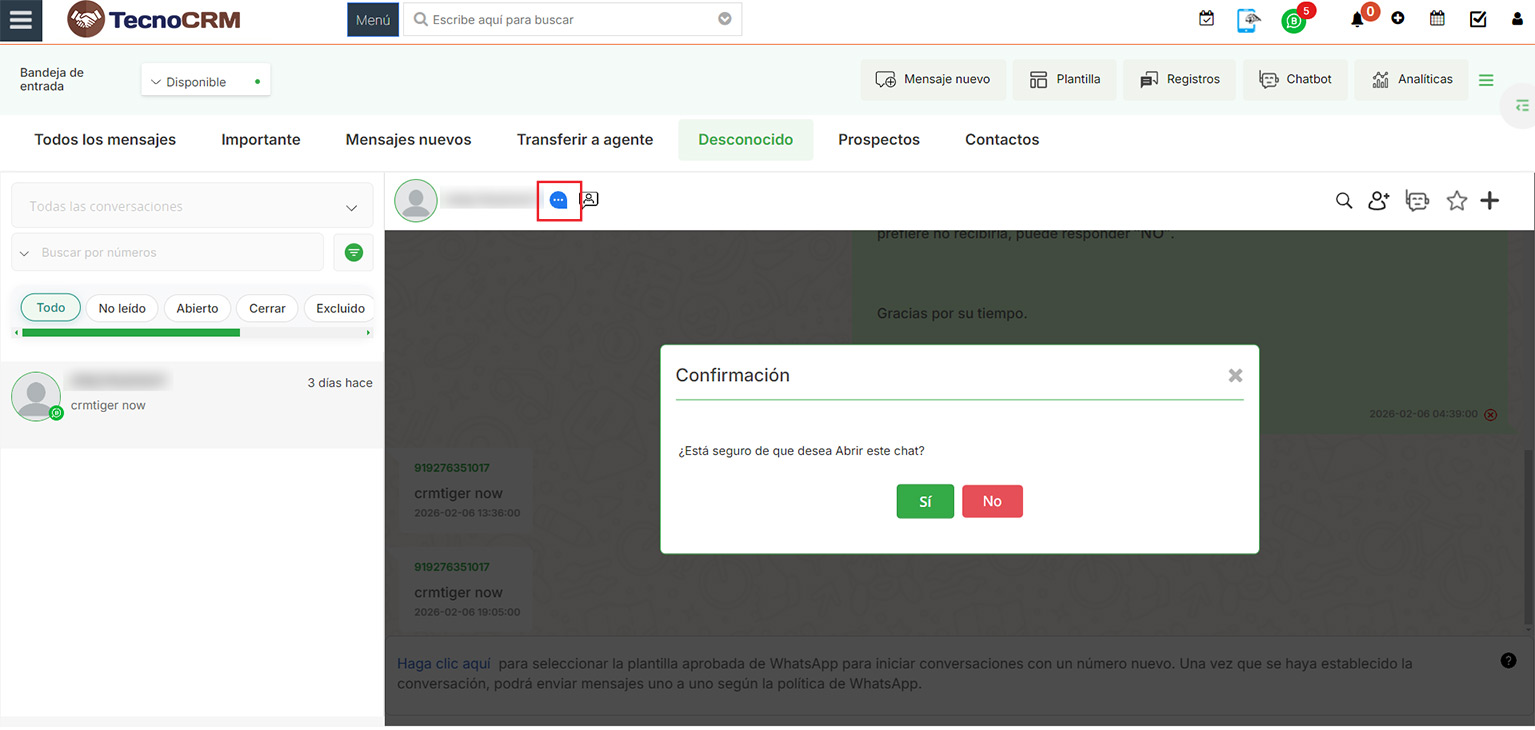
Una vez cerrada una conversación, el ícono cambiará a azul.
Para reabrir la conversación, haz clic en el icono azul. Aparecerá un cuadro de diálogo de confirmación preguntándote si quieres reabrir el chat. Haz clic en “Sí” para confirmar y reabrir la conversación.
Filtro de chat por usuario:
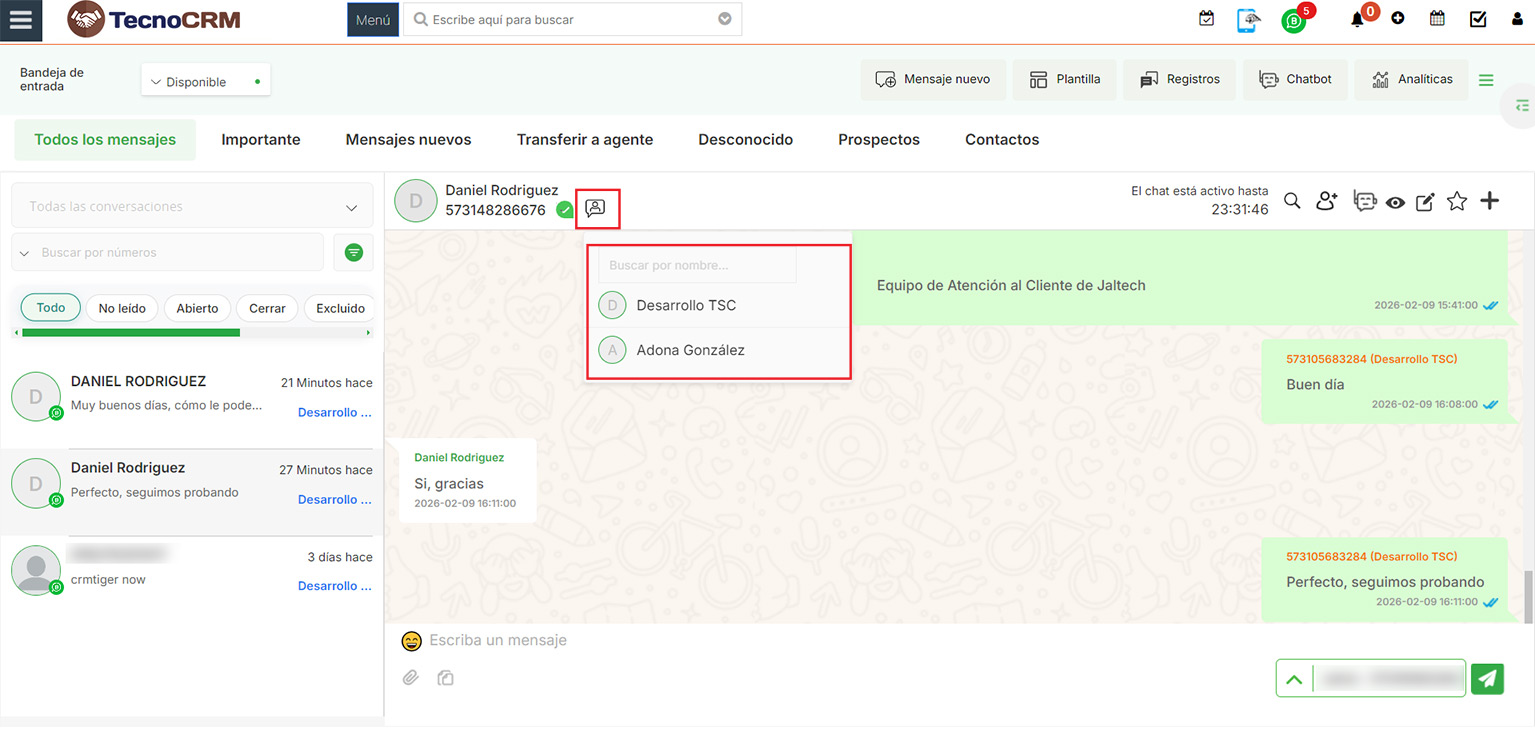
Hay disponible un filtro de chat por usuario que permite ver los chats específicos de un usuario seleccionado. Por ejemplo, si varios usuarios han interactuado con el mismo contacto, se mostrarán todos los mensajes de todos ellos a menos que se aplique el filtro. Al seleccionar un usuario específico, solo se mostrarán los mensajes enviados por él.
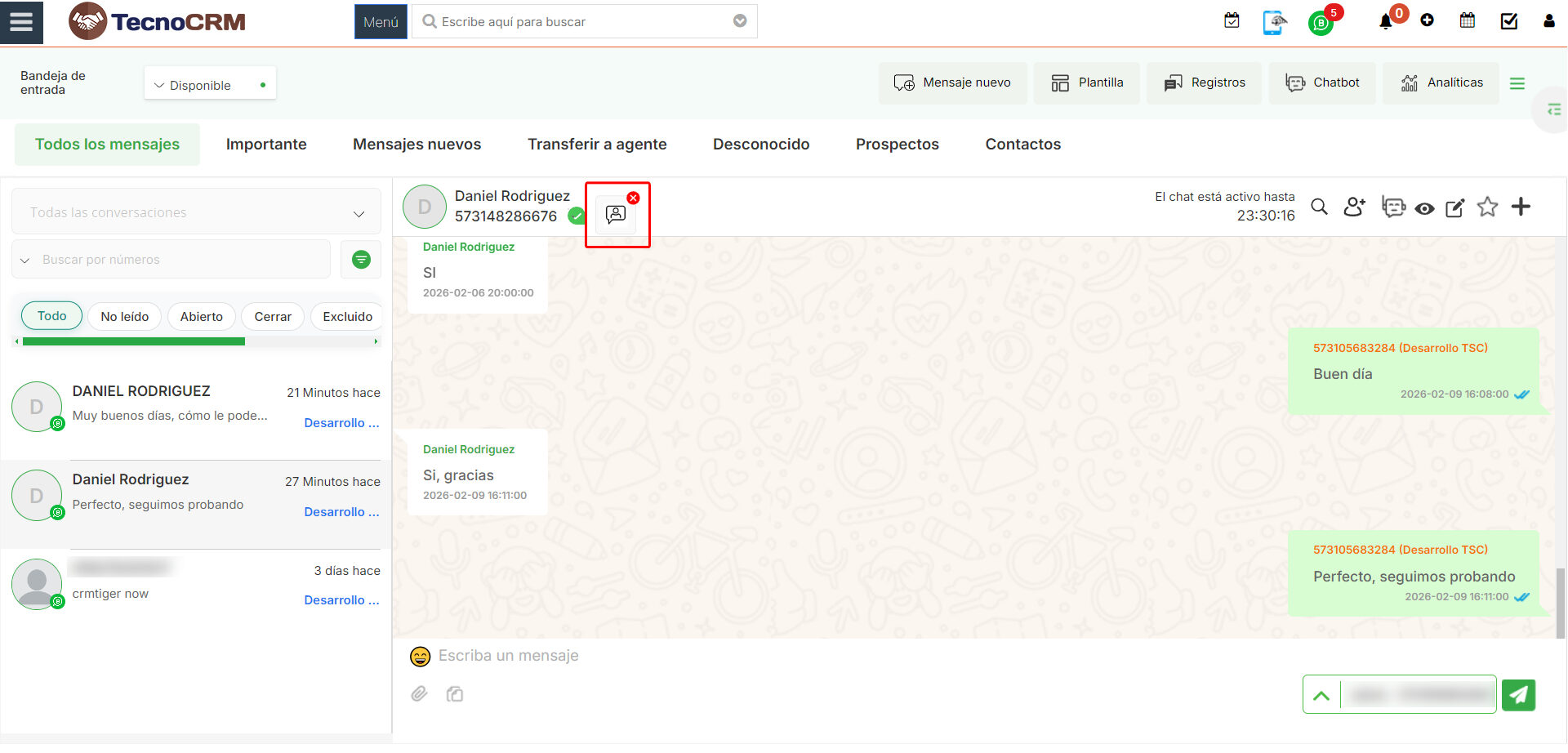
Después de seleccionar cualquier usuario de la lista dada, será visible una x roja superpuesta al icono, lo que significa que actualmente se aplica un filtro. Para eliminar este filtro haga clic sobre dicha x roja y nuevamente todos los mensajes serán visibles.
Buscar mensajes por palabra clave en la bandeja de entrada:
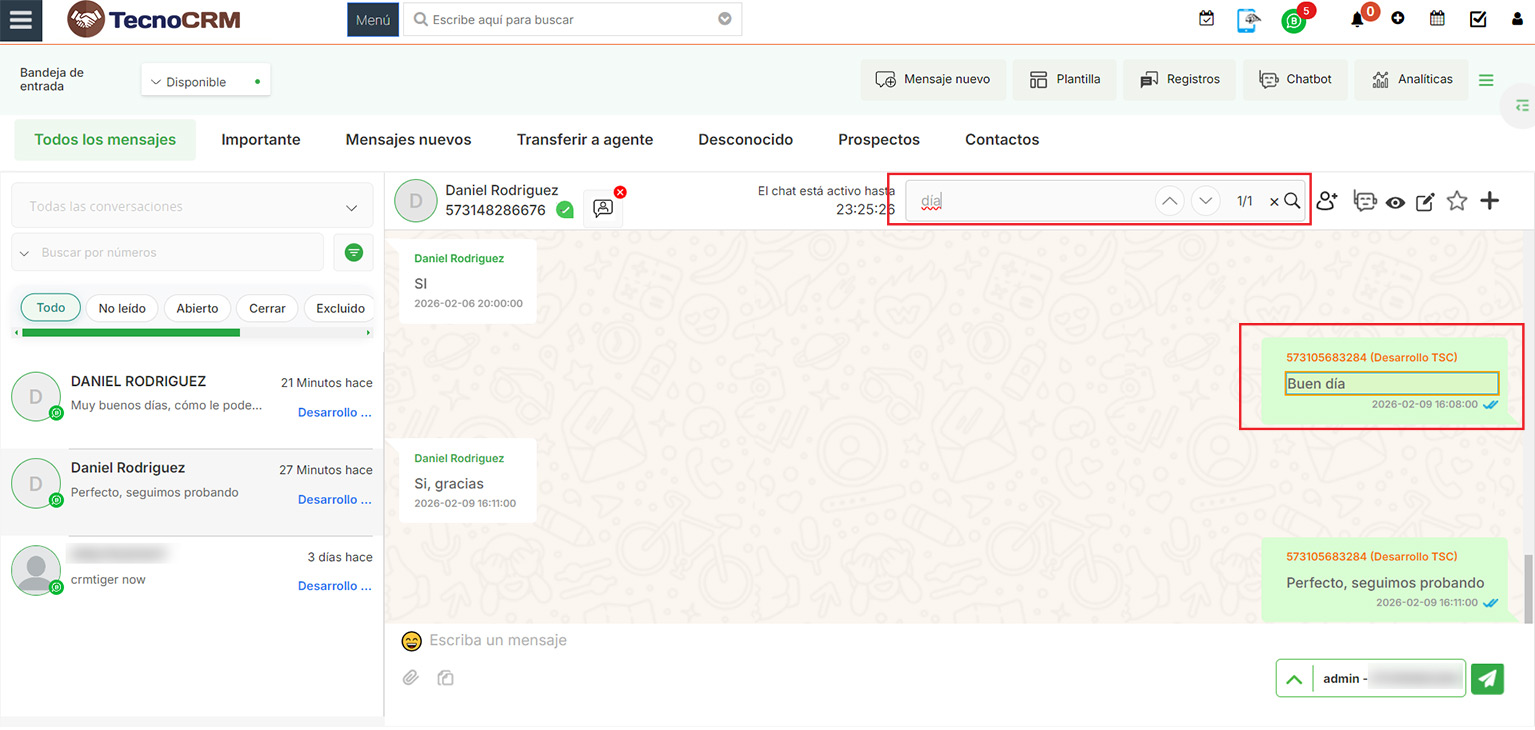
Esta función permite a los usuarios buscar palabras clave específicas dentro de los mensajes de chat para localizar rápidamente conversaciones relevantes.

Cuando se ingresa una palabra clave en el cuadro de búsqueda, se resaltarán todos los resultados coincidentes dentro del chat, como se muestra en la imagen a continuación.