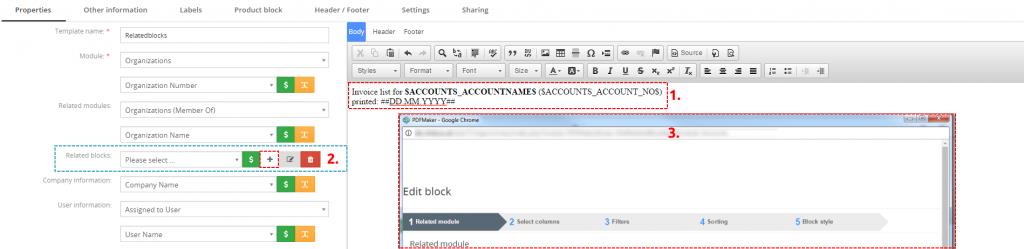
Como puede ver en la imagen a continuación, puede simplemente insertar, crear, editar o eliminar bloques relacionados usando los botones en la pestaña Propiedades. Cómo crear un bloque relacionado se mostrará en un ejemplo basado en el módulo “Organizaciones”. Supongamos que nos gustaría crear una plantilla PDF simple basada en el módulo “Organizaciones”, y necesitamos enumerar todas las facturas para una organización en particular que se crearon en los últimos 90 días. Para hacerlo:
- Cree una nueva plantilla basada en el módulo Organizaciones y coloque sus variables / texto en el cuerpo de la plantilla.
- Vaya a la pestaña Propiedades y haga clic en el botón

- La ventana Editar bloque aparecerá en la pantalla.
- Iniciar la creación del bloque relacionado
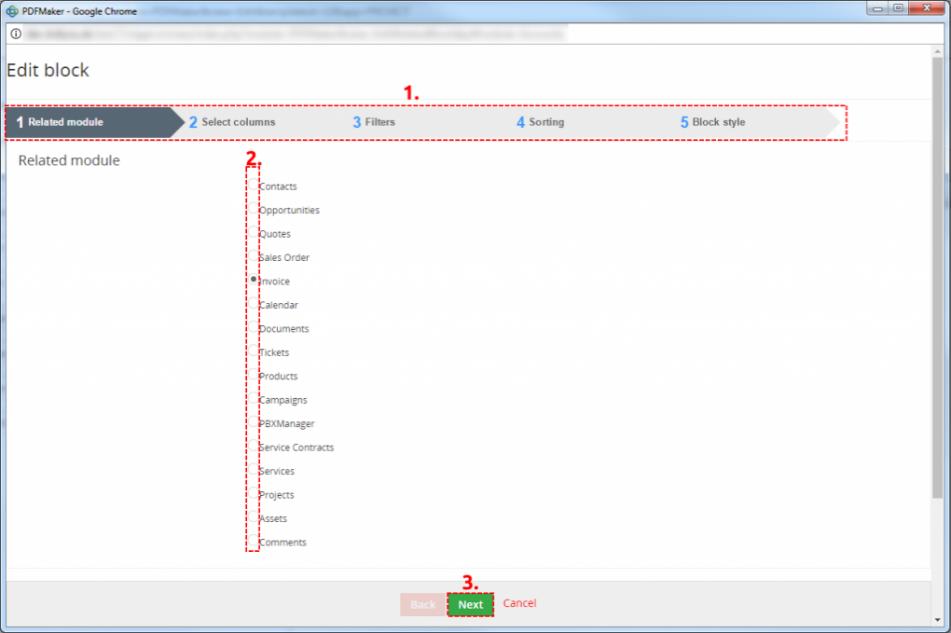
Como puede ver en la siguiente imagen, son necesarios 5 pasos para crear el bloque relacionado. En esta ventana también se muestran todos los módulos de entidad relacionados para el módulo principal. El primer paso es seleccionar un módulo relacionado de la lista disponible (1.). Seleccione “Factura” y haga clic en el botón 
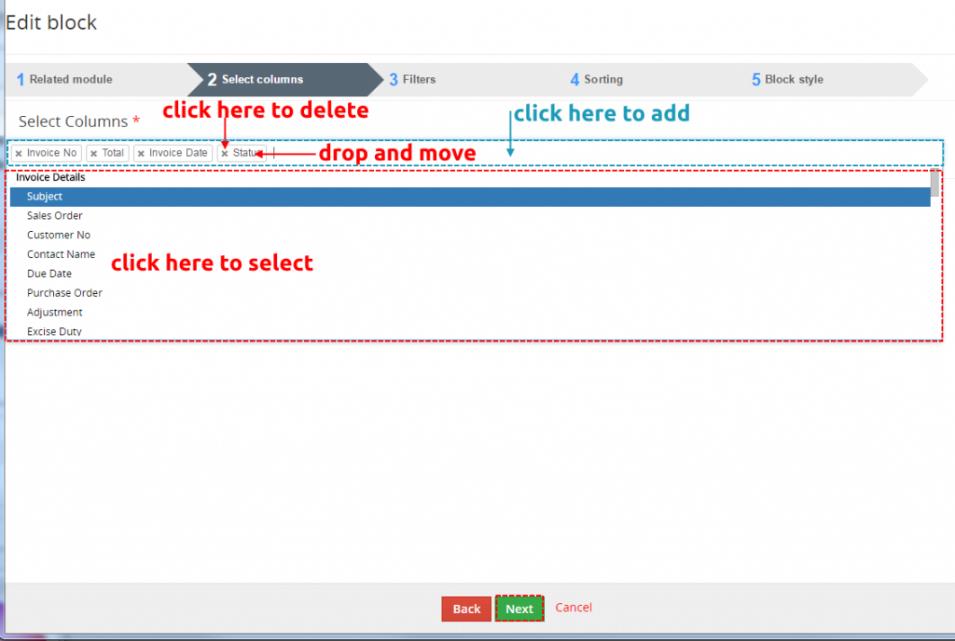
El segundo paso es seleccionar los campos que se mostrarán en la plantilla PDF generada. Estos campos se pueden seleccionar de los módulos relacionados. Es posible cambiar el orden de los campos y eliminarlo si es necesario. Haga clic en  para continuar.
En el paso 3, podemos especificar las condiciones para filtrar los resultados en la plantilla. Podemos especificar condiciones en filtros estándar o avanzados. Los filtros estándar tienen campos como los campos de fecha y hora, mientras que los filtros avanzados tienen todos los campos de los módulos seleccionados donde el comparador y la condición se pueden elegir según el tipo de campo seleccionado.
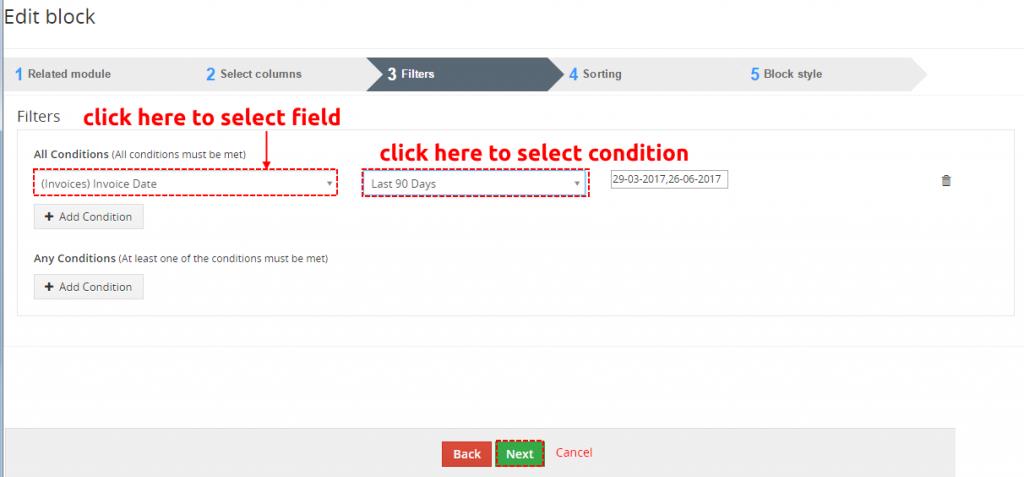
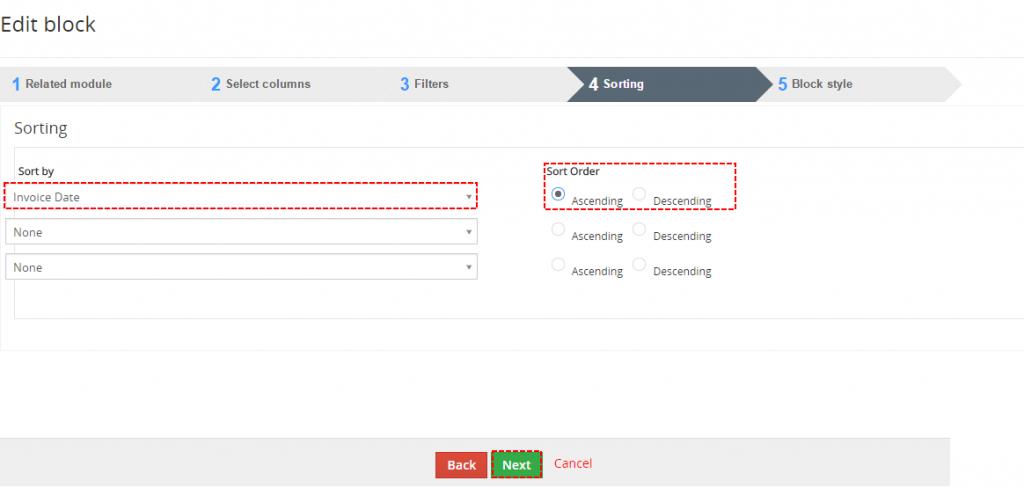
En el paso 4, defina los campos utilizados para la clasificación y el tipo de clasificación, es decir, clasificación ascendente o descendente. Puede definir más campos para ordenar. Continúe con el paso final a través del botón 
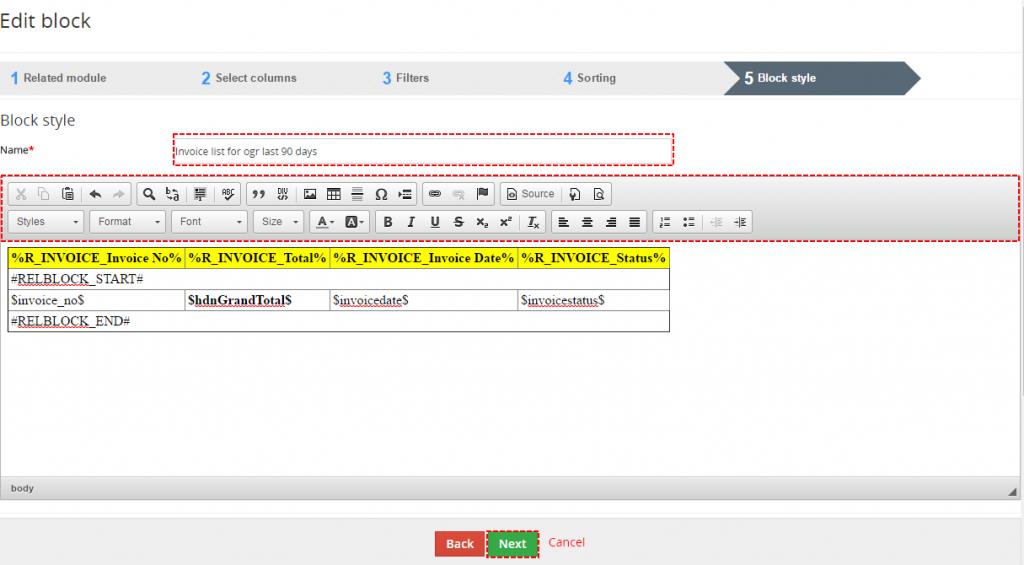
Como se puede ver en la siguiente imagen, se crea un bloque relacionado en forma de tabla. Por favor, escriba el Nombre (1.), en el área del editor (2.) proporcione algunos cambios de diseño si es necesario y haga clic en el botón  para finalizar.