
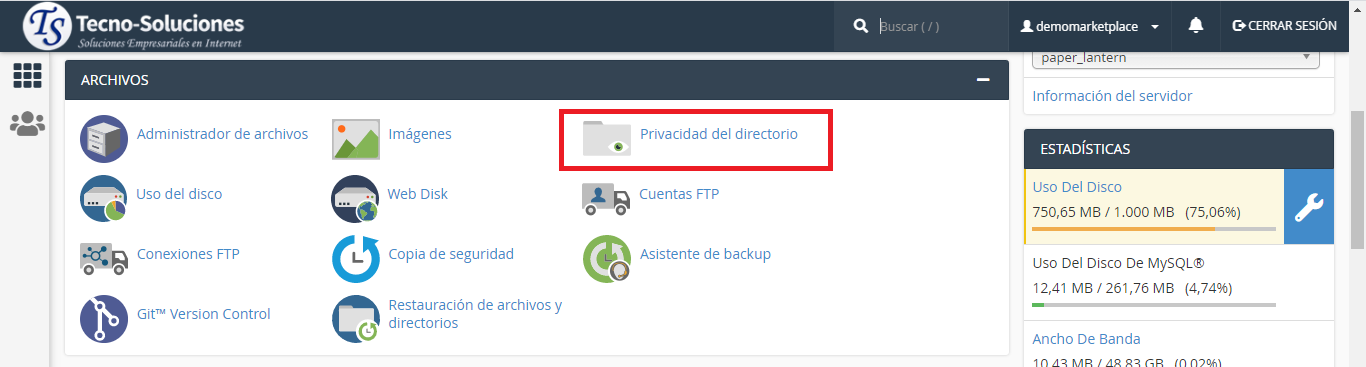
Esta interfaz le permite proteger directorios específicos en los archivos de su cuenta de cPanel. Después de habilitar esta función para un directorio, cuando los usuarios intentan ver ese directorio a través de un sitio web, el sistema les solicita que inicien sesión.
-
Esta función modifica
htaccessyhtpasswdconfigura para restringir el acceso a archivos en sus sitios web. -
Esta función no protege los directorios a los que los usuarios acceden a través de FTP, SFTP, Web Disk u otros servicios, o cuando acceden a archivos localmente.
Seleccionar un directorio
Para usar esta interfaz, seleccione un directorio para administrar.
-
Para seleccionar un directorio, haga clic en el nombre del directorio deseado.
-
Para ver y seleccionar subdirectorios, haga clic en el nombre del directorio principal. Luego, haga clic en el nombre del subdirectorio deseado.
Para configurar los ajustes de seguridad para un directorio o subdirectorio, haga clic en Editar en la columna Acciones .
-
Los subdirectorios de un directorio protegido heredan la protección por contraseña de su directorio principal.
-
El icono de candado (
 ) indica que ya existen configuraciones de privacidad de directorio para ese directorio.
Configuraciones de seguridad
Para proteger con contraseña el directorio seleccionado, realice los siguientes pasos:
-
Seleccione la casilla de verificación Proteger este directorio con contraseña .
Nota: Para eliminar la protección con contraseña de un directorio, anule la selección de la casilla de verificación Proteger con contraseña este directorio . Luego, haz clic en Guardar . -
Introduzca una etiqueta de visualización para el directorio en el cuadro de texto Introduzca un nombre para el directorio protegido .
Nota: Este nombre solo funciona como una etiqueta para el directorio. No lo confunda con el nombre real del directorio. -
Haga clic en Guardar . Un mensaje de confirmación aparecerá. Haga clic en Volver para volver a la configuración del directorio.
Crear usuario
0700en la interfaz del Administrador de archivos de cPanel ( cPanel >> Inicio >> Archivos >> Administrador de archivos ).Para crear un usuario autorizado para el directorio seleccionado, realice los siguientes pasos:
-
Ingrese el nombre de usuario deseado en el cuadro de texto Nombre de usuario .
-
Nota:
-
El sistema evalúa la contraseña que ingresa en una escala de 100 puntos.
0indica una contraseña débil, mientras que100indica una contraseña muy segura. -
Algunos servidores web requieren una contraseña mínima. Un medidor de seguridad de contraseña verde indica que la contraseña es igual o mayor que la seguridad de contraseña requerida.
-
Haga clic en Generador de contraseñas para generar una contraseña segura. Para obtener más información, lea nuestra documentación sobre contraseña y seguridad .
Ingrese y confirme la nueva contraseña en los cuadros de texto correspondientes.
-
-
Haga clic en Guardar . Un mensaje de confirmación aparecerá. Haga clic en Volver para volver a la configuración del directorio.
Usuarios autorizados
El menú de Usuarios autorizados enumera los usuarios autorizados existentes del directorio. Para eliminar un usuario, selecciónelo y haga clic en Eliminar usuario . Un mensaje de confirmación aparecerá. Haga clic en Volver para volver a la configuración del directorio.
