

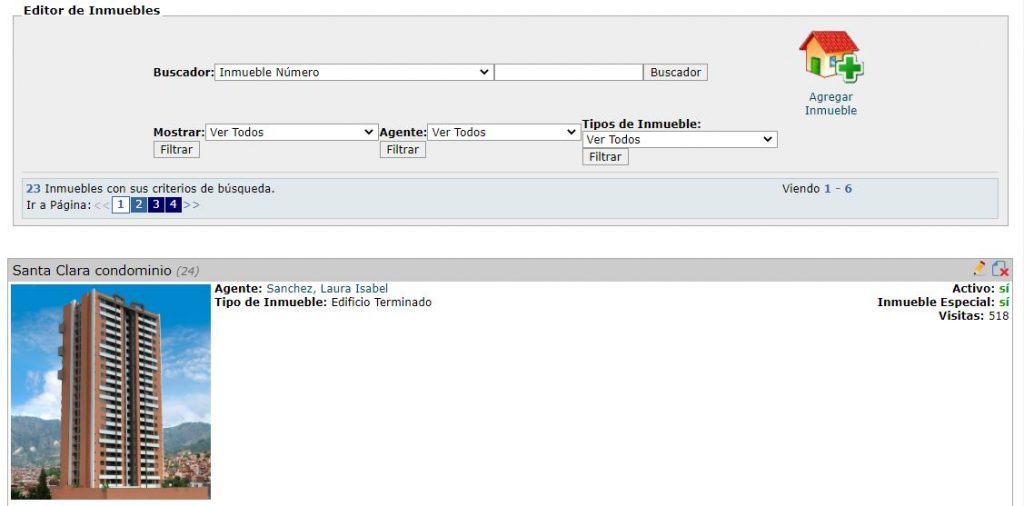
Permite ubicar un inmueble ya existente (creado) en el portal para la modificación de sus datos o para eliminarlo del sistema, siempre que este haya sido ingresado (o publicado) por el Administrador o Agente que esté usando el panel de administración. Cuenta con un buscador y con un Filtro de búsqueda, según lo que sea más cómodo para el administrador / agente.
Inicialmente se muestra el listado total de los inmuebles del Agente, indicando el nombre, tipo de propiedad, ubicación y opciones para Modificar inmueble, Borrar inmueble o enviar un email al Administrador. Ejemplo:
Al hacer clic en “Modificar Inmueble”, aparece el formulario con los datos correspondientes. Se pueden cambiar los datos, características y detalles del mismo. Es en esta área donde es posible agregar / editar las fotografías / imágenes de la propiedad y, además, clasificarla como Destacada. A su vez, es posible obtener una vista preliminar que como va a quedar publicado en línea la hoja de datos del inmueble en el portal. Al final, se debe hacer click en “Actualizar” para completar la edición.
Cabe destacar, que las imágenes / fotografías se agregan o editan en forma similar a lo ya indicado para los Usuarios, teniendo en cuenta que las fotografías / imágenes deben estar clasificadas en tres tipos: Imágenes Vistas, Imágenes Metrajes e Imágenes Avances. Las fotografías que se suban en cada sección aparecerán en la página correspondiente. Para lo cual se debe tener en cuenta que:
- El tamaño de las imágenes es adaptado automáticamente por el portal
- La imagen que se ordene como número “1” (en “Orden para el campo en página del inmueble”) es la que va a aparecer como la principal del inmueble o de la página del mismo, mostrándose en todos los listados y más grande en la hoja de datos. Se recomienda escoger las mejores imágenes / fotografías que se tenga de la propiedad.
- La imagen que se seleccione como “1” en “Imágenes Vista” es la que va a aparecer como imagen grande y principal en la página “Detalles” del inmueble.
- Las imágenes / fotografías ordenadas como “2”, “3”, “4”, etc., se mostrarán de segunda, tercera, cuarta… y así sucesivamente, en la tira de fotografías del inmueble según la página que corresponda.
- Buscador: Realiza la búsqueda rápida de inmuebles de acuerdo a diversas variables conocidas, tales como: número del inmueble, ciudad, condiciones de pago, años de construcción, país, código, entre otros. Una de dichas variables se selecciona en el menú desplegable y luego se debe escribir la palabra o número asociado. Al hacer click en “Buscador”, se muestra el listado de los inmuebles encontrados bajo el criterio de búsqueda realizado.
- Filtrar: Permite listar todos los inmuebles registrados por el administrador / agente o solo aquellos que sean filtrados según la selección que se realice en el menú desplegable (sean Activos, Inactivos o Expirados)
Es importante que tenga en cuenta que, si el Agente o Administrador que está usando el panel de administración no ha publicado inmuebles, no le aparecerá ningún tipo de datos en esta sección. Solo verán propiedades para ser editadas aquellos que tengan inmuebles registrados bajo su nombre.
