Aquí es donde usted agrega sus productos (clasificados por categorías) al catálogo, además, publica ofertas, próximos productos, entre otros. Sus características principales son:
- Permite crear, modificar, eliminar y/o mover, categorías y subcategorías de productos.
- Permite crear, modificar, eliminar, mover y/o copiar, productos en sus respectivas categorías y subcategorías.
- Para cada producto es posible configurar parámetros tales como: Disponibilidad (disponible ó agotado), fecha de disponibilidad, fabricante/marca, nombre, impuesto, precio base, descripción del producto en los idiomas habilitados, Meta-etiquetas a usar para los buscadores de internet, cantidad, modelo, imágenes principales (pequeña, mediana y grande), imágenes adicionales bajo la descripción (pequeñas y grandes), URL, peso y código de barras.
- Creación de atributos de los productos que pueden o no cambiar el precio de los mismos para aumentarlos o disminuirlos en base a si se agregan o eliminan tales atributos o características (ej. Talla, color, textura, capacidad, volumen, etc.).
- Permite crear, modificar y/o eliminar fabricantes/marcas de productos.
- Permite modificar y/o eliminar comentarios hechos por los visitantes a los productos (cuando dicha característica está habilitada).
- Importador/Exportador de datos desde archivos de MS Excel, lo cual facilita la actualización, carga y descarga de gran volumen de productos.
- Permite definir ofertas válidas hasta una fecha predeterminada o en forma indefinida. Los descuentos pueden ser por porcentaje o montos fijos.
- Es posible definir productos para la venta cruzada, es decir, a un producto dado se le asocian otros productos necesarios para vender el primero.
- Completo manejador de descuentos incluyendo: Nombre del descuento, deducción en base a monto fijo o porcentual, rango de precios donde aplica, definición del descuento según las ofertas ya establecidas, fecha inicial y final, aplicabilidad a todos los productos o a categorías predeterminadas.
- Definición de Productos Estelares a ser destacados en las Novedades del Comercio Electrónico.
- Lista del lanzamiento de productos próximos a comercializar.
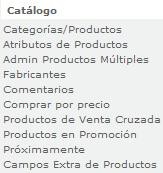
- Categorías / Productos: En la página inicial aparece un listado de carpetas de las Categorías existentes (Cada carpeta es una categoría).
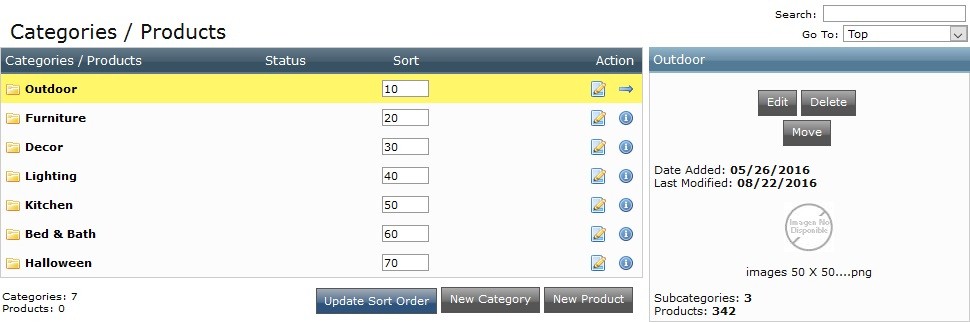
Al hacer clic en un nombre de una categoría, aparece del lado derecho un cuadro con los datos de la misma: la fecha de añadido, la fecha de la última modificación, la imagen asociada, la cantidad de sub-categorías (de tener) y productos configurados, además de 3 opciones (Acciones) principales: editar, eliminar y/o mover. Cada opción es bastante directa, además, la opción de editar se explica a continuación en “Nueva Categoría”.
- Nueva Categoría: Hacer clic en “New Category” y aparecerá un extenso formulario. Inicialmente se debe seleccionar la imagen representativa de la categoría (dicha imagen debe estar previamente editada y lista para ser incluida) y escribir el número para definir el orden de visualización de dicha Categoría con respecto al resto (si coloca “0” se ordenará en forma alfabética, si coloca “1”, “2”,… se ubicaran de primero, segundo, etc.).

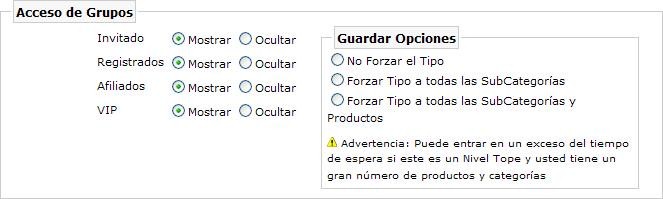
Luego, se define qué grupo de usuarios / clientes tendrán acceso a esta nueva categoría: Guest (Visitante web en general), Mayorista, Minorista, Empleados y/o Vendedores.
Posteriormente, se debe colocar el nombre de la Categoría en el idioma que corresponda, el título del encabezado y descripción del encabezado, vale decir, que esta última cuenta con un amigable Editor En Línea que permite incluir tipos y atributos de letras, tablas, enlaces, imágenes, etc.
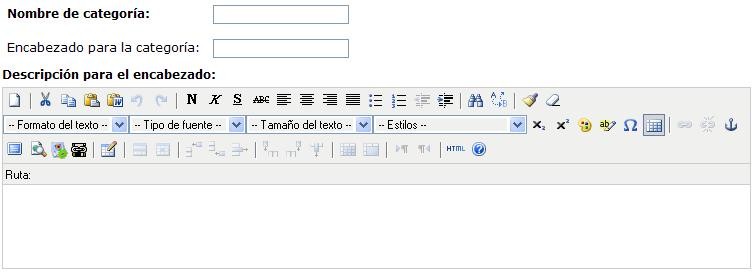
Luego, el mismo formulario contiene campos para: escribir la Información de los MetaTags (es donde se definen las palabras y/o frases claves con las cuales será ubicado la categoría de una manera rápida en los Buscadores – de aplicar). Al finalizar presione “Vista Previa y Carga” (previsualización)” y, de estar conforme, se debe hacer clic en “actualizar”.
Vale decir, que para agregar una Subcategoría, debe estar abierta la carpeta de la Categoría donde se quiere crear dicha Subcategoría y hacer clic en “Nueva Categoría” y seguir un procedimiento muy similar al ya descrito.
Menú de las Categorías: Al hacer clic sobre cualquiera de las carpetas (), aparece un menú para la Categoría seleccionada con las Subcategorías de ésta (en caso de existir), cada una con las opciones de editar, eliminar y/o mover. Además, es posible incorporar nuevas Subcategorías a través de un procedimiento muy similar al ya indicado para las Categorías.
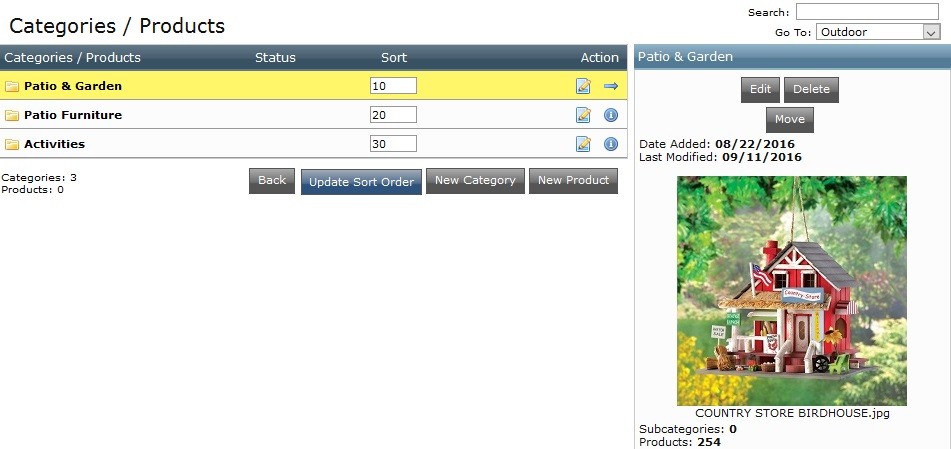
Luego, al hacer clic sobre una de las carpetas correspondiente a una SubCategoría aparece el listado de otras subcategorías y los productos asociados. En el caso de que una Categoría no tenga SubCategorías configuradas, al hacer clic en “”, aparece directamente el listado de los productos de ésta. Ej.: dentro de Categoría “Patio & Garden”, están los siguientes productos:
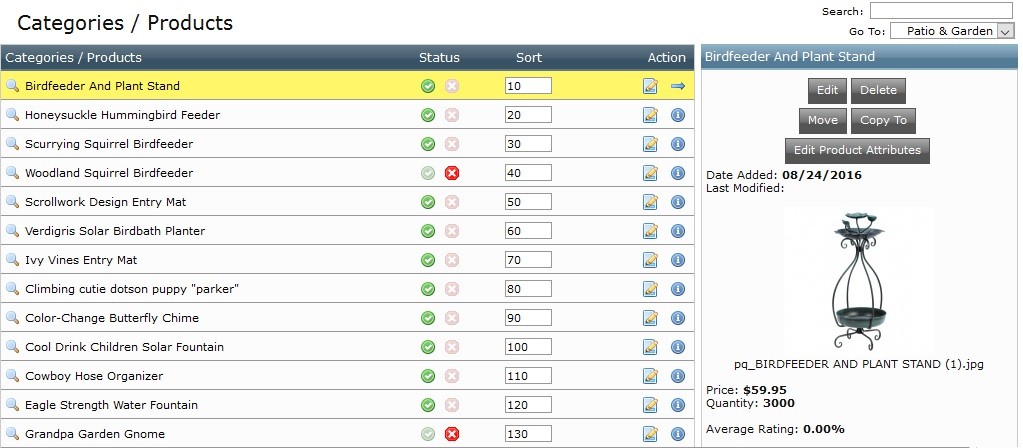
Los productos pueden ser activados (botón verde) o desactivados (botón rojo) de tal forma que aparezcan o no en el portal. Cada producto tiene una breve descripción, fecha de añadido, fecha de la última modificación, imagen (de aplicar), precio (de aplicar), cantidad y 5 opciones principales: editar, eliminar, mover, copiar a… y/o Editar Atributos. Cada opción es bastante directa y se explica por sí sola, cabe destacar que por su similitud la opción de “editar” se explica más abajo en “Añadir un nuevo producto”.
A su vez, el menú tiene un sistema de búsqueda rápida de productos y su categoría, para ello hay un rectángulo (campo) de “Buscar” situado en la parte superior derecha; es muy útil para hacer sus correcciones más fácilmente.
- Añadir un Nuevo Producto: Para agregar un producto nuevo, debe hacer clic en el botón “Nuevo Producto” dentro de una determinada categoría (o Subcategoría) y agregar la información requerida en un sencillo y amigable formulario con editor HTML En Línea (al estilo de FrontPage o Word) y no se requieren conocimientos en HTML. Este admite, por ejemplo, escoger tipo de letra, color, agregar tablas / cuadros, agregar imágenes, etc., directamente desde el Portal.
Inicialmente aparece un cuadro como el siguiente:
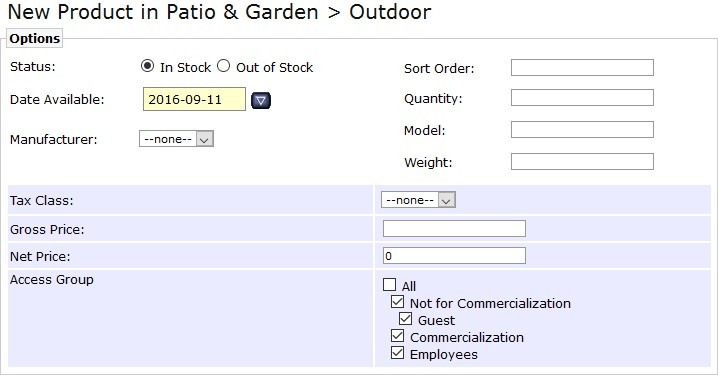
Los campos a ser completados son:
Estado de los Productos: marcar si está disponible o agotado.
Fecha de Disponibilidad: del producto, cuenta con un calendario que apoya la selección de la fecha.
Fabricante del Producto: seleccionar una opción de la lista (los cuales deben ser previamente configurados en la sección “Fabricantes”).
Cantidad: disponible del producto. Esto es muy útil si se va a utilizar el sistema de “Stock” (Inventario / Existencia)
Modelo: o número (Ej.: Código) de catálogo del producto.
Peso: del producto. Este es un campo imprescindible en caso de que el Comercio Electrónico tenga configurado el cobro del flete o envío de los productos a sus clientes.
Clase de Impuesto: seleccionar el tipo de impuesto a aplicar al producto (previamente configurado), ejemplo: IVA.
Precio del Producto (neto): colocar el precio neto del producto, sin impuestos (Precio base).
Precio del Producto (PVP): no requiere que se le ingrese información, ya que, de forma automática calcula el precio total del producto con el impuesto.
Acceso de Grupos: seleccionar el grupo de usuarios / clientes tendrán acceso a este nuevo producto: Invitado (Visitante web en general), Usuarios, Empleados, Vendedores, etc.
Luego, se establece el desglose de precios, ejemplo:
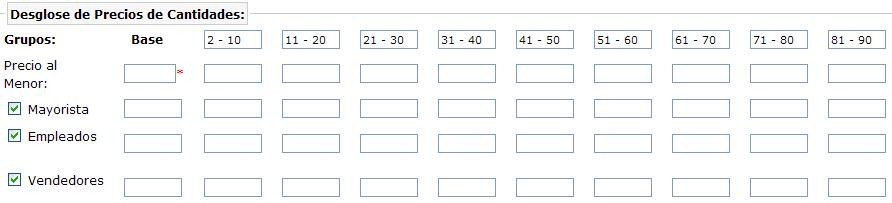
Esto permite configurar Precios por Cantidades (volumen), con un conjunto de hasta 10 niveles de precios basados en la cantidad pedida de un producto dado, y Precios Separados para Diversos Grupos de Clientes (mayoristas, empleados, vendedores, etc.). Los clientes verán solamente los precios de su grupo. Es importante colocar el precio base al menor, el cual será la referencia para el resto de la escalación de precios. Vale decir que el Administrador ingresa los rangos de cantidades en cada uno de los campos correspondientes según su conveniencia.
Seguidamente aparece el siguiente formulario:
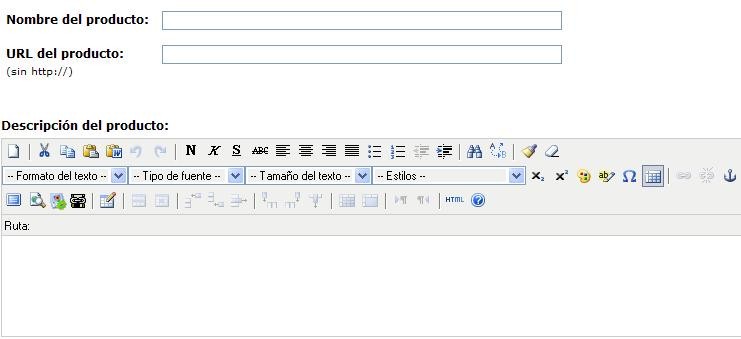
Nombre del Producto: escribir el nombre del producto en el idioma correspondiente.
URL del Producto: escribir el URL si se requiere incluir una conexión al sitio web de los fabricantes del producto (de tenerla), o agregar un enlace en caso de que se tenga una página con más información sobre dicho producto.
Descripción del Producto: permite agregar la descripción del producto a través del Editor HTML En Línea, agregar imágenes, enlaces, entre otros, constituyendo una manera muy flexible crear sus páginas de productos.
El resto del formulario se describe a continuación:
Información de Meta Tag: es donde se escriben las palabras y/o frases claves con las cuales será ubicado el producto de una manera rápida en los Buscadores (Ej.: Google), bien sea por su nombre / título, descripción y/o palabras clave. En: “Título Página del Producto” se debe escribir el título del producto en una palabra o frase corta, “Descripción Encabezado” se debe escribir una breve descripción con las palabras clave sobre el producto las cuales aparecerán junto con el título al inicio del listado de una búsqueda, y “Palabras Clave del Producto” se deben listar las palabras clave (hasta 20) separadas con comas que define al producto y con las cuales debe aparecer cuando sea buscado.
Imagen del Producto, Imagen Pequeña e Imagen Emergente: ingrese las imágenes asociadas al producto (previamente editadas y configuradas). La Principal aparece en la página o ficha del producto, la Pequeña en el listado de productos dentro de la categoría correspondiente (catálogo general) y la Imagen Ampliada (Emergente / PopUp) al hacer click en ampliar imagen, dentro de la ficha del producto, se abre una ventana con la imagen más grande.
Imágenes Adicionales: es posible incluir hasta 06 imágenes de un producto (además de las ya señaladas), las cuales son muy útiles para indicar especificaciones técnicas, diferentes tomas / vistas del productos, entre otros. Las imágenes pequeñas (SM) serán colocadas directamente debajo de la descripción del producto, estas pueden ser acopladas con las imágenes grandes (XL) mostrando una ventana Pop-up por cada una.
Imagen Publicitaria: Esta pasará a formar parte del carrusel de imágenes y podrá verla al principio del comercio electrónico una vez que califique este producto como Destacado, Ofertas o Productos por venir.
Sub Productos: en caso de aplicar, se deben incorporar los subproductos asociados al producto que se está creando.
Active Attributes: este listado aparece cuando ya existen productos configurados en la tienda y deben marcarse, de aplicar, solo aquellos productos que forman parte del producto que se está incorporando, es decir, cuando el nuevo producto agrupa a varios (Combos). Esto hace que cuando un visitante web visualice un producto específico dentro de la tienda, luego de la descripción del mismo, le aparezca un menú de Opciones desplegable que le permite a éste seleccionar solo un producto del conjunto mostrado. Dichas Opciones son las mismas que se han marcado al configurar el producto en esta sección.
A su vez, al seleccionar un producto dentro del listado de “Active Attributes” se debe definir si el precio de dicho producto individual va a subir o bajar respecto a su configuración inicial en “Prefix” (con solo colocar “+” o “-“), el monto correspondiente en “Precio” y el orden (“Sort Order”) en que aparecerá desplegado en el menú.
Al finalizar de completar los campos indicados para Nuevo Producto, se puede realizar una vista previa de la ficha del producto en “Preview and Upload” (previsualización).
- Atributos de Productos: Esta área de la configuración del catálogo es donde se pueden modificar los atributos según las características particulares de sus productos. Es decir, permite configurar un producto cuando se necesita tener diversas opciones como: accesorios, tallas, tamaños, colores, modelo, versión, etc., y diversos precios para cada opción.
En la página principal de Atributos, usted verá 3 secciones: Opciones del Producto, Valores para Opciones y Atributos. A continuación se describe cada uno:
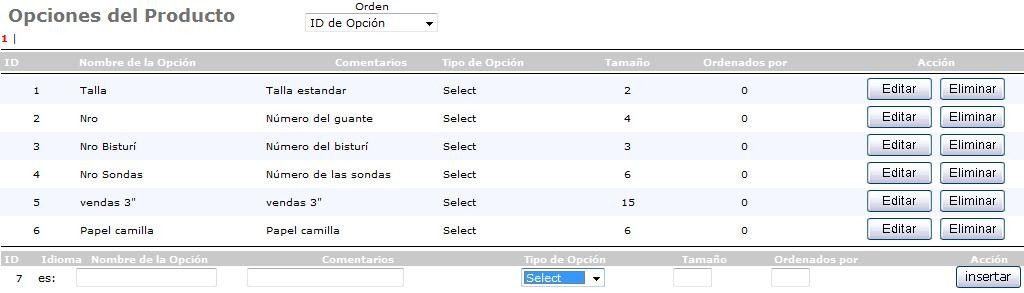
- Opciones del Producto: Permite crear las opciones que necesitará que estén disponible para sus productos, puede ser: accesorios, talla, color, modelo, versión, etc. Crear las opciones es muy fácil, coloque el nombre de la opción en el rectángulo (campo) de texto que corresponda (“en”: en inglés o “es”: en español, en su caso particular solo debe escribir en “es”), escriba algún comentario que le sirva de referencia sobre la opción que está creando, seleccione el tipo de opción, coloque el número en que debe ser ordenado el atributo (si lo deja vacío o a todos le coloca 0: orden alfabético, 1: primero en la lista, 2: segundo…, etc.) y haga click en el botón de “insertar”. Esto crea una lista de opciones principales, pero no asigna los valores a esas opciones. Eso se hace en el paso siguiente. Por otro lado, las opciones existentes (listadas en el cuadro) pueden ser eliminadas o editadas. A continuación un ejemplo general referencial:
|
Atributos Existentes |
Agregar Atributos |
- Valores para Opciones: Esta sección es el lugar para asignar realmente los valores a sus opciones y, también, es un proceso simple. Usted verá un rectángulo desplegable al final de la lista (de existir valores ya creados) con las Opciones que se crearon, seleccione la Opción que usted desea (Ejemplo: Talla) y escriba el Valor en el rectángulo de texto al lado de ella, (Ejemplo: “S”. Recuerde: “en”: en inglés o “es”: en español, en su caso particular solo debe escribir en “es”) y haga click el botón de “insertar”. Eso crea un Valor que se ha asignado a esa Opción determinada. El procedimiento se debe repetir hasta crear todos los valores que se necesiten. Por otro lado, los valores existentes (listados en el cuadro) pueden ser eliminados o editados. A continuación un ejemplo:
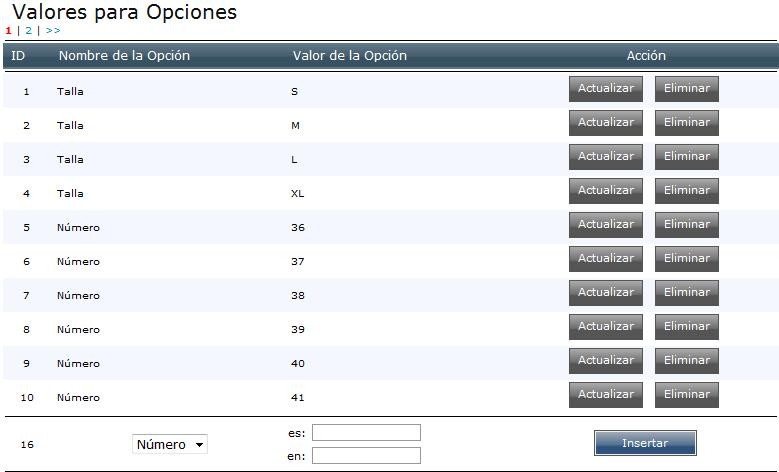
Vale decir, que en la parte superior aparece la numeración de las páginas cuando la lista de los valores configurados supera el límite establecido por cuadro.
- Configuración de Atributos: Es donde se asignan las Opciones y Valores que se han creado a cada uno de los Productos. Al inicio del cuadro se listan todos los atributos creados (o existentes) con sus detalles, estos pueden ser editados o eliminados. A continuación un ejemplo general:
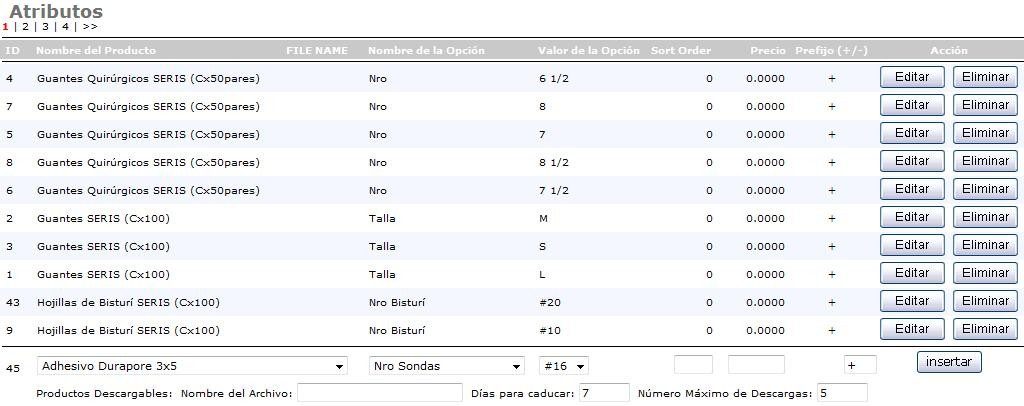
Al final de dicha lista, aparecen una serie de rectángulos (campos desplegables) que permiten crear los Productos con sus Opciones y Valores. El primer rectángulo contiene el nombre de todos los productos de la tienda (Nombre del Producto), debe seleccionar el producto para el cual se le quieren asignar los atributos. Con los dos rectángulos siguientes solo debe escoger la Opción y el Valor correspondiente a dicho producto. Posteriormente escriba el orden a ser listado, la diferencia de precio entre ese producto y sus atributos incorporados respecto al precio del producto base (dicho número se suma o resta al precio base del producto), y en el rectángulo final se debe colocar un “+” o “-“. Esto último determina si el sistema de la tienda sumará o restará el valor del atributo del precio escrito al precio base del producto (Nota: Vale decir que, cuando se crea un producto se le asigna el precio base, Ver: “Añadir un Nuevo Producto”). Finalmente, haga click en el botón “insertar”, y el atributo será asignado al producto. A su vez, cuando se trate de productos Software se deben llenar los campos de “Productos Descargables”, indicando el nombre del archivo (Nombre del Fichero), el tiempo de expiración (Días de Caducidad) y la cantidad máximas de descargas que puede hacer el cliente antes de su expiración (Máxima Cantidad de Descargas).
- Administrador de Múltiples Productos: permite ejecutar acciones múltiples y de forma muy rápida en el manejo de los productos, tales como: mover a, copiar a y eliminar producto. Es importante leer cuidadosamente las indicaciones que se muestran en esta página.
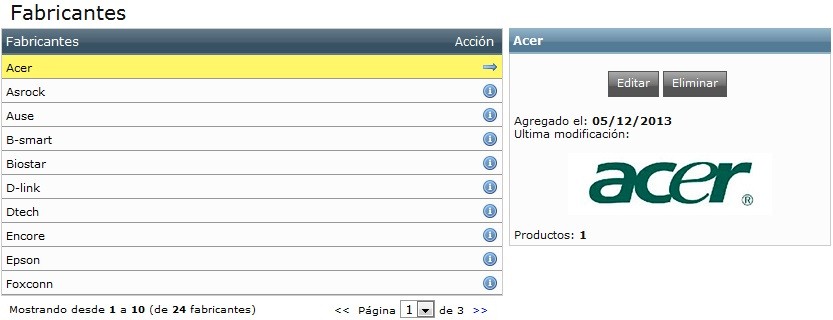
- Fabricantes: Esta sección tiene como finalidad ingresar los detalles de los fabricantes de sus productos tales como: nombre, imagen asociada y URL (Usted puede no desear utilizar la información de los fabricantes en su tienda). Como en el resto del sistema administrativo de la tienda, aparece un listado de los fabricantes, cada uno de estos puede ser editado o eliminado por separado, ya que, al hacer click sobre un nombre determinado aparece un cuadro lateral derecho que proporciona una breve explicación del campo seleccionado con un botón de “Editar” y “Eliminar”. Al mismo tiempo es posible añadir nombres de fabricantes con el botón “insertar”. Ejemplo:
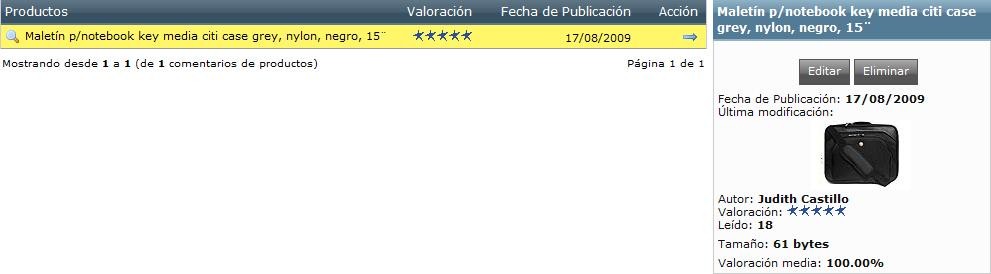
- Comentarios: Permite corregir o suprimir los comentarios. La interfaz es igual que el resto del Sistema de Administración de la Tienda, inicialmente aparece un listado de los productos que han tenido comentarios con la evaluación, la fecha del comentario, nombre de la persona y la posibilidad de editar / eliminar el comentario. A su vez, al hacer clic en algunos de los nombres listados, aparece el detalle de lo comentado, como por ejemplo:
- Comprar por Precio: Permite, a través de un bloque en el portal, que los usuarios puedan hacer una búsqueda y selección de productos por rango de precios. Inicialmente se deben definir las “Opciones ingresando el número de rangos posible y, luego en “Rangos” se definen los montos según la cantidad de rangos definidos.
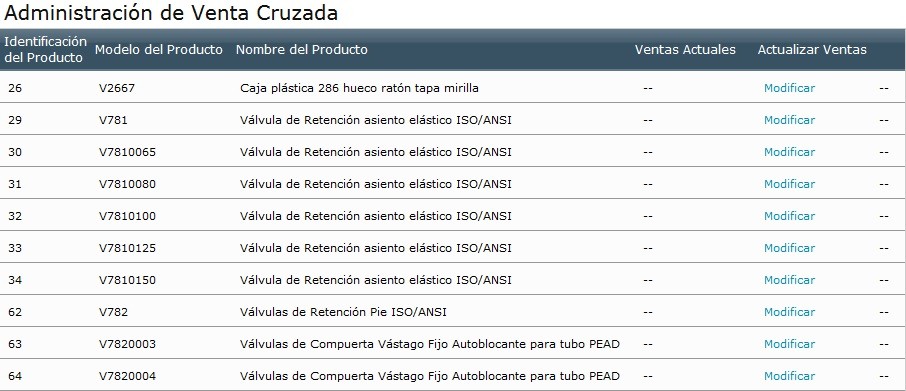
- Productos Venta Cruzada: Permite asociar a un producto específico otros productos que probablemente pueden ser necesarios para vender dicho producto, de esta manera el cliente puede tener una referencia completa de todo lo que necesita adquirir. El sistema muestra inicialmente un cuadro con un listado de todos los productos configurados en la tienda, los productos que están asociados a cada uno y luego las opciones de modificar / ordenar. Para asociar productos a uno específico, se debe hacer clic en “Modificar” y aparece una nueva página que permite marcar o seleccionar los productos a asociar, una vez marcados se debe hacer clic en “actualizar”.
- Productos Destacados: Esta sección es donde usted agrega los productos en el bloque de “Destacados”. Inicialmente se muestra un listado de los productos ya incluidos, con opciones para desactivar / activar, así como editar y/o eliminar el producto destacado. El botón “nuevo producto” es para agregar un producto como “Destacados” y solo debe seleccionar el producto de la lista e indicar la fecha de expiración (si coloca ceros, el producto siempre estará como “Novedades”)

- Productos Esperados / Próximamente: Muestra un listado de los productos que se han configurado previamente con disponibilidad (fecha) futura de lanzamiento, con opciones de editarlos / eliminarlos.
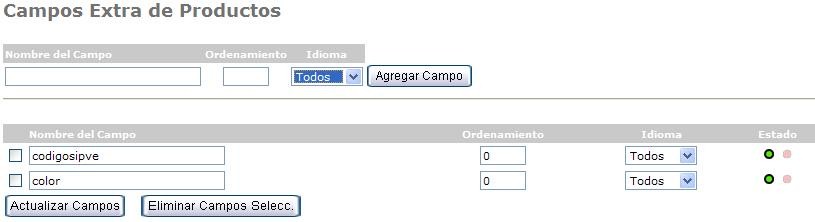
- Campos Extra de Productos: Permite agregar campos en el formulario de configuración de productos (Extra Fields), en caso de requerirlos. Para tal fin, solo se debe escribir el nombre del nuevo campo, definir el orden, el idioma y hacer clic en Agregar Campo. Una vez creados, estos pueden ser editados o eliminados, activados o desactivados.