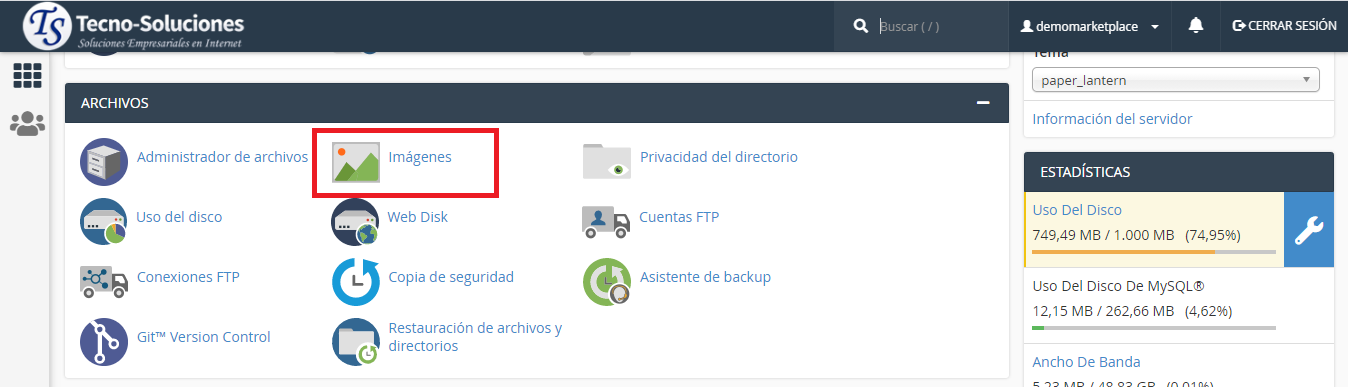
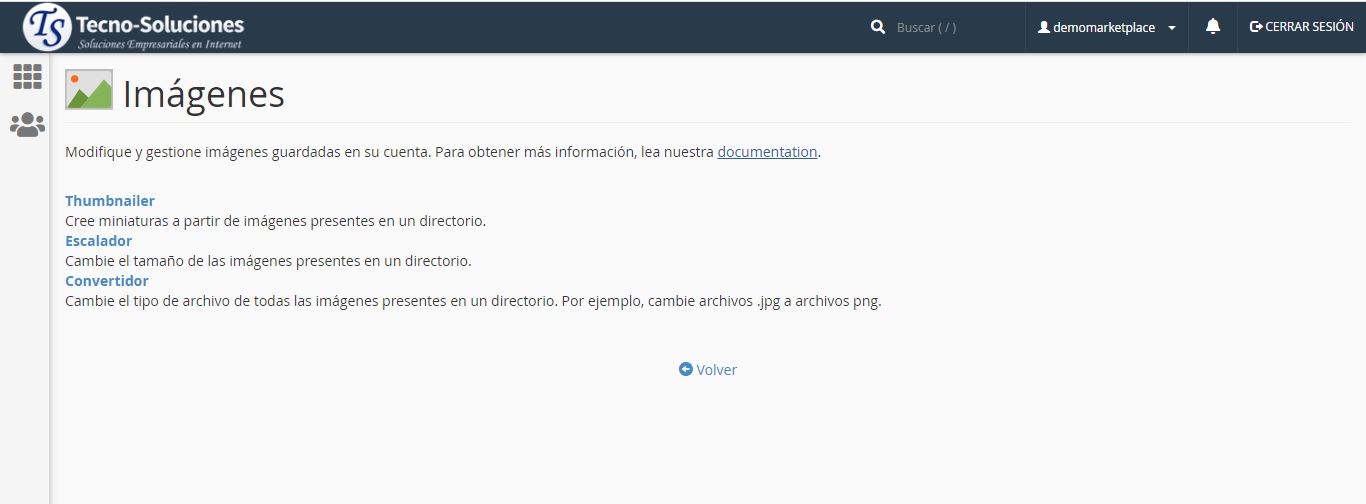
La interfaz de Imágenes le permite modificar y administrar las imágenes que guardó en su cuenta. Esta característica incluye las siguientes herramientas:
-
Thumbnailer : use esta herramienta para crear miniaturas a partir de imágenes en un directorio y almacenarlas en un
thumbnailssubdirectorio. -
Escalador : use esta herramienta para cambiar el tamaño de imágenes individuales.
-
Convertidor : use esta herramienta para convertir un tipo de archivo de imagen a otro tipo de archivo y cambiar el tipo de archivo de todas las imágenes en un directorio. Por ejemplo, puede cambiar
.jpgarchivos a.pngarchivos.
Miniatura
Haga clic en Miniatura para crear versiones más pequeñas de imágenes (miniaturas).
- Por ejemplo, cree miniaturas para ahorrar ancho de banda en una página de fotos, donde los visitantes pueden ver vistas previas más pequeñas de sus imágenes antes de acceder a las más grandes.
- La herramienta Thumbnailer crea un nuevo
thumbnailssubdirectorio dentro de la carpeta seleccionada. - El sistema agrega el
tn_prefijo a los nombres de archivo de las imágenes en miniatura. Por ejemplo, el sistema crea latn_image.pngimagen en miniatura delimage.pngarchivo.
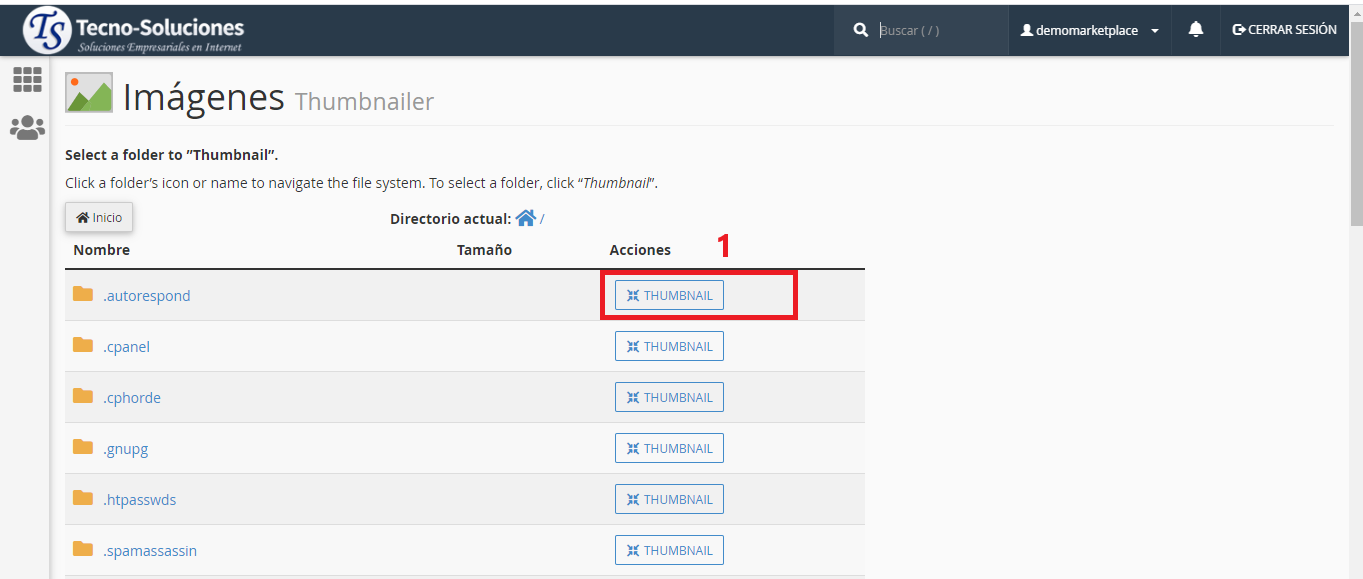
Para convertir un directorio de imágenes en miniaturas, realice los siguientes pasos:
-
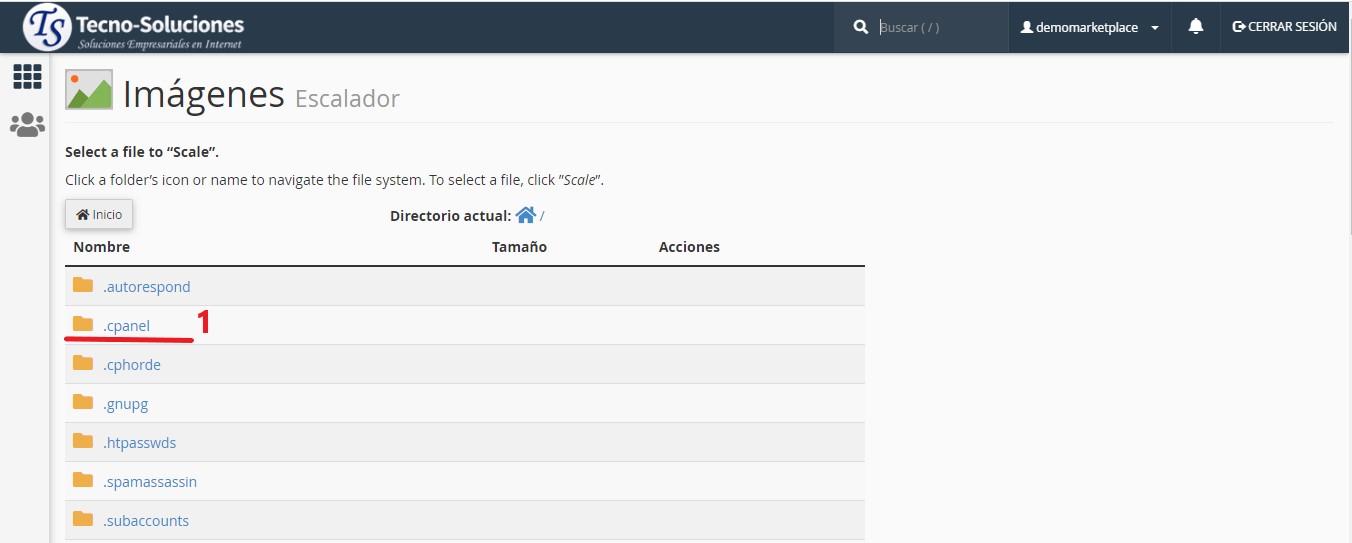
Busque la carpeta que contiene las imágenes que desea convertir.
Nota: Usted debe seleccionar una carpeta completa para convertir a una miniatura. La herramienta Thumbnailer no puede convertir imágenes individuales.-
Haga clic en el icono de la carpeta
 o en el nombre de la carpeta para navegar por el sistema de archivos.
 -
Haga clic en Miniatura para seleccionar la carpeta.
-
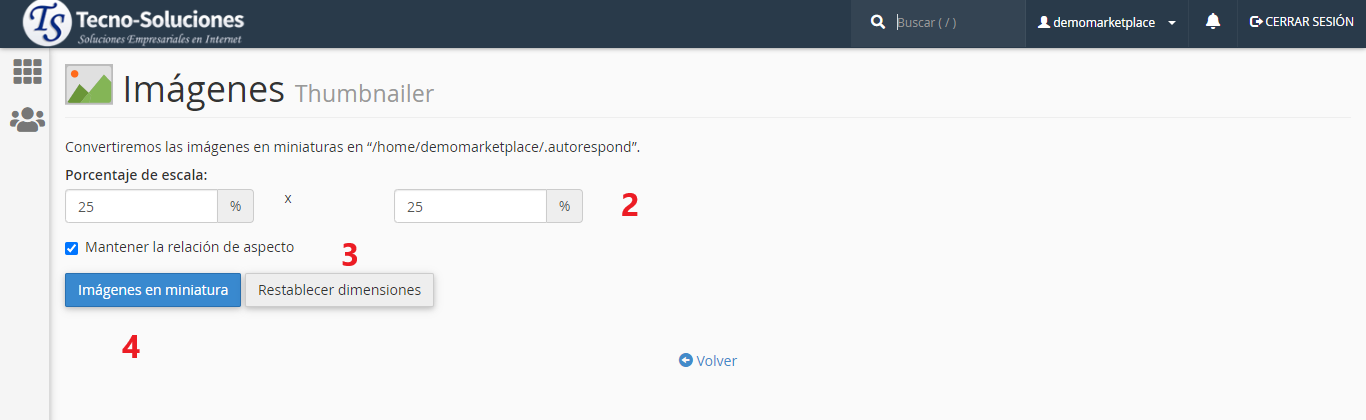
2. En los cuadros de texto Scale Percent , ingrese el porcentaje por el cual desea reducir sus imágenes.
3. Seleccione la casilla de verificación Mantener relación de aspecto para asegurarse de que las dimensiones de la imagen sigan siendo proporcionales y evitar la distorsión de la imagen.
-
- Haga clic en Restablecer dimensiones para restablecer los valores de porcentaje de escala a los valores predeterminados.
4. Haga clic en Imágenes en miniatura .
-
-
Después de que Thumbnailer convierta sus imágenes en miniaturas, aparecerá el siguiente mensaje:
The system successfully converted your images into thumbnail images and stored them in the following location: /home/user/.cpanel/thumbnails/tn_* -
Haga clic en la ruta de la miniatura para abrir el directorio en la interfaz del Administrador de archivos de cPanel ( cPanel >> Inicio >> Archivos >> Administrador de archivos ).
-
Escalador
Haga clic en Escalador para ampliar o reducir una imagen.
Para cambiar el tamaño de una imagen, realice los siguientes pasos:
-
Navegue hasta la carpeta que contiene la imagen para cambiar el tamaño.
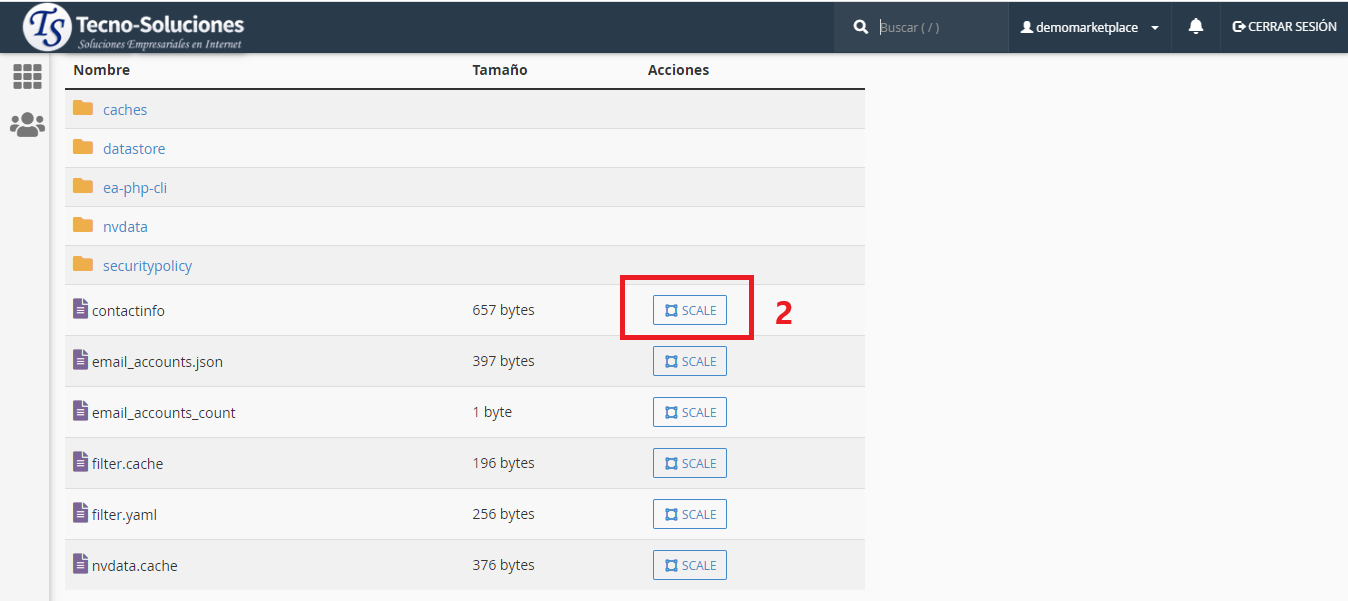
2. Busque la imagen cuyo tamaño desea cambiar y haga clic en Escalar .
3. Para establecer el nuevo tamaño de la imagen, realice uno de los dos pasos siguientes:
-
-
Utilice los cuadros de texto Nuevas dimensiones para definir, en píxeles, el tamaño de imagen deseado.
-
Utilice los cuadros de texto Porcentaje para definir el porcentaje en el que desea cambiar el tamaño de sus imágenes.
-
4. Seleccione la casilla de verificación Mantener la relación de aspecto actual para asegurarse de que las dimensiones de la imagen sigan siendo proporcionales y evitar la distorsión de la imagen.
- Haga clic en Restablecer dimensiones para restablecer los valores de porcentaje a los valores predeterminados.
5. Seleccione la casilla de verificación Conservar una copia de la imagen anterior como para almacenar una copia de la imagen original. Especifique la ruta del archivo en la que guardar la copia en el cuadro de texto.
6. Haga clic en Escalar imagen . Aparecerá un mensaje de éxito.
Convertidor
Haga clic en Convertidor para convertir cualquiera de los tipos de archivos admitidos de un tipo a otro.
Para cambiar el tipo de archivo de una imagen, realice los siguientes pasos:
-
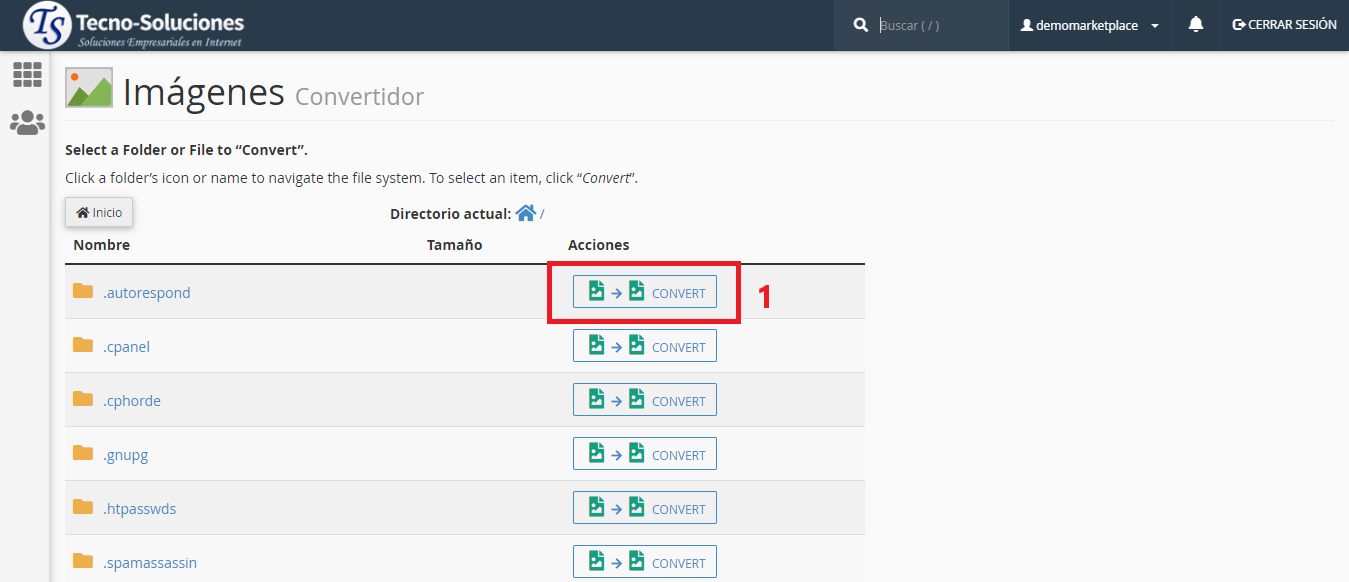
Seleccione la carpeta o el archivo que desea convertir.
-
Haga clic en el icono de la carpeta
o en el nombre de la carpeta para navegar por el sistema de archivos. -
Haga clic en Convertir para seleccionar la carpeta o el archivo.
-
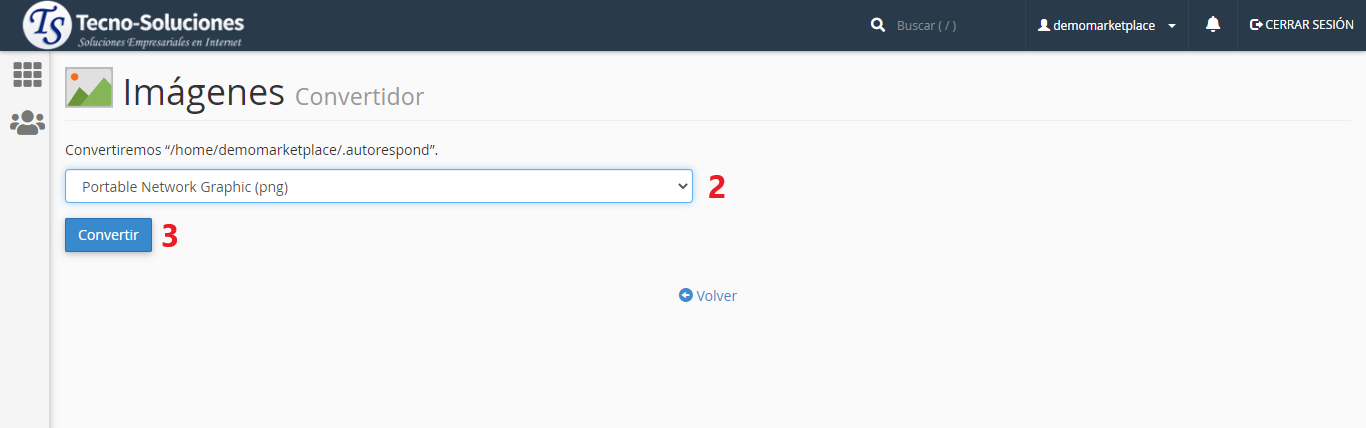
2. En el menú, seleccione el formato de archivo al que desea convertir su imagen o imágenes. Puede seleccionar cualquiera de los siguientes formatos de archivo:
-
-
.PNG -
.JPG -
.GIF -
.BMP
-
3. Haga clic en Convertir . Aparecerá un mensaje de éxito. El sistema guarda el nuevo archivo en el mismo directorio que el archivo original.