
Gestiona los datos del Administrador o Agente que está usando el panel de administración, en cuyo caso el sistema muestra un formulario donde puede editar su nombre, apellido, teléfono, fotografías, entre otros. Ahora bien, también gestiona los datos de todos los Administradores, Agentes (Vendedores / Aliados Comerciales con acceso a ciertas áreas administrativas) y/o Usuarios Registrados (Miembros) en el Portal, siempre que el Administrador o Agente esté autorizado para tal fin. Los cuales pueden modificar / eliminar registros y agregar nuevos. Como se puede observar, los Administradores / Agentes no autorizados únicamente pueden visualizar y editar sus datos, por el contrario, el Administrador / Agente autorizado si tiene acceso a editar, eliminar y crear cuentas de otros.
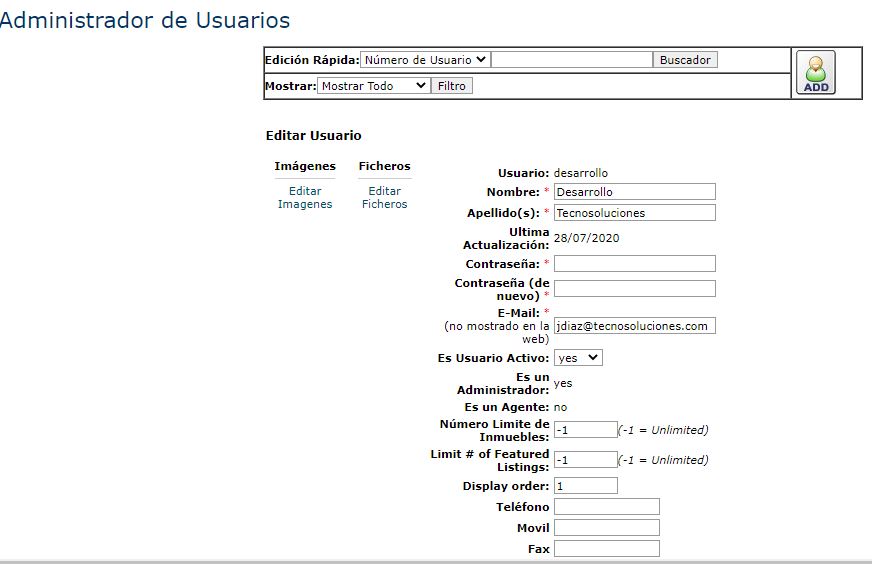
Para el caso de los autorizados, inicialmente, en la página principal de esta sección, el Administrador puede modificar sus datos / fotografía en el formulario indicado. Adicionalmente, en la misma página principal, se tienen tres áreas que son:
- Nuevo / Agregar. Permite crear nuevos
Administradores, Agentes y/o Usuarios a través de un sencillo formulario:
- Nombre: nombre clave del Usuario (es la palabra que va a escribir para ingresar al sistema administrativo)
- Contraseña: escribir una contraseña y repetir para verificar lo colocado.
- Primer Nombre: escribir el Nombre de la persona.
- Apellido: de la persona.
- Correo electrónico: escribir el email de la persona que se está registrando.
(Nota: Vale decir que todos los campos antes descritos son obligatorios)
- Usuario Activo: si se selecciona
“yes”, el nuevo usuario puede hacer uso de su cuenta a partir de ese momento;
de colocar “no”, éste quedará registrado en el sistema y solo podrá usar su
cuenta cuando sea activado.
- Administrador: las personas registradas como Administradoras tiene acceso a todo el sistema administrativo del Portal.
- Es Agente: los Agentes son los vendedores / comercializadores de los inmuebles publicados en el Portal (de aplicar). Estos tendrán acceso a ciertas áreas del panel de administración, según lo que se le permita en este formulario de Registro de Usuarios.
- Número límite de inmuebles: es muy útil para el caso de las personas registradas como Agente, ya que limita la cantidad de inmuebles que éste puede publicar en el portal. Si coloca “-1” el número de inmuebles será ilimitado.
El resto del formulario consiste en seleccionar las áreas de administración a las que tendrá acceso el nuevo usuario en caso de que esté previamente catalogado como un Agente. Finalmente se debe hacer click en “Agregue usuario” y será incorporado como tal. Posteriormente es posible agregar una fotografía / imagen asociada a la nueva persona registrada.
- Edición Rápida. Es un buscador que permite la ubicación rápida de una persona registrada y sus datos, seleccionando el parámetro base de la búsqueda (número de usuario, el email, nombre de usuario, nombre o apellido), escribiendo la palabra a buscar y haciendo click en “Buscador”. También es posible filtrar la búsqueda según Agentes, Administradores o Miembros.

El sistema muestra el resultado de la búsqueda, con detalles de las personas y la opción para editar / eliminar, ejemplo:
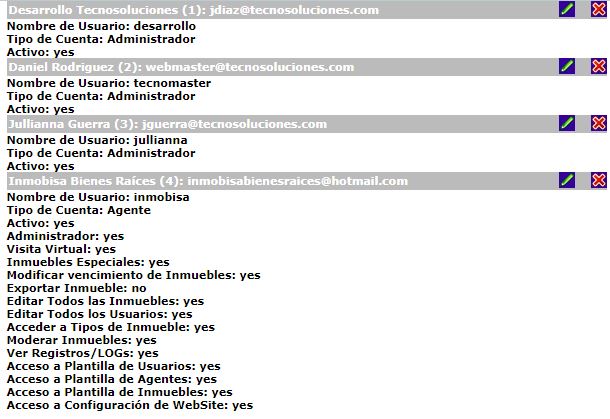
Una vez encontrado lo buscado y si se desea modificar los datos de algún Miembro, Agente o Administrador, el sistema muestra un formulario (similar al de Crear un Nuevo Usuario) que permite que los datos, características y permisivos (de aplicar) allí reflejados puedan ser editados (
) o borrados (
Una vez encontrado lo buscado y si se desea modificar los datos de algún Miembro, Agente o Administrador, el sistema muestra un formulario (similar al de Crear un Nuevo Usuario) que permite que los datos, características y permisivos (de aplicar) allí reflejados puedan ser editados o borrados
Ejemplo:
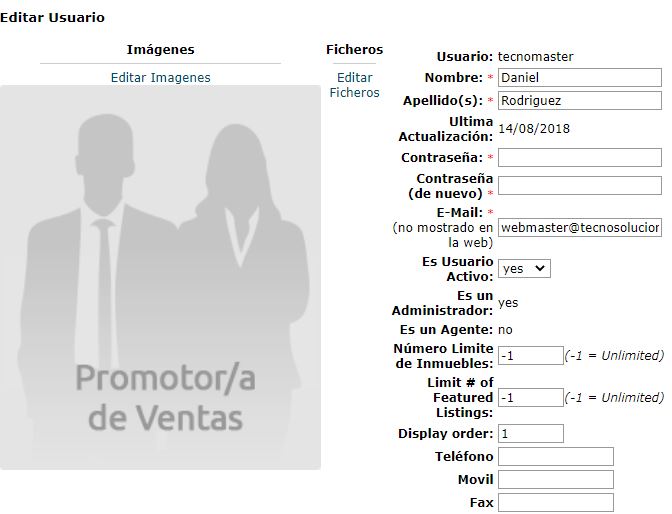
Además, es posible agregar / editar la fotografía o imagen asociada al usuario registrado al hacer click en Editar imágenes.
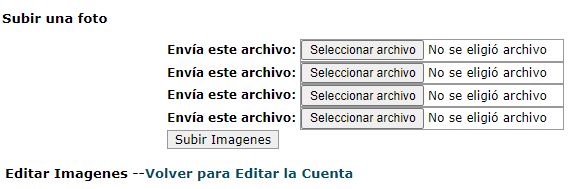
Para subir una imagen se debe hacer clic en “Seleccionar Archivo” y seleccionar la que corresponda ubicada en su computadora (debe estar previamente editada para su publicación en línea). Luego, el tamaño de la fotografía es automáticamente adaptada al tamaño estándar del sistema y se debe indicar:
- Orden para el campo en la
página de inmuebles: establece la ubicación de la fotografía / imagen en caso
de ser más de una o cuando se listen grupos de éstas. Al colocar “1” saldrá de primero, “2” de segunda y así
sucesivamente.
- Leyenda: frase corta que identifica la imagen / fotografía. Es la que aparece justo debajo de ésta.
- Descripción: breve reseña de la imagen / fotografía.
- Mostrar: Permite listar todos los usuarios registrados o solo aquellos que sean filtrados según la selección que se realice en el menú desplegable (sean Administradores, Agentes o Usuarios / Miembros).
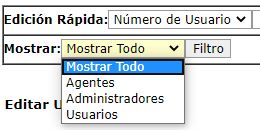
Una vez hecha la selección, aparece una página con el listado correspondiente. Por ejemplo, al hacer click en “Administradores”, muestra a todas aquellas personas que están registradas como tal con sus datos principales. Cada una de éstas puede ser editada o borrada .
