
Desde aquí es posible configurar los datos de su tienda, algunos son: país, correo, tamaño de imágenes, entre otros. Sus características son:
- Definición los parámetros generales del comercio incluyendo: Nombre, Logo, Propietario, Dirección, Email, entre otras variables.
- Definición de los valores mínimos y máximos para los campos de información del portal.
- Definición de tamaños y características generales de las imágenes a utilizar en el catálogo.
- Definición de otras variables relativas a: Clientes, Despachos, Listados, Manejo de Existencias, Ingreso al Portal, Manejo del Cache, Emails, Descargas, Compresión de archivos, Manejo de Sesiones, Editor de Contenidos, Manejo de Afiliados, Parámetros de Mantenimiento y Enlaces.
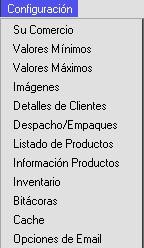
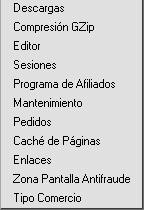
- Su Tienda / Su Comercio: Esta sección es donde se establece la información y condiciones generales de su tienda.
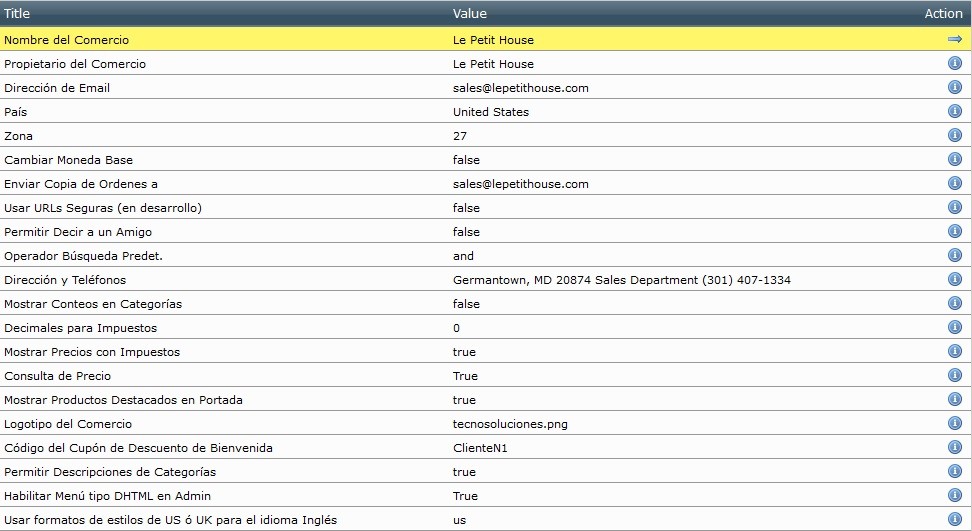
Una breve descripción de los campos allí indicados se muestra a continuación:
- Nombre del Negocio: Nombre de la tienda y aparecerá en el encabezado de la misma.
- Propietario(s): Nombre del propietario de la tienda.
- Logo del Comercio: Logotipo de la tienda.
- Dirección del E-mail: Dirección de email del propietario o administrador de la tienda.
- Email Remitente: Incorpora el nombre del redireccionador con el que usted desea aparecer en los emails enviados por la tienda.
- País: País desde donde opera la tienda.
- Zona: Estado donde opera la tienda.
- Ordenamiento Esperado: Clasifica a los productos en forma ascendente o descendente.
- Campo de Ordenamiento Esperado: Ordena los productos por fecha o por nombre, dentro de la clasificación anterior.
- Cambiar a la Moneda del Idioma Base: Define el idioma por defecto, si coloca verdadero asume el Inglés (y la moneda US$). Para su caso particular, debe colocar falso.
- Enviar Copias de Ordenes a: Dirección de email adicional a quien le llegaría una copia la orden de compra.
- Usar URLs Seguras para Buscadores (Aún en Desarrollo): Colocar “false” ya que está aún en desarrollo.
- Presentar Carrito de Compra después de Agregar un Producto: Si se coloca “verdadero” presenta la Orden de Compra cada vez que se agrega un producto.
- Permitir decirle a un Amigo: Cuando está permitido (“true”), admitirá que cualquier usuario envíe un email a sus amigos sobre cualesquiera de sus productos, con el uso de un bloque destinado para tal fin.
- Operador de Búsqueda Predeterminado: Permite que usted cambie al operador de la búsqueda del valor por defecto (And u Or).
- Dirección y Teléfono del Negocio: Acá se coloca la dirección y teléfono de la tienda, este podrá ser visualizado por el cliente en caso de la comprobación de la orden y en los documentos que se impriman.
- Mostrar Conteos de Categorías: Muestra la cantidad de productos en una categoría (cuando está permitido). Si usted tiene una base de datos grande con muchos productos, esto debe ser tomado como “false” pues retardará su sitio considerablemente.
- Permitir descripciones de categorías: Puede estar permitido (“true”) y no (“false”)
- Habilitar Menú tipo Dhtml en Administración: Si se habilita o no el menú principal horizontal desplegable (solo textos) en el área de administración.
- Decimales de Impuestos: Define cuántos lugares decimales usted desea tener en su porcentaje del impuesto.
- Mostrar Productos Estelares en Pantalla: Puede estar permitido (“true”) y no (“false”).
- Presentar Precios con Impuestos: Permite visualizar los precios con el impuesto (cuando está en “true”). Cuando está en “false”, el impuesto será mostrado solamente durante la comprobación.
- Cantidad Certificado de Regalo de Bienvenida: Si usted no desea enviar un Cerificado de Regalo en su email de crear cuenta coloque “0” o de lo contrario si lo desea coloque la cantidad aquí (ej. 10000.00 ó 50000.00 sin símbolos de moneda)
- Código Cupón de Descuento de Bienvenida: Si usted no desea enviar un Cupón de Descuento en su email de crear cuenta coloque 0 o de lo contrario si lo desea coloque el código del cupón que desea usar.
- Orden Presentación Categorías / Productos: Para seleccionar la secuencia del orden en que se presentarán las categorías y su productos: por modelo, por nombre, por fabricantes, por precio y/o por una variable en la lista de una Base de Datos (Formato).
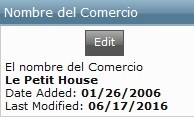
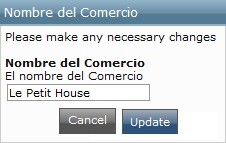
Cada uno de estos puede ser editado por separado en forma similar al resto del sistema administrativo del Portal TecnoCommerce, ya que, al hacer clic sobre un nombre determinado aparece un cuadro lateral derecho que proporciona una breve explicación del campo seleccionado con un botón de “editar: Edit”. Ejemplo:
- Valores Mínimos: Sección para fijar algunos valores mínimos dominantes necesitados para configurar correctamente su tienda. En estas opciones se establece el tamaño o valor de un campo usado por la tienda en diversas áreas y tienen que ver principalmente con la validación y datos del cliente, algunos son: Longitud mínima del nombre, apellido, fecha de nacimiento, teléfono, ciudad, tarjeta de crédito, código, entre otros. Vale decir, que dichos valores vienen preestablecidos, pero usted puede cambiarlos según los requisitos particulares de su tienda.
- Valores Máximos: Sección para fijar los valores o tamaños máximos de ciertos campos y funcionalidades del Portal. Algunos son: Máximo número de productos a listar por página en una búsqueda, máximo número de productos a mostrar en “Novedades”, máximo número de productos a mostrar en “Esperados”, máximo número de nombres en el bloque de “Fabricantes”, entre otros. Vale decir, que dichos valores vienen preestablecidos, pero usted puede cambiarlos según los requisitos particulares de su tienda.
- Imágenes: Permite fijar las características básicas de las imágenes.
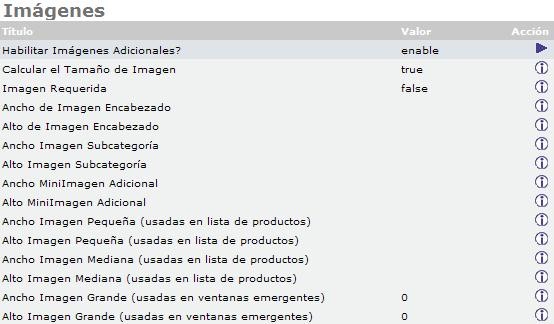
- Habilitar Imágenes Adicionales?: Definir si se van a mostrar imágenes adicionales debajo de los productos.
- Calcular Tamaño de Imagen: Esto es necesario si se quiere que el sistema mantenga las proporciones. Si está en “true” se recomienda fijar solo una de las dimensiones para las imágenes (alto o ancho), pero no ambos, para tal fin deje un espacio en blanco (no coloque ningún número, ni el “0”), y el sistema hará los ajustes correspondientes en forma automática.
- Imagen Requerida: Habilitar o no la posibilidad de presentar imágenes faltantes (Permite visualizar las imágenes rotas).
- Ancho / Alto de Imagen del Encabezado: Ancho y Alto en píxel de las imágenes de las Categorías que se visualizan en las páginas principales de las mismas.
- Ancho / Alto de Imagen SubCategoría: Ancho y Alto en píxel de las imágenes de las Sub-Categorías que se visualizan en las páginas de las mismas.
- Ancho / Alto de MiniImagen Adicional: Ancho y Alto en píxel de la imagen Adicional (de especificaciones) de los productos.
- Ancho / Alto de la Imagen Pequeña: Ancho y Alto en píxel de las imágenes pequeñas que se visualizan en los listados de productos.
- Ancho / Alto de la Imagen Mediana: Ancho y Alto en píxel de las imágenes medianas que se visualizan en la ficha de cada producto (Imagen por producto).
- Ancho / Alto de la Imagen Grande: Ancho y Alto en píxel de la imagen grande que se visualiza al hacer click sobre la imagen mediana en la ficha de cada producto (Ventanas Emergentes o Pop-up)
Nota: De no existir ninguna cantidad en las dimensiones de la imagen, el sistema tomará el tamaño que ésta tenga archivada en su computadora. Para las imágenes Grandes (Large Image) se recomienda un tamaño de 350×350 px., y para las pequeñas un tamaño de 100×100 px.
- Detalles de Clientes: En esta sección el Administrador permite o invalida algunos de los campos usados en el formulario para el registro de clientes. Usted puede controlar solamente los campos como: Género, Fecha de nacimiento, Compañía, Urbanización / Ciudad, Estado, si Requiere confirmación por email y/o aceptar las condiciones de uso.
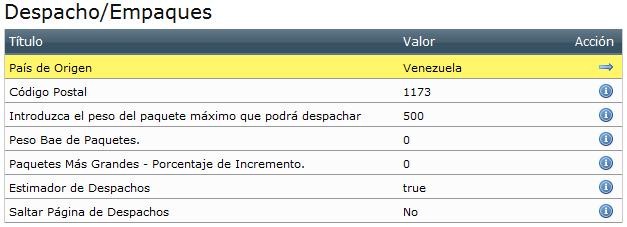
- Despachos / Empaques: Es donde se fija la información necesitada por la mayoría de los módulos de envío, se determinan datos como: ciudad de origen del envío, código postal de la misma, peso base de los paquetes, porcentaje adicional para paquetes más grandes, si se permiten envíos gratuitos, estimador de despachos, entre otros. Muy útil cuando se tienen conexiones / convenios con empresas especialistas en envíos.
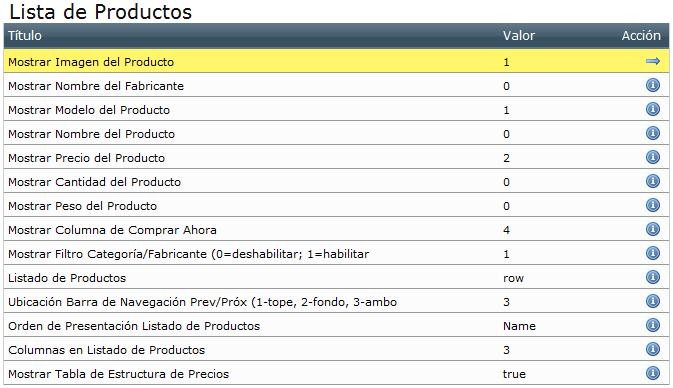
- Listado de Productos: Configura cómo se visualizará el listado de productos y qué información contendrá (si lleva imagen, nombre del fabricante, nombre del producto, precio, etc.). El orden (Valor) de la información de los productos se determina agregando números en secuencia, ej.: la opción con “1” se presentará primero, “2” en segundo lugar, el tercero con el “3”, etc. Para invalidar cualquier opción coloque “0”.
- Información Productos: Define el manejo del “plugin” de mostrar atributos y de los productos agotados.
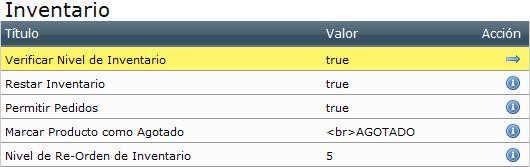
- Inventario / Existencia (Stock): Controla los parámetros relacionados con el nivel del inventario y cómo este afecta la comprobación de la Orden de Compra. Se puede definir: si se verifica o no la disponibilidad del producto, restar el producto al inventario por la cantidad vendida, permitir al cliente la compra aún ni no hay existencia, señalar al cliente en pantalla si es un producto con poca disponibilidad (Ej.: Agotado), o cuando se requiere un reordenamiento del sistema para la reposición del producto.
- Bitácoras / Registros de Ingreso: Esta sección permite fijar varias opciones propias del análisis, paginación y uso de la Tienda. (Nota: Se recomienda no cambiar los parámetros configurados en esta sección, por favor, consulte antes al Departamento Técnico de Tecno-Soluciones)
- Caché: Permite el almacenamiento temporal de información para un refrescamiento más rápido del sitio web. (Nota: Se recomienda no cambiar los parámetros configurados en esta sección, por favor, consulte antes al Departamento Técnico de Tecno-Soluciones)
- Opciones de Email: Sección para configurar los parámetros básicos correspondientes al manejo de Emails en la tienda, tales como: Alimentación de Línea, si se pueden enviar Emails en HTML, verificar direcciones por DNS, entre otros. (Nota: Se recomienda no cambiar los parámetros configurados en esta sección, por favor, consulte antes al Departamento Técnico de Tecno-Soluciones)
- Descargas: Si se venden productos digitales (Software), aquí es donde se configuran los parámetros básicos de la Tienda para el correcto manejo del proceso de venta relacionado con estos casos.
- Compresión GZip: Si el servidor dispone de la compresión de ayudas GZip, usted puede permitir con esta opción reducir perceptiblemente sus requisitos de ancho de banda. (Nota: Se recomienda no cambiar los parámetros configurados en esta sección, por favor, consulte antes al Departamento Técnico de Tecno-Soluciones).
- Sesiones: Permite administrar la identificación de acceso a usuarios cuando indica sesiones aún abiertas por clientes (Nota: Se recomienda no cambiar los parámetros configurados en esta sección, por favor, consulte antes al Departamento Técnico de Tecno-Soluciones)
- Editor HTML: Configura el editor HTML que utiliza el sistema para emails de Clientes y/o Boletines, estableciendo los parámetros de uso. (Nota: Se recomienda no cambiar los parámetros configurados en esta sección, por favor, consulte antes al Departamento Técnico de Tecno-Soluciones)
- Programa de Afiliados: Esta sección configura los parámetros básicos y estándares correspondientes al manejo de Afiliados en la tienda, tales como: porcentaje de comisión, tiempo de facturación, estado mínimo de la orden, formas de pagos, si se aceptarán comisiones particulares por afiliados, entre otros. (Nota: Se recomienda no cambiar los parámetros configurados en esta sección, por favor, consulte antes al Departamento Técnico de Tecno-Soluciones)
- Mantenimiento: El administrador de la tienda puede cerrar el portal de comercio electrónico por mantenimiento y establecer cómo se visualizará y qué se debe mostrar mientras esto ocurre.
- Pedidos / Cuentas: Es posible establecer si se muestra el carrito después de agregar un producto, si los clientes pueden realizar compras en la tienda sin estar registrados en la misma. Respecto a esto último, si lo que se requiere es que todo comprador debe estar previamente registrado, se debe seleccionar “false”.
- Enlaces: Configura los parámetros básicos correspondientes a como se visualizaran los Enlaces contenidos en la tienda, tales como: conteo de clicks, longitudes de títulos, URL, descripción, mostrar imagen, entre otros. (Nota: Se recomienda no cambiar los parámetros configurados en esta sección, por favor, consulte antes al Departamento Técnico de Tecno-Soluciones)
- Generador Hojas de Producto en PDF: Permite establecer los valores estándares para mostrar y generar la hoja de datos (ficha) de cada producto en formato .pdf. (Nota: Se recomienda no cambiar los parámetros configurados en esta sección, por favor, consulte antes al Departamento Técnico de Tecno-Soluciones).
- Tipo de Comercio: Permite seleccionar si el Portal TecnoCommerce va a ser utilizado como una tienda para la venta de productos o va a ser utilizado para generar cotizaciones.
