
Esta función le permite configurar la autenticación de dos factores (2FA), una medida de seguridad para la interfaz de inicio de sesión de cPanel & WHM. La autenticación de dos factores requiere dos formas de identificación. Después de ingresar su contraseña, debe ingresar un código de seguridad. Una aplicación en su teléfono inteligente proporciona este código. Sin su teléfono inteligente, no puede iniciar sesión.
Para obtener más información sobre 2FA, lea el artículo de autenticación de dos factores de Wikipedia.
-
Si usted o sus usuarios ven un error al establecer la configuración del usuario: El código de seguridad no es válido. error, puede existir un problema con la configuración de fecha y hora en su servidor.
-
Para solucionar el problema, use el
ntpdatecomando para volver a sincronizar el reloj interno de su servidor con el servidor de Protocolo de tiempo de red (NTP). -
2FA requiere una hora exacta del servidor para funcionar correctamente.
-
-
2FA admite solo una sesión simultánea para cualquier usuario. Si abre varias ventanas del navegador en cPanel & WHM y cierra sesión en una de ellas, el servidor cerrará la sesión de las otras ventanas.
-
Para Android ™, iOS® y Blackberry®: Google Authenticator ™
-
Para Android e iOS: Duo Mobile
-
Para Windows® Phone: autenticador
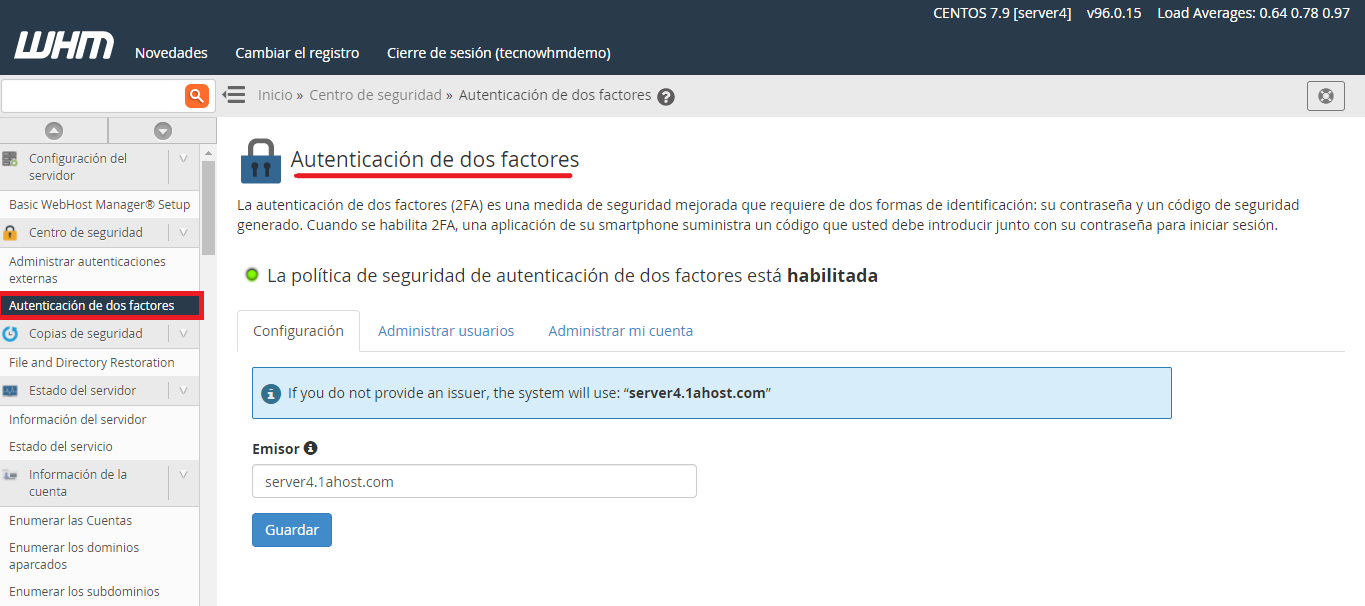
Habilitar 2FA
Si 2FA está deshabilitado en el servidor, establezca el interruptor en Encendido para habilitar 2FA.
rootusuario puede habilitar 2FA.Ajustes
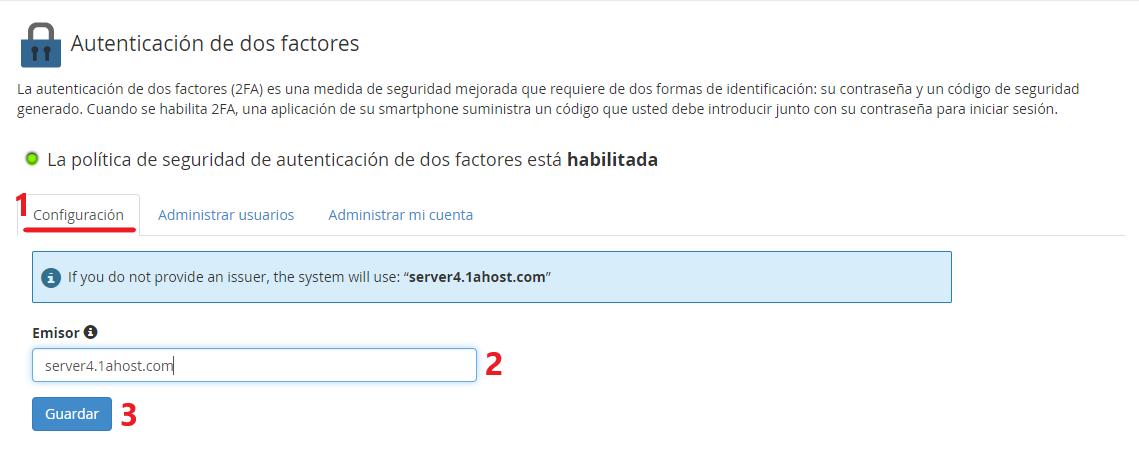
La pestaña Configuración le permite configurar la configuración del Emisor 2FA . La configuración del emisor determina el nombre que aparece en la aplicación de autenticación.
Para establecer la configuración del emisor para 2FA, realice los siguientes pasos:
-
Haga clic en la pestaña Configuración .
-
Ingrese el valor deseado para la configuración del Emisor o conserve el valor predeterminado.
Nota: Si no ingresa un nombre para la configuración del Emisor , el valor predeterminado es el nombre de host. -
Haga clic en Guardar .
Administrar usuarios
La pestaña Administrar usuarios muestra las cuentas para las que ha configurado 2FA. También le permite deshabilitar 2FA en esas cuentas.
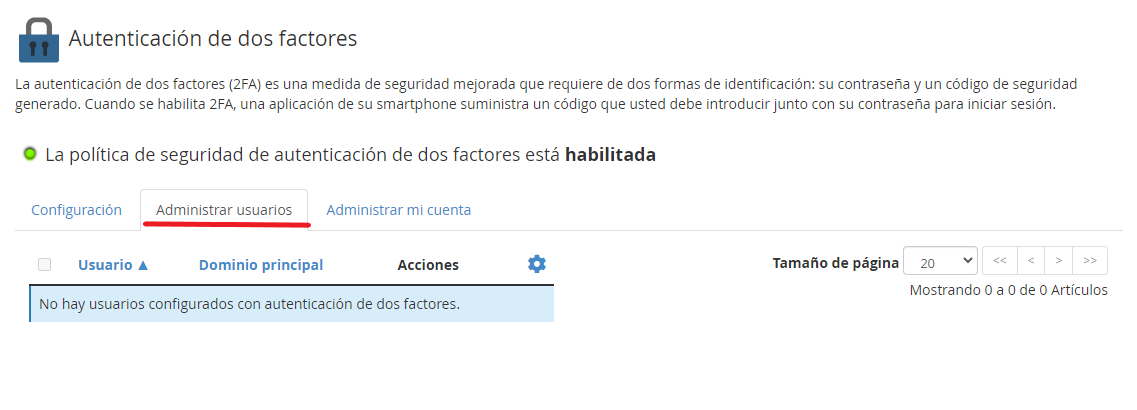
Eliminar 2FA en una cuenta de usuario
Para eliminar 2FA para una sola cuenta de usuario en la lista Administrar usuarios , haga clic en Desactivar a la derecha de la cuenta de usuario.
Para eliminar varias cuentas de usuario de la lista Administrar usuarios , realice los siguientes pasos:
-
Seleccione la pestaña Administrar usuarios .
-
Seleccione las casillas de verificación a la izquierda de cada cuenta de usuario que desee eliminar. Para seleccionar todas las cuentas, seleccione la casilla de verificación a la izquierda del encabezado Usuario .
-
Haga clic en el icono de engranaje
 en la parte superior derecha de la lista y luego seleccione Deshabilitar seleccionados .
Habilitar 2FA en una cuenta de usuario
Para habilitar 2FA para una cuenta de usuario, inicie sesión en la interfaz de cPanel como usuario y navegue hasta la interfaz de autenticación de dos factores de cPanel ( cPanel >> Inicio >> Seguridad >> Autenticación de dos factores ).
También puede llamar a funciones API para acceder a la funcionalidad 2FA. Para obtener más información, lea nuestra Guía de documentación de autenticación de API .
Administra mi cuenta
La pestaña Administrar mi cuenta le permite configurar 2FA para la cuenta raíz o una cuenta de revendedor.
create-acct) en la interfaz Editar servidores de nombres y privilegios del revendedor de WHM ( WHM >> Inicio >> Revendedores >> Editar servidores de nombres y privilegios del revendedor ).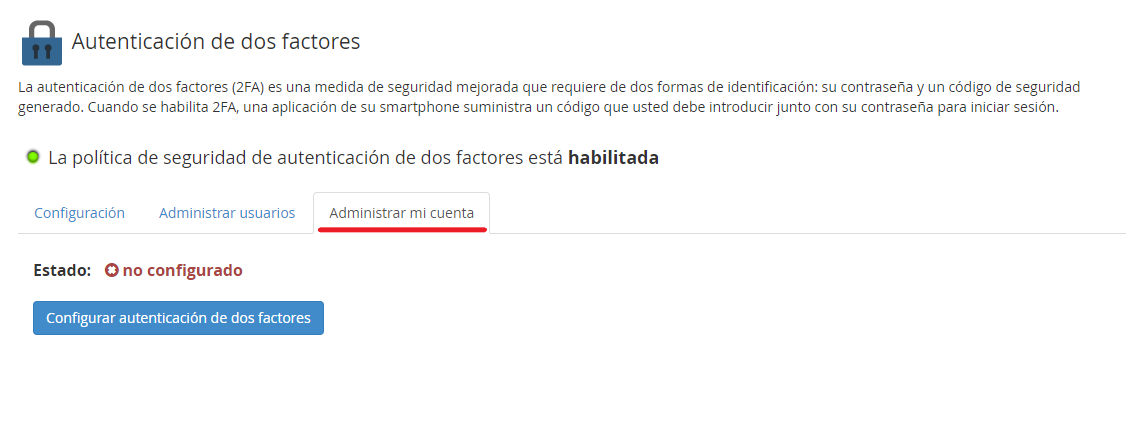
Configurar 2FA
Para configurar 2FA, realice los siguientes pasos:
-
Haga clic en Configurar autenticación de dos factores .
-
Vincula tu cuenta de cPanel y tu aplicación 2FA:
-
Para crear automáticamente el enlace, escanee el código QR que se muestra con su aplicación.
-
Para crear manualmente el enlace, ingrese la información de la cuenta y la clave proporcionada en su aplicación.
-
-
Dentro de su aplicación 2FA, recupere el código de seguridad de seis dígitos.
Nota: La aplicación 2FA genera un nuevo código de seguridad de seis dígitos cada 30 segundos. -
Ingrese el código de seguridad de seis dígitos en el cuadro de texto Código de seguridad .
Nota: Usted debe ingresar el código de seguridad dentro de los 30 segundos. Una vez que expire el tiempo, la aplicación generará un nuevo código de seis dígitos. -
Haga clic en Configurar autenticación de dos factores .
Quitar 2FA
Para eliminar 2FA, haga clic en Eliminar autenticación de dos factores .
Reconfigurar 2FA
Para reconfigurar 2FA, haga clic en Reconfigurar . Luego, siga los pasos anteriores para configurar 2FA.
