
Si usted quiere usar el calendario para programar un evento o una tarea, haga clic en el icono del calendario en cualquier Vista de Lista o en [Calendario] en el área de la navegación. Se abrirá una nueva ventana que mostrará, dependiendo del ajuste del sistema, la lista del calendario o la vista horaria.
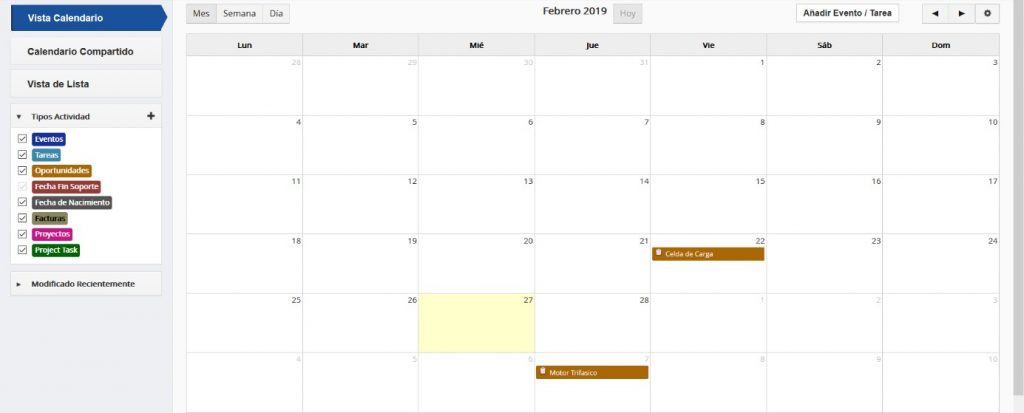
En esta vista se muestran todos los eventos programados para un día en particular. Usted puede cambiar a una vista mensual, semanal o diaria haciendo clic en el icono apropiado en la parte superior del calendario diario. Puede también cambiarse a una Vista de Lista.
- Agregando un evento a un calendario:
Para introducir el horario de una reunión o de una llamada haga clic en el botón [Añadir Evento/Tarea] y seleccione su tipo de evento. Se presentará una ventana emergente dentro del calendario.
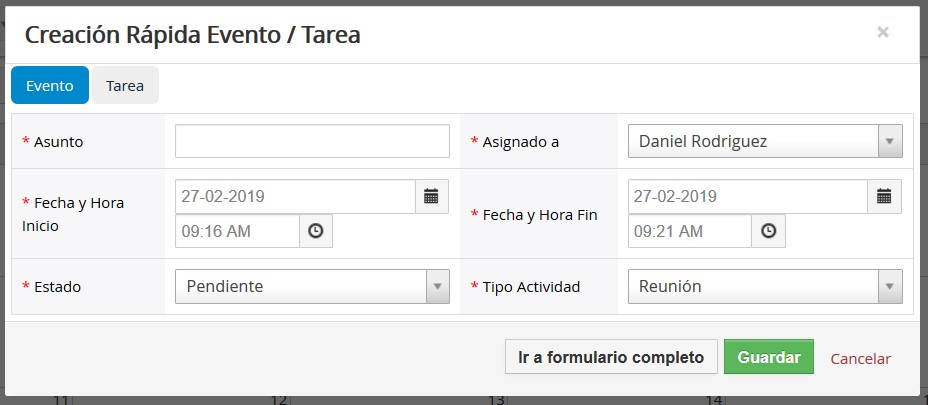
Puede hacer uso de la Creación Rápida o dar clic en el botón [Ir a formulario completo] para ver todas las opciones disponibles.
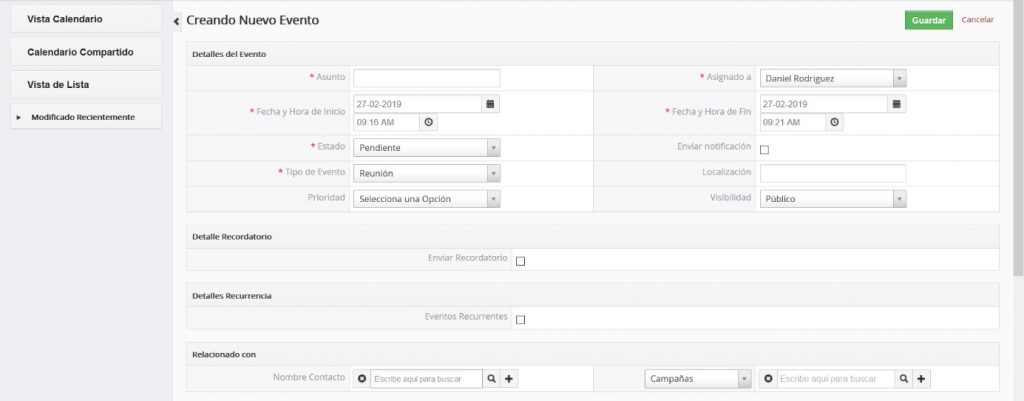

A continuación explicamos algunos de los campos disponibles:
Asunto: Un campo obligatorio; debe proporcionar un nombre para el Evento.
Asignado a: En forma predeterminada el usuario que crea el evento es su dueño. Puede cambiarlo en caso de ser necesario.
Fecha/Hora de Inicio/Fin: Cada Evento tiene un principio y un final. Puede elegir el final varios días más adelante.
Estado: En forma predeterminada el estado se fija como Planeado. Si el estado se fija a Planeado usted solamente puede crear entradas que tengan fechas en el futuro. Si usted quiere agregar entradas para el pasado, coloque el Estado en Ejecutado o Terminado.
Enviar Notificación: Si usted marca esta casilla, será enviado un email con la información de Evento al dueño del mismo. Por ejemplo usted puede utilizar esta función si el dueño del Evento cambia.
Tipo de Actividad/Evento: Seleccionar el tipo de actividad (Ej, Llamada, Reunión, etc.).
Prioridad: Usted puede establecer una prioridad.
Visibilidad: Puede marcar un Evento como público, de modo que un Evento creado recientemente sea compartido con otros usuarios. Vea la sección: Compartir Calendarios para más información.
Usted puede hacer clic en la casilla [Enviar Recordatorio] para programar el envío de un email automático de recordatorio por TecnoCRM. Para el mensaje del recordatorio debe introducir el tiempo de antelación con el cual se enviará el mismo.

Adicionalmente, TecnoCRM permite que usted programe eventos repetidos (que ocurren en forma recurrente). Haga clic en la pestaña [Repetir] para hacer sus ajustes.

Descripción: Puede agregar una breve descripción de este Evento.
Invitar: Usted puede invitar a otros usuarios a este Evento siguiendo la instrucción mostrada. Note que estos usuarios recibirán un email automático con la información del Evento.
Finalmente, haga clic en [Guardar] para transferir el evento planeado a TecnoCRM. Como resultado verá el evento en su calendario.
Nota:
Cada usuario tiene su propio calendario independiente. Sin embargo, puede invitar a otros usuarios de TecnoCRM a participar en llamadas, reuniones y/o compartir su calendario según lo explicado en la sección: Calendario Compartido.
