
Este módulo de Enlaces gestiona un directorio de enlaces manejados por categorías. Es posible asignar enlaces presentes en su tienda o de terceros (otros sitios web). Las principales características son:
- Permite crear, modificar y/o eliminar categorías de enlaces.
- Permite crear, modificar y/o eliminar enlaces en sus respectivas categorías.
- Para cada enlace es posible configurar parámetros tales como: Título, URL, categoría, descripción, imagen, nombre contacto, email del contacto, página recíproca, estado.
- Envío de emails a los contactos de enlaces recíprocos.
Este módulo de Enlaces gestiona un directorio de enlaces manejados por categorías. Es posible asignar enlaces presentes en su tienda o de terceros (otros sitios web). Las principales características son:
- Permite crear, modificar y/o eliminar categorías de enlaces.
- Permite crear, modificar y/o eliminar enlaces en sus respectivas categorías.
- Para cada enlace es posible configurar parámetros tales como: Título, URL, categoría, descripción, imagen, nombre contacto, email del contacto, página recíproca, estado.
- Envío de emails a los contactos de enlaces recíprocos.
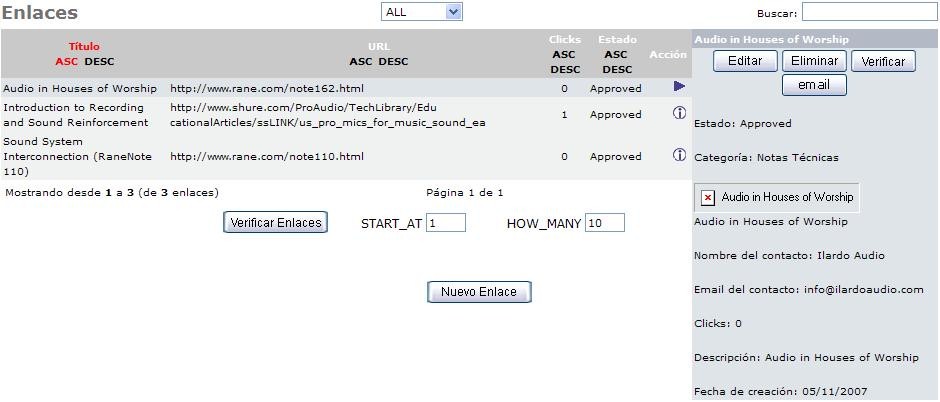
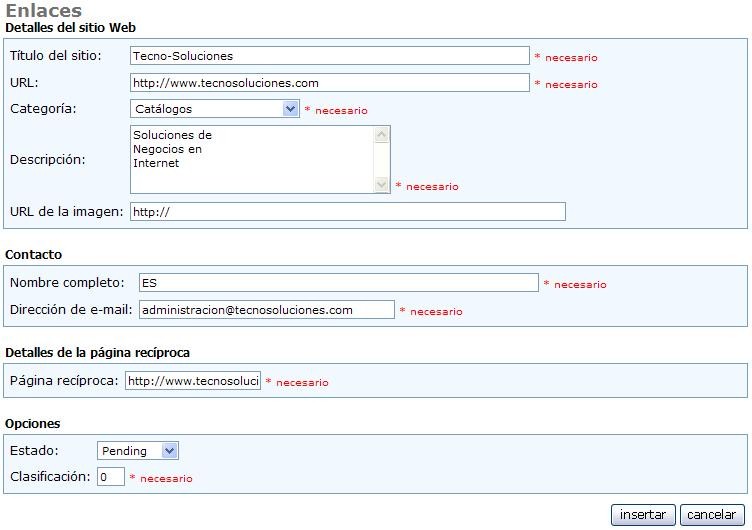
También es posible crear un nuevo enlace haciendo click en “nuevo enlace / new link”, previa configuración de la categoría correspondiente (la cual será descrita en el punto siguiente):
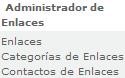
- Categorías de Enlaces: Lista las categorías existentes con el estatus, opciones de editar / borrar y, además, permite crear categorías haciendo click en “nueva categoría” y llenando los campos correspondientes.
- Contacto de Enlaces: Permite que el administrador del portal pueda realizar envíos por email de los aliados registrados en este módulo de enlaces, bien a una persona específica o a todos.
Nota:
Procedimiento para Cargar al servidor un documento en PDF para luego usarlo en un enlace:
- Editar el documento en Word, colocarle el formato deseado y convertirlo en PDF usando el Acrobat (imprimirlo hacia el generador de PDF en lugar de escoger una impresora estándar). Asegurarse que el nombre del archivo PDF no tenga espacios en blanco ni caracteres especiales (ej. Ñ, á, etc.).
- Ingresar al Panel de Control del Hospedaje Web en: http://www.sudominio.com/cpanel (sustituya “sudominio.com” por el nombre de dominio que le corresponda a su sitio).
- Usar el usuario y contraseña indicados en el email de Bienvenida a los servicios que le emitimos al inicio.
- Clic en el ícono “Explorador de Archivos” ubicado en el bloque central denominado “Archivos”.
- Sale una pequeña ventana en pantalla a la cual sólo debe hacer clic en el botón “Go”.
- Se abre una nueva ventana completa con el explorador de archivos.
- Cree una carpeta para sus documentos PDF o haga doble clic en la carpetica que diga “documentos_pdf” o algo por el estilo en el caso en que haya sido creada previamente.
- Salen listados todos los documentos en pdf que se han cargado al servidor.
- Clic en el ícono del menú superior que dice “Subir”.
- Se abre una nueva ventana que permite subir archivos al servidor.
- Clic en el botón que dice “Examinar” en la primera línea de dicha ventana.
- Buscar el archivo pdf creado antes, seleccionarlo y click al botón “Abrir”.
- El sistema regresa a la pantalla de subir archivos, indica el archivo seleccionado en la primera línea y comienza la carga automáticamente.
- Repetir desde el paso 11 al 13 para el resto de los archivos pdf deseados, usando las demás casillas disponibles para subir otros archivos.
- LISTO… si ha llegado hasta aquí entonces ya ha cargado sus archivos PDF al servidor.
- Ya puede cerrar las ventanas del panel.
