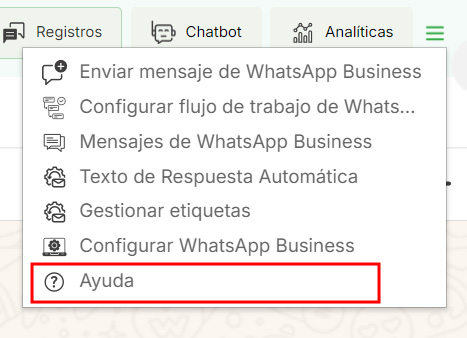
Al hacer clic y deplegar el Menu de Acciones Rápidas, mostrá las siguientes opciones disponibles:
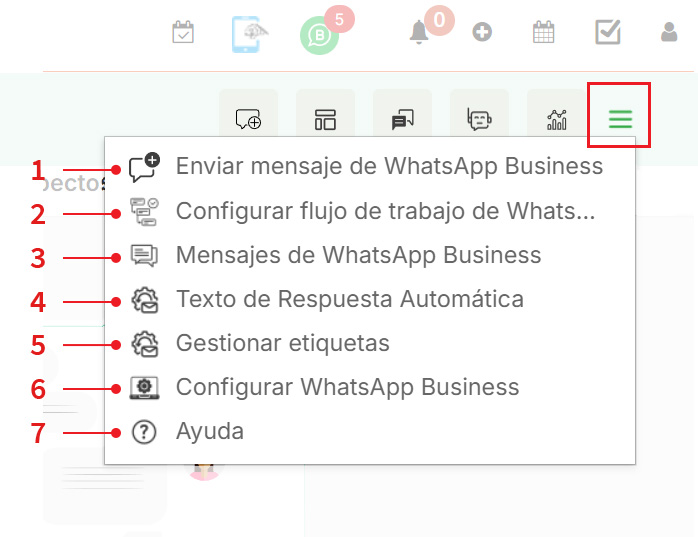
1. Enviar mensaje de WhatsApp Business a un nuevo número
Proporciona la capacidad de enviar mensajes de WhatsApp Business a contactos desconocidos o no guardados, así como la capacidad de enviar mensajes desde cualquier número. El mensaje comercial de WhatsApp sirve para enviar una plantilla comercial al nuevo número directamente desde la cronología sin guardar el registro en el CRM.
Al hacer clic en esta opción del Menu de Acciones Rápidas, le muestra lo siguiente:
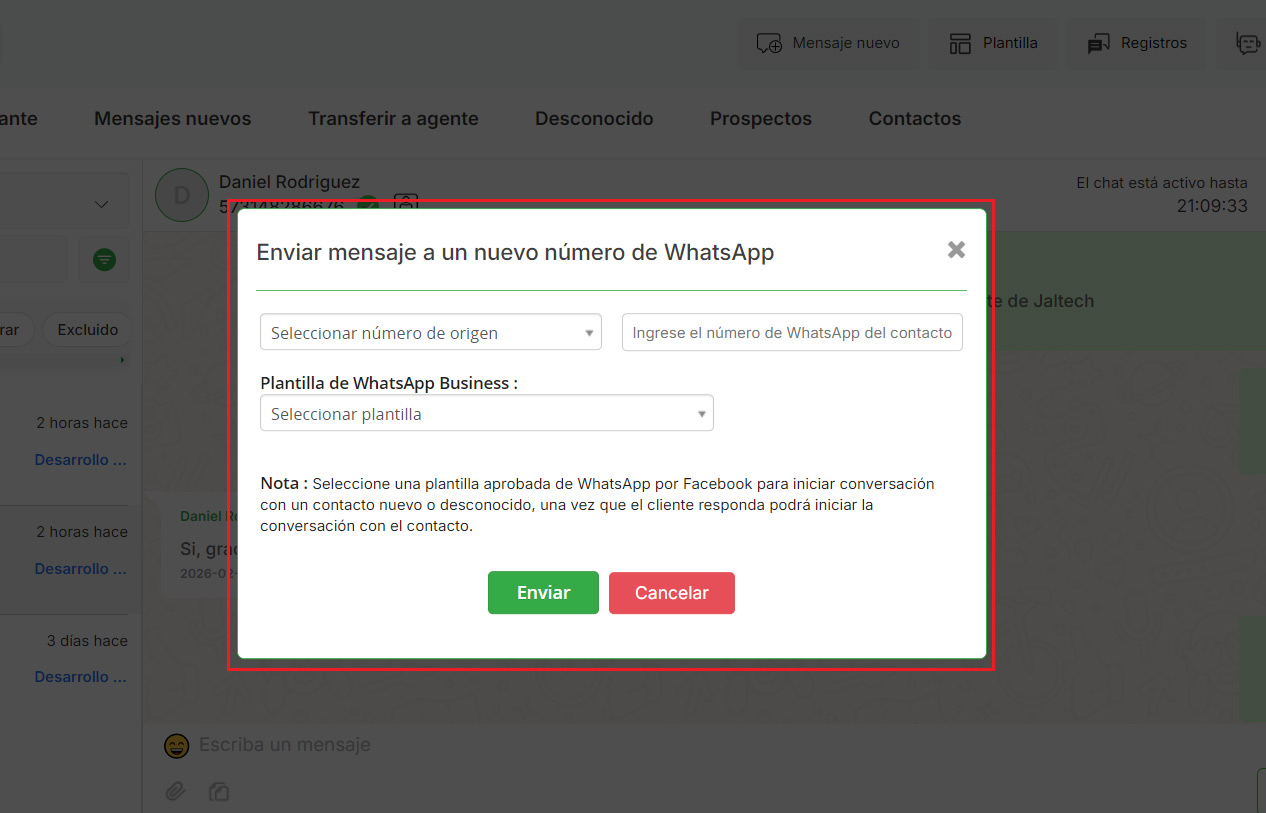
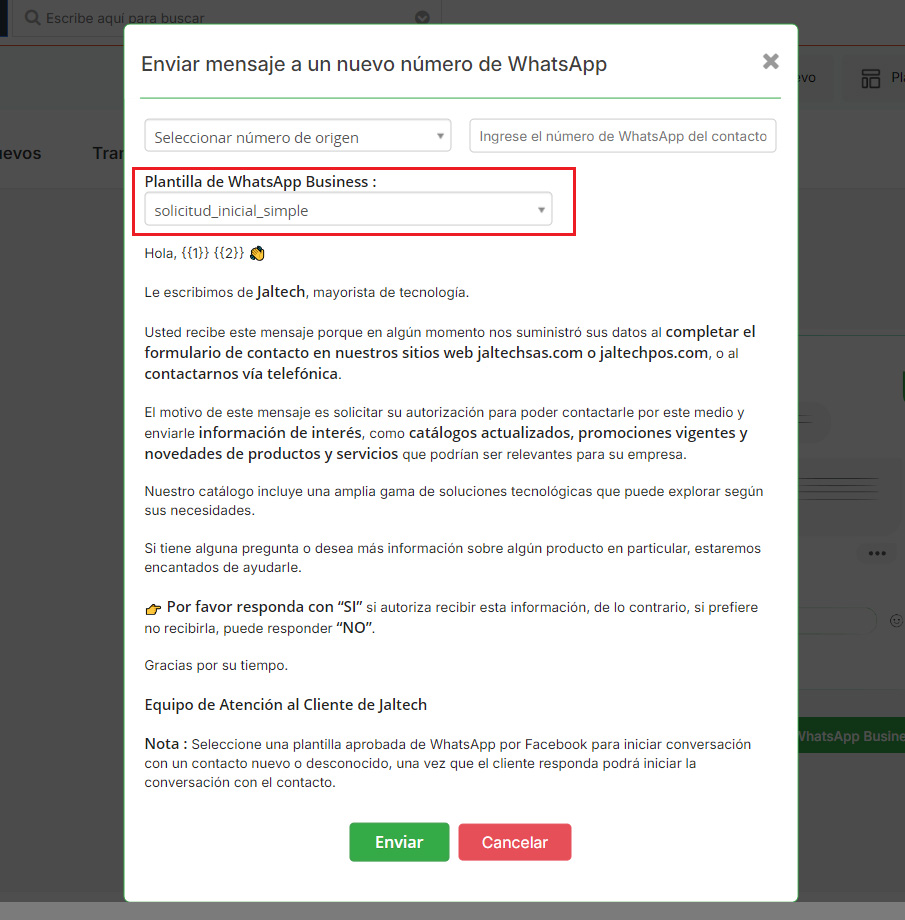
El usuario debe seleccionar la plantilla de WhatsApp Business para iniciar la conversación.
2. Configurar flujo de trabajo de WhatsApp Business
El flujo de trabajo de WhatsApp Business permite enviar mensajes automatizados de WhatsApp en el evento desencadenante de cualquier vínculo del módulo con el módulo WhatsApp Business.
Al hacer clic en esta opción del Menu de Acciones Rápidas, será redirigido a la siguente pantalla:
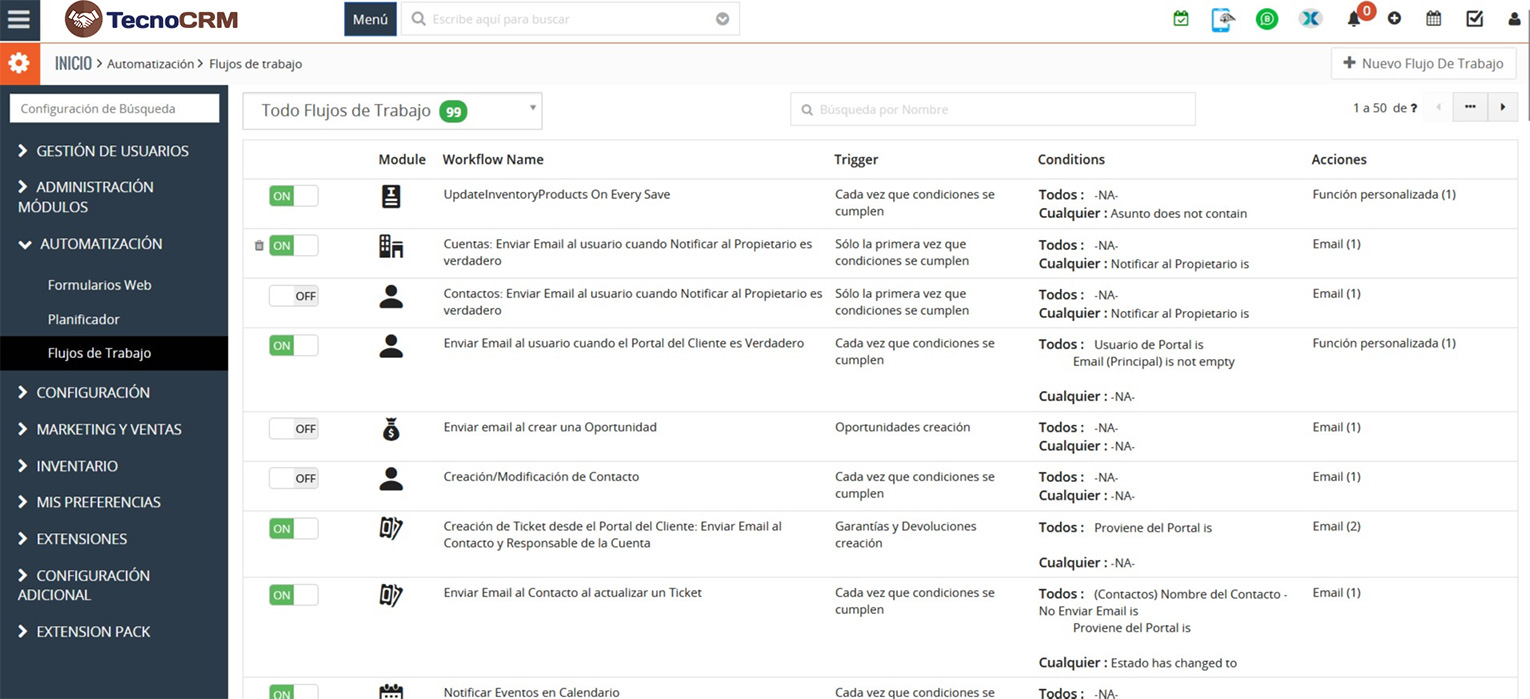
Una vez en la sección de flujos de trabajo, al añadir uno nuevo o editar otro existente, baje hasta llegar al apartado Acciones de Flujos de Trabajo > Agregar Acción > Send Message On WhatsApp Business
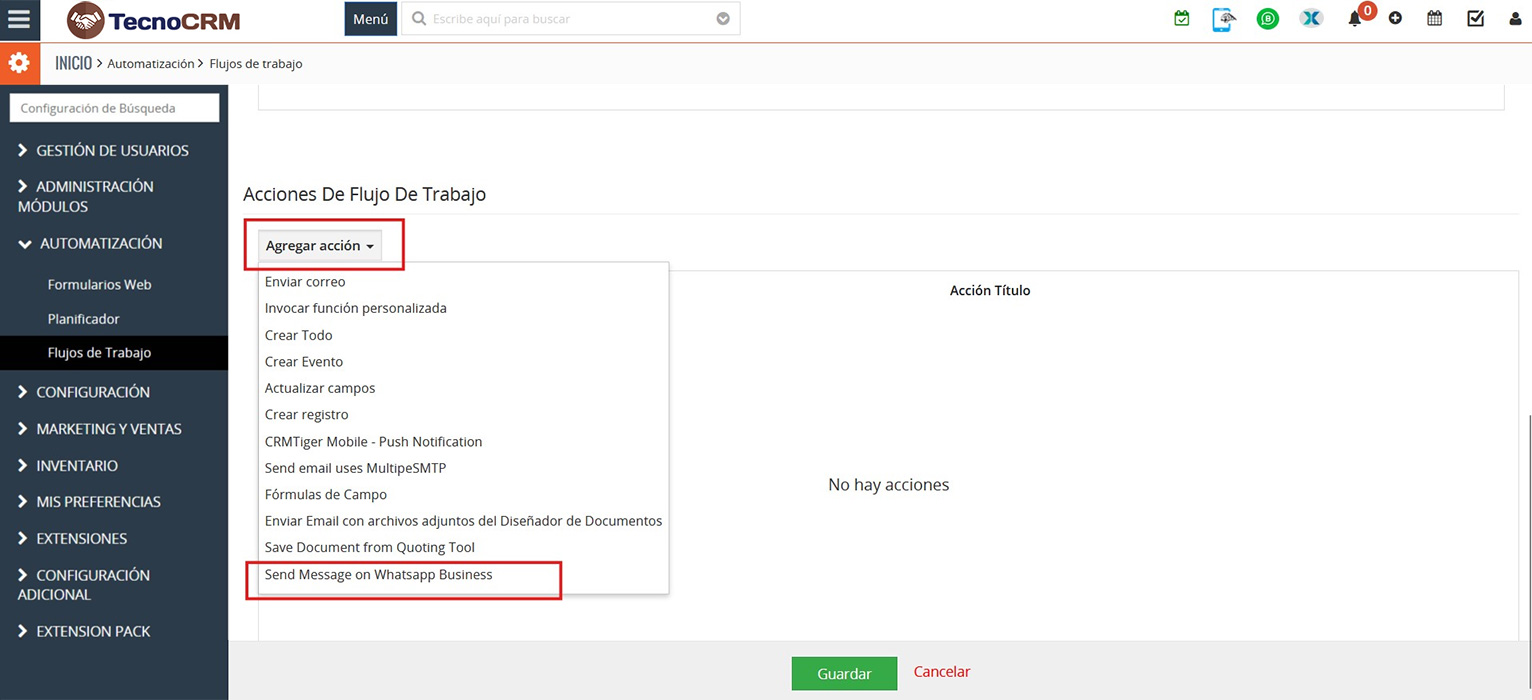
Mensaje automatizado de WhatsApp Business enviado a un número de WhatsApp individual asociado con un número de WhatsApp Business seleccionado.
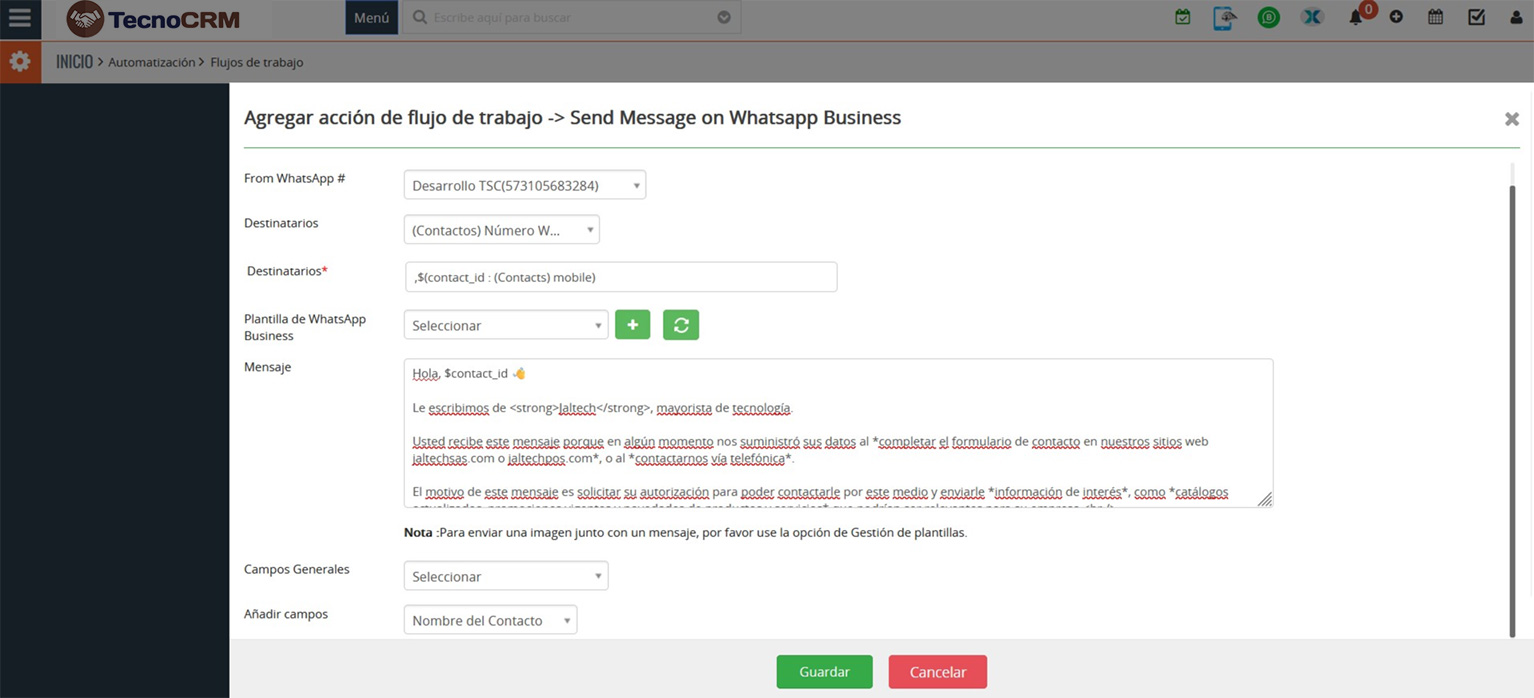
- Seleccione “From WhatsApp#” para enviar WhatsApp desde el número de WhatsApp seleccionado si hay más de un número registrado en la extensión de WhatsApp.
- Seleccione “Enviar WhatsApp a destinatarios (Send WhatsApp to Recipients)” para enviar un mensaje de WhatsApp Business para grabar.
El flujo de trabajo de WhatsApp Business puede configurar los mensajes de WhatsApp Business a quienes queremos enviar de forma individual, plantillas de WhatsApp Business para compartir archivos o formato de mensaje, campo general, agregar campos y mensaje.
3. Mensajes de WhatsApp Business
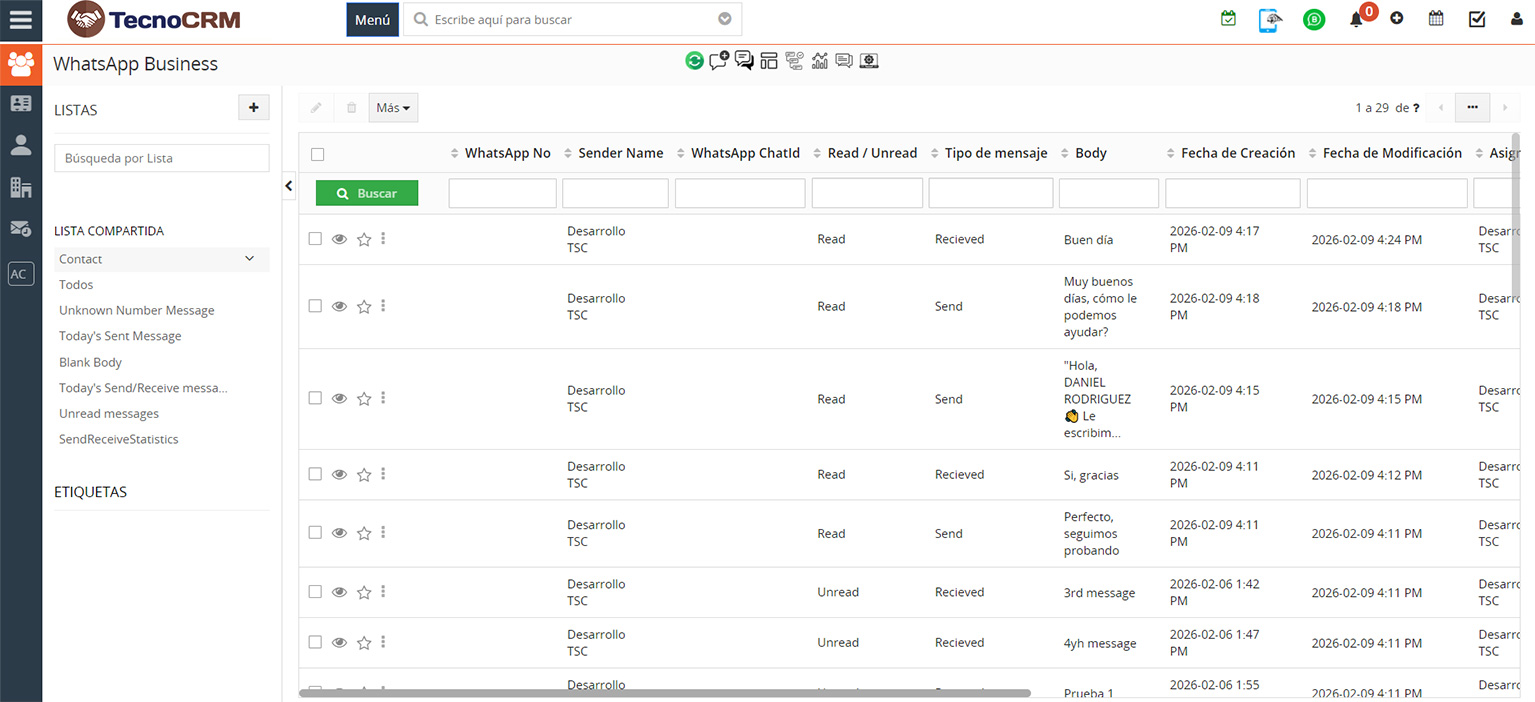
Al hacer clic en esta opción del Menu de Acciones Rápidas, será redirigido a la interfaz de Mensajes de WhatsApp Business, que muestra el historial completo de conversaciones con cada cliente, incluyendo todos los mensajes enviados y recibidos, junto con los datos correspondientes de solicitudes y respuestas a la API. Esto proporciona transparencia y trazabilidad a los equipos de soporte, desarrollo y cumplimiento.
4. Texto de respuesta automática
Al hacer clic en esta opción del Menu de Acciones Rápidas, se mostrará la siguiente ventana:
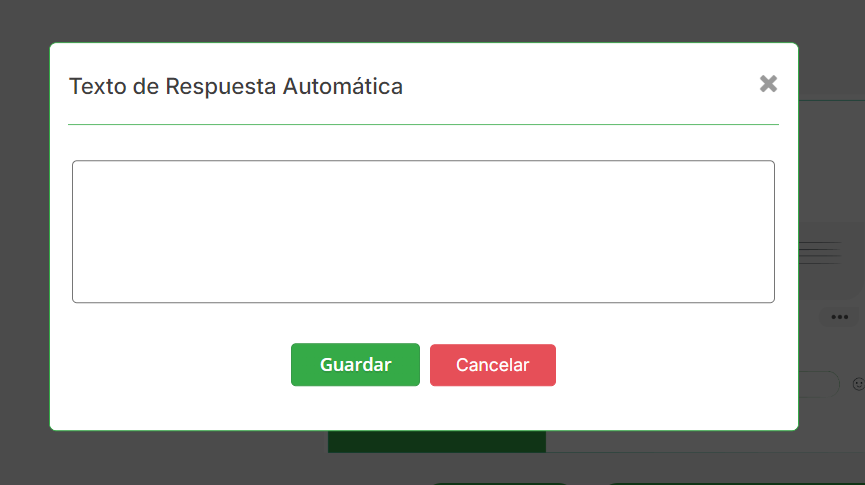
Es útil habilitar respuestas automáticas a los mensajes, lo que significa que puedes configurar mensajes previamente escritos para que se envíen automáticamente al remitente.
Esta opción se habilitará desde Otras configuraciones > Configuración de WhatsApp Business > Icono de engranaje > Respondedor automático de mensajes
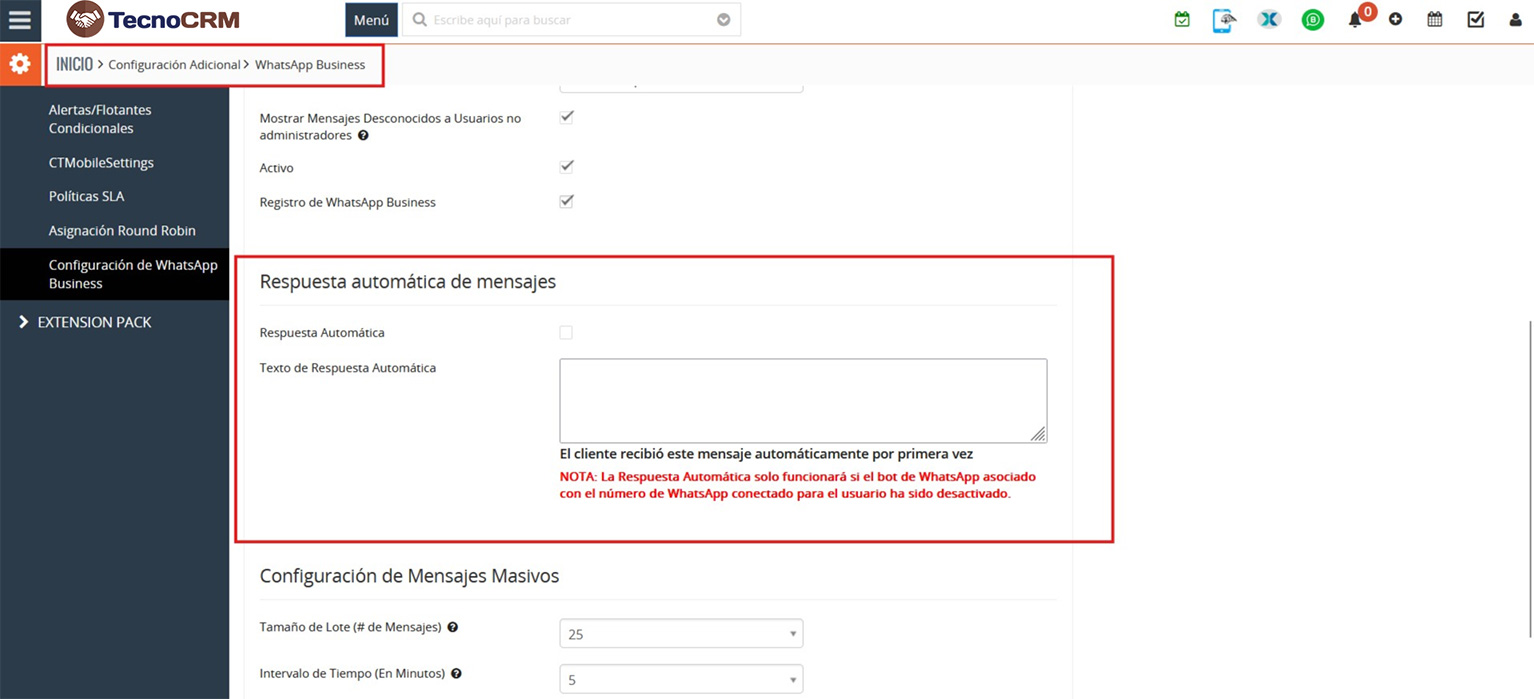
Nota: La respuesta automática solo funciona si el chatbot está desactivado para el usuario y la conversación está en manos de un agente.
5. Gestionar etiquetas:
Al hacer clic en esta opción del Menu de Acciones Rápidas, se mostrará la siguiente ventana:
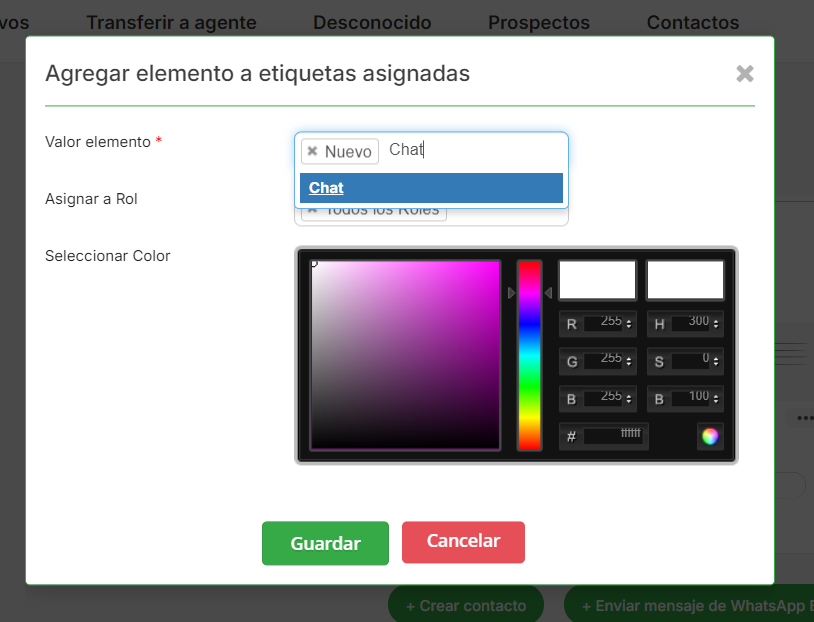
- Se pueden crear y gestionar etiquetas desde este menú.
- Al hacer clic en el menú, se abrirá la pantalla que se muestra a continuación.
- Aquí, los usuarios pueden agregar un nombre de etiqueta, asignarlo a un rol específico y seleccionar un color para la etiqueta.
Tras añadir una etiqueta, el usuario puede aplicarla haciendo clic en el usuario, deplegando los detalles del contacto mediante el botón ubicado en el borde superior derecho, luego en el apartado Etiquetas > “Añadir etiqueta”.
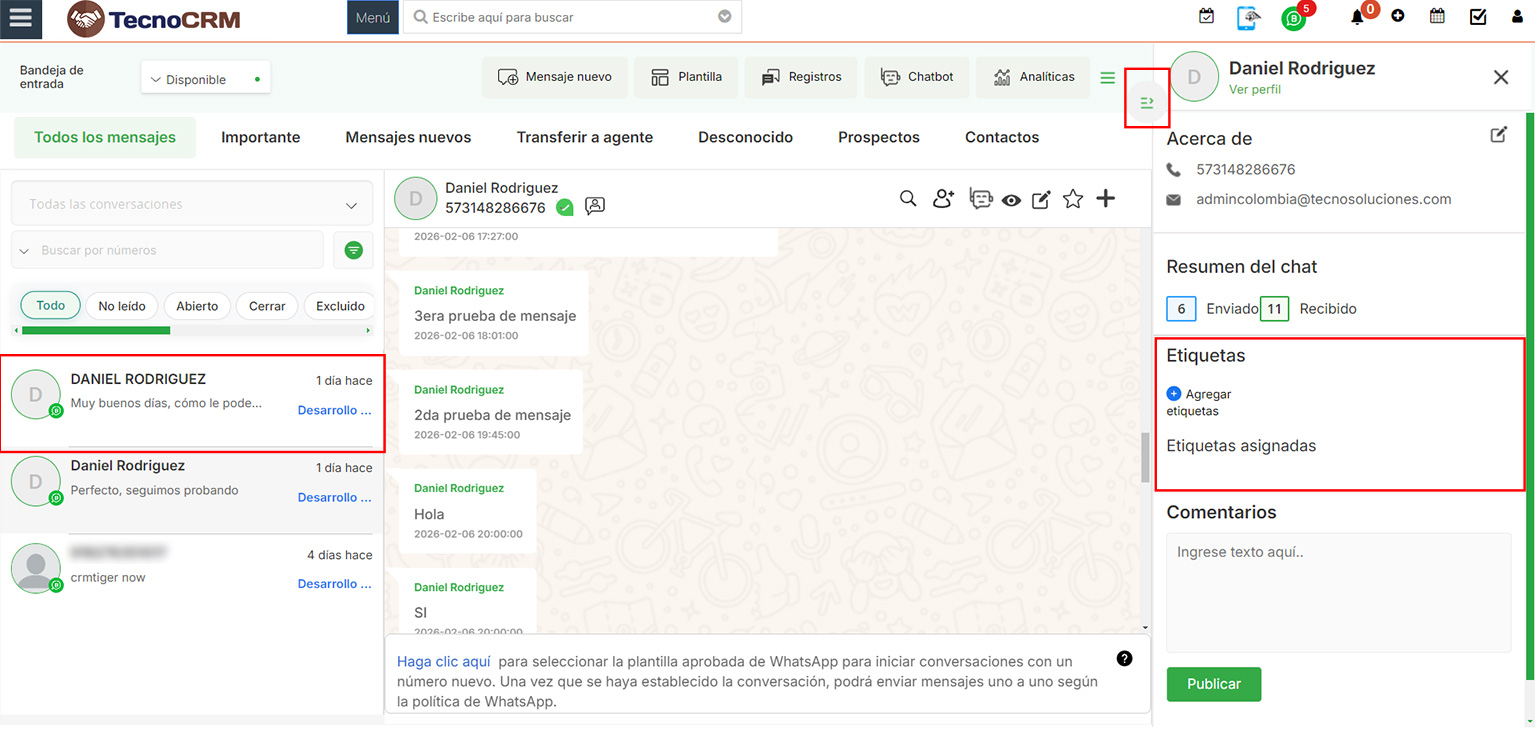
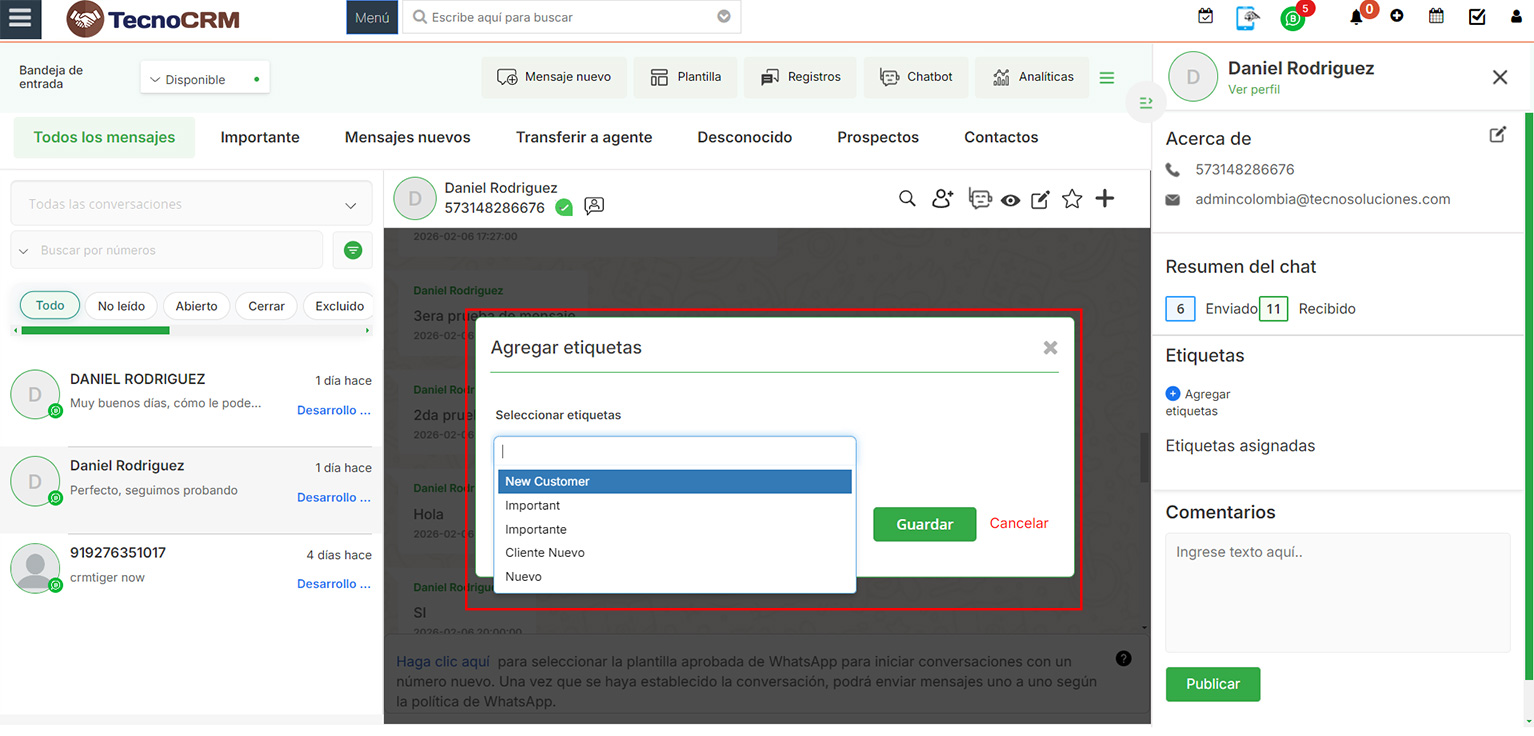
Al hacer clic en él se verá la pantalla siguiente donde se podrá ver la lista de etiquetas.
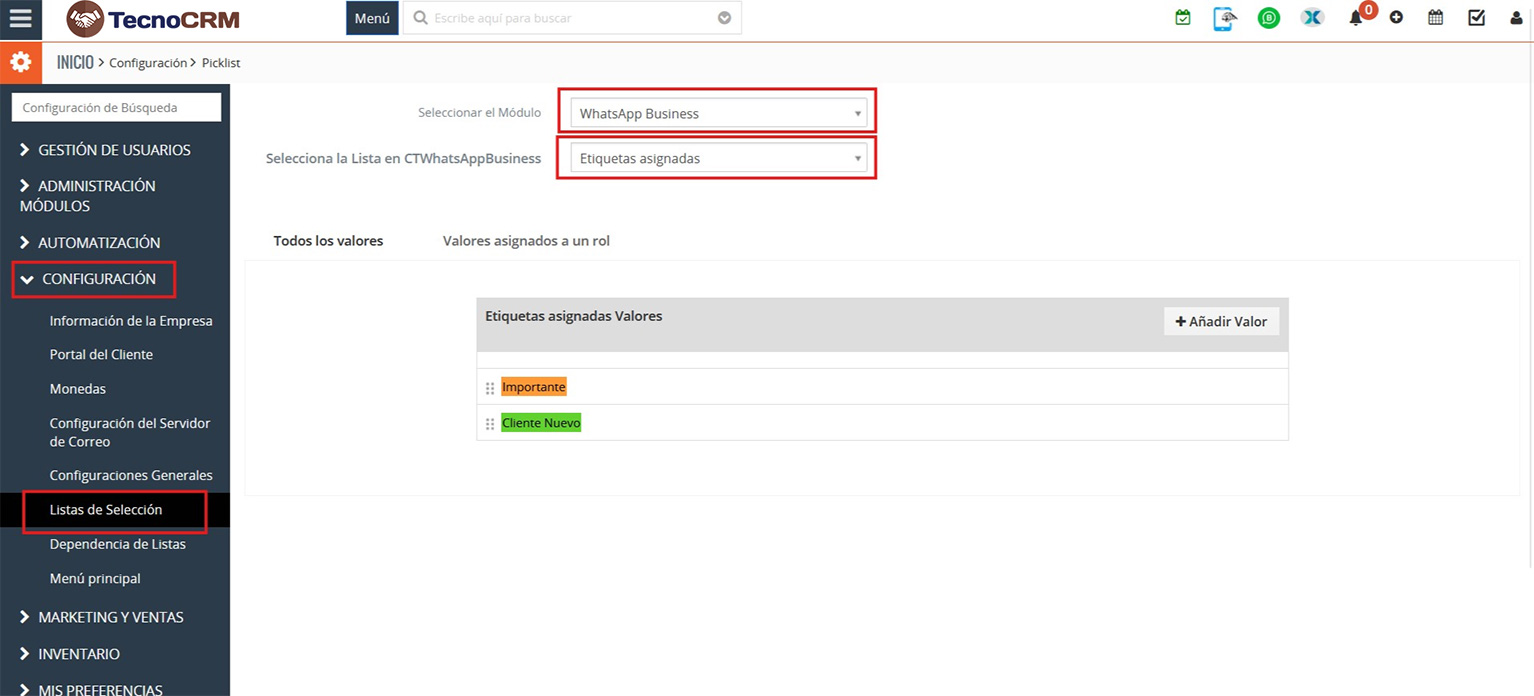
Para editar o eliminar cualquier etiqueta, vaya a Configuración > Configuración de CRM > Configuración > Valores de campo de lista de selección. La siguiente pantalla será visible. Seleccione en los campos Module: WhatsApp Business / Picklist: Allocated Labels.
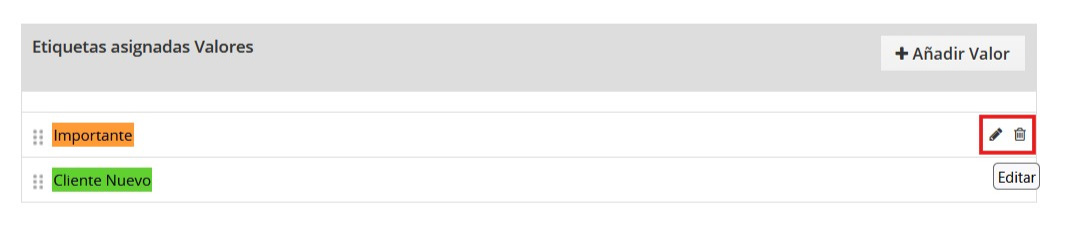
Para editar o eliminar cualquier etiqueta, haga clic en el icono resaltado correspondiente.
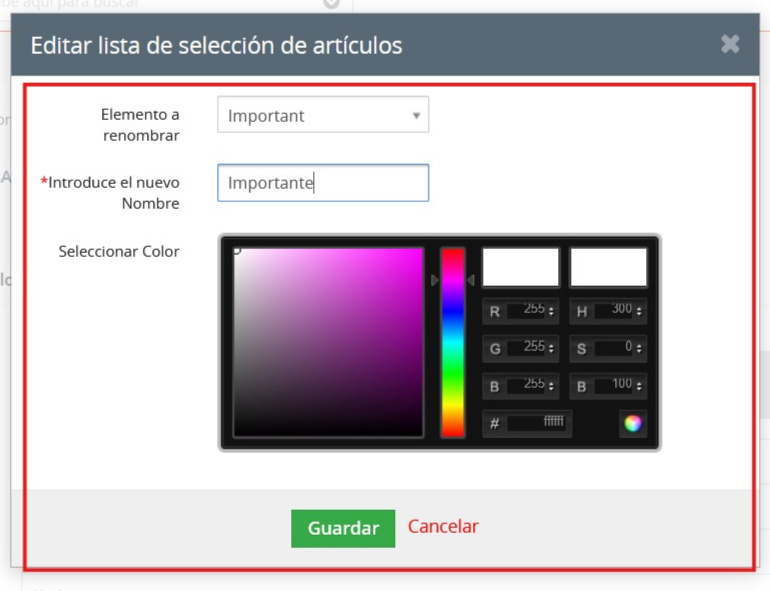
Al hacer clic en “Editar”, se abrirá la pantalla siguiente desde donde el usuario podrá cambiar el nombre y el color de la etiqueta.
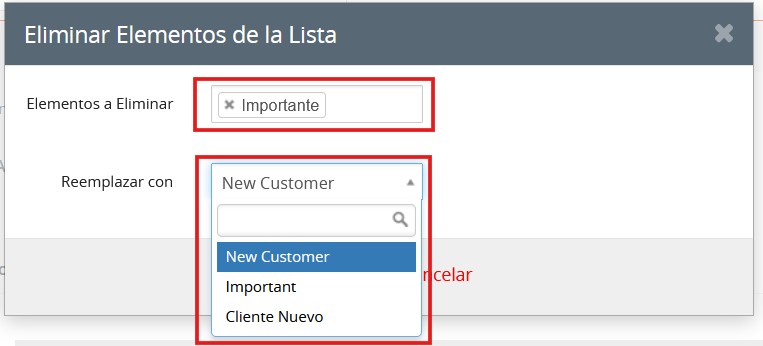
Al hacer clic en “Eliminar”, aparecerá una ventana emergente donde el usuario deberá reemplazar la etiqueta existente por otra. Esto garantiza que todos los chats asociados con la etiqueta eliminada se reasignen a la nueva etiqueta.
6. Configurar WhatsApp Business
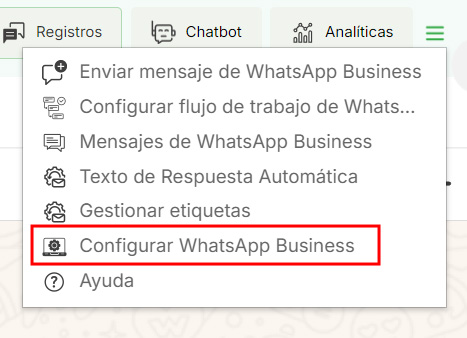
Al hacer clic en “Configurar WhatsApp Business”, el usuario será redirigido a la página de configuración de WhatsApp Business.
7. Ayuda
Cuando el usuario hace clic en “Ayuda,” se le redirige al contenido correspondiente de ayuda para comprender cómo instalar y utilizar la integración de WhatsApp Business.