
Como alumno, profesor o administrador, ir a la página principal del curso. Tenemos dos formas posibles:
- Desde el bloque de usuarios en línea hacer clic en el icono en forma de sobre de correo que hay a la derecha de la persona elegida.
- Desde el bloque de mensajes hacer clic en el enlace de “Mensajes…” y después en el nombre del contacto elegido. En el caso de no tener el destinario como contacto podemos Buscar o añadirlo a nuestra lista de contactos.

- Se abre un nuevo bloque.
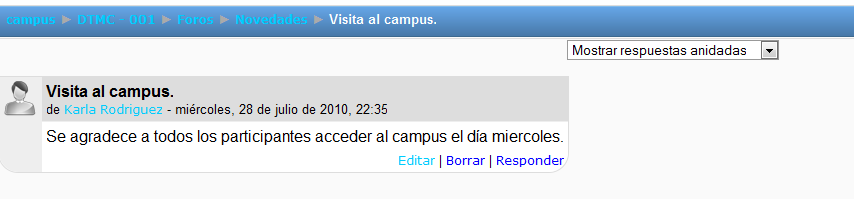
- Aquí observamos dos elementos nuevos:
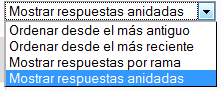
Una ventanilla que al abrirla aparecen opciones que permitirán organizar los mensajes recibidos según la preferencia del usuario.
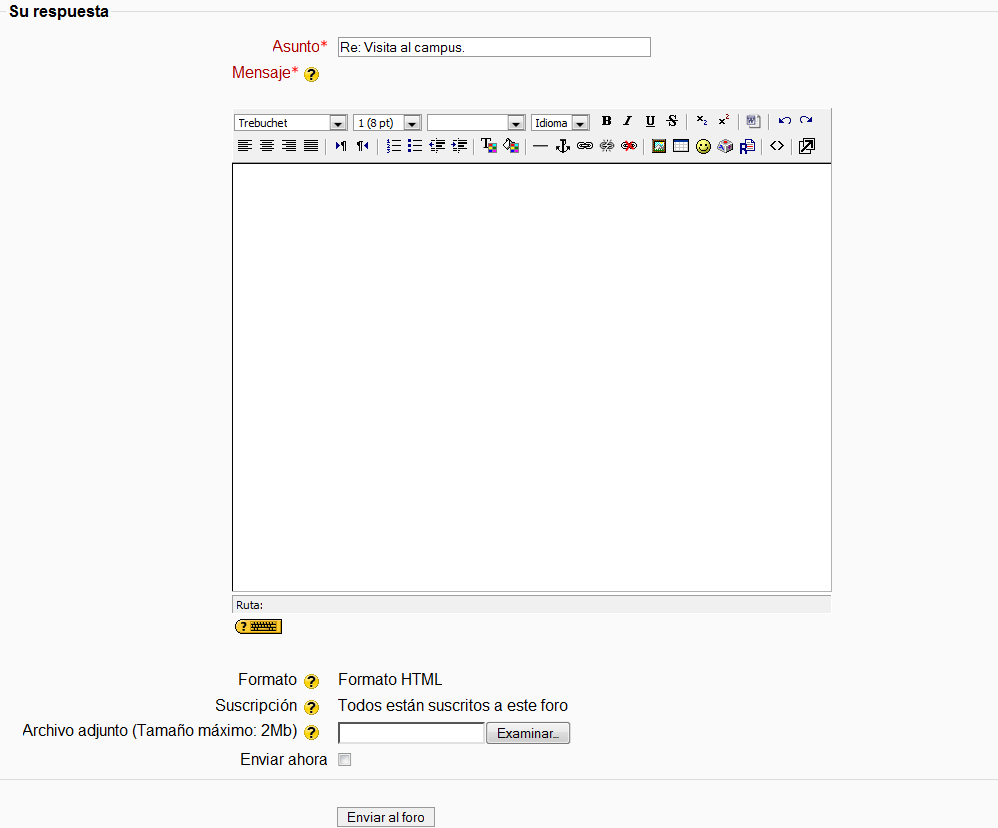
- Y la palabra Responder; al hacer clic sobre ella aparecerá el cuadro de edición de mensajes (fig.12), en el cual el usuario podrá escribir mensajes y subir archivos o documentos (siguiendo directrices de subir imágenes en Edición de perfil) para luego ser enviados al contacto.
- Si la persona deseada está en línea podemos esperar su respuesta. Podemos continuar la comunicación directa.
Importante:
- Puede que la persona destinataria del mensaje tenga bloqueados todos los mensajes nuevos de las personas que no están en su lista de contactos.
- Si mantenemos abierta la ventana de conversación con una persona, esta ventana se refrescará automáticamente cada 60 segundos. Si por el contrario cerramos la ventana de conversación y la otra persona nos escribe, no nos daremos cuenta hasta que no refresquemos la página principal del curso, donde aparecerá, en el bloque de Mensajes y en el de Usuarios en línea, a la derecha del nombre de la persona que nos está escribiendo, el número de entradas nuevas en la conversación.
Sugerencias:
Se enviará por correo electrónico un mensaje si no está en línea.
