
La función de control de versiones de Git ™ le permite alojar fácilmente repositorios de Git en su cuenta de cPanel. Puede usar Git para mantener cualquier conjunto de archivos (por ejemplo, archivos y activos de un sitio web, un proyecto de desarrollo de software o archivos de texto simples). Para obtener más información, lea nuestra Guía de Git: cómo configurar la documentación de implementación y la documentación de Git .
Git en la línea de comando
Si su cuenta de cPanel incluye acceso al shell, también puede usar Git desde la línea de comandos. Debe utilizar
la línea de comando para realizar las siguientes tareas:
- Configuración SSH para clonar repositorios privados. Para obtener más información, lea nuestra Guía de Git: configuración del acceso a la documentación de repositorios privados .
- El uso de múltiples repositorios remotos. Recomendamos este uso solo para usuarios avanzados de Git.
Puede usar la interfaz de terminal de cPanel ( cPanel >> Inicio >> Avanzado >> Terminal ) para acceder a la línea de comandos desde la interfaz de cPanel.
Repositorios
- Cuando clona un repositorio, el sistema puede requerir una gran cantidad de tiempo para completarse. La lista de repositorios deshabilitará las opciones del repositorio y solo mostrará el nombre del repositorio, la ruta del repositorio y un mensaje de progreso.
- Si agrega o elimina repositorios de Git a través de la línea de comando, es posible que vea una lista incorrecta de repositorios en esta interfaz. Actualmente, solo los repositorios que creó en esta interfaz aparecerán en la lista.
La tabla Repositorios enumera la siguiente información para todos los repositorios de Git administrados por cPanel de su cuenta:
- Repositorio : el nombre para mostrar del repositorio.
- Ruta del repositorio: el directorio del repositorio.
También puede realizar las siguientes acciones:
- Administrar : haga clic para actualizar la configuración administrada por cPanel del repositorio o extraer o implementar cambios.
- Historial : haga clic para abrir la interfaz de Gitweb en una nueva pestaña del navegador. Gitweb le permite navegar por el repositorio y ver su historial y contenido.
- Eliminar : haga clic para eliminar la administración del repositorio de cPanel. Un mensaje de confirmacion aparecera. Haga clic en Eliminar nuevamente para eliminar el repositorio.
Advertencia:
Cuando eliminas la administración de cPanel de un repositorio, el repositorio ya no aparecerá en la interfaz y no podrás usar cPanel para implementarlo. Sin embargo, el sistema no eliminará el directorio del repositorio ni sus datos. Para eliminar completamente los datos del repositorio, use la interfaz del Administrador de archivos de cPanel ( cPanel >> Inicio >> Archivos >> Administrador de archivos ) o su método preferido para eliminar manualmente los archivos.
Recordar: Cuando clona un repositorio, el sistema puede requerir una gran cantidad de tiempo para completarse. La lista de repositorios deshabilitará las opciones para el repositorio y solo mostrará el nombre del repositorio, la ruta del repositorio y un mensaje sobre el progreso del clon.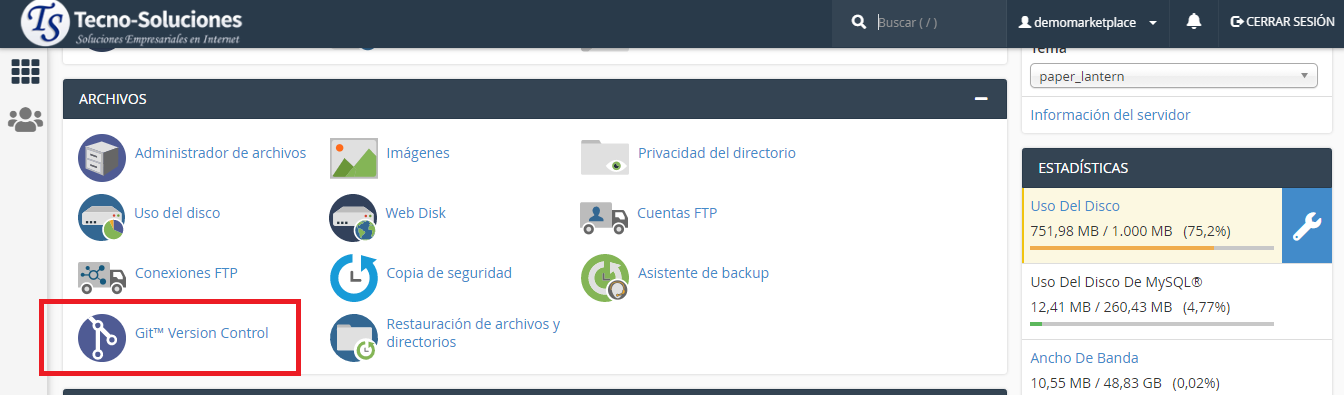
Crea un repositorio
Para crear un nuevo repositorio, realice los siguientes pasos:
-
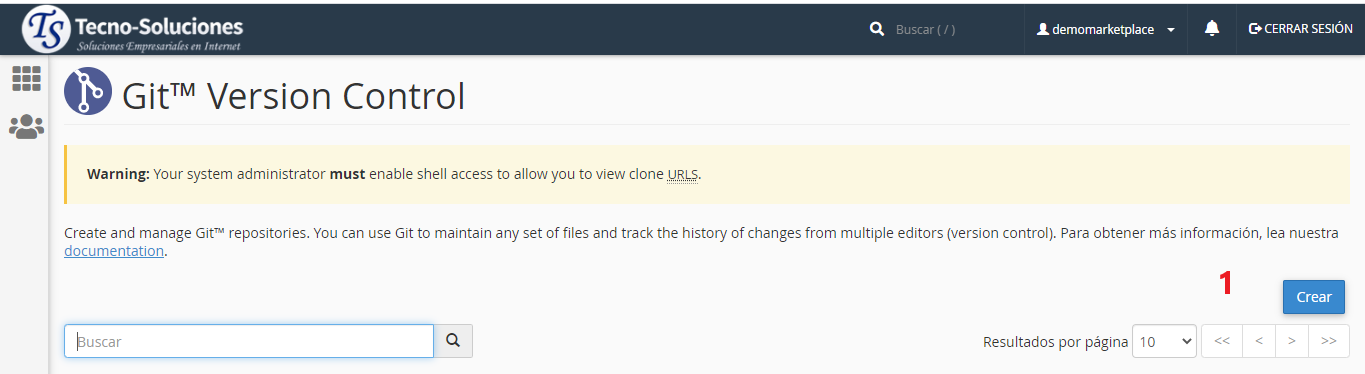
Haga clic en Crear en la esquina superior derecha de la interfaz. Aparecerá una nueva interfaz.
2- Seleccione si desea clonar un repositorio existente, crear uno nuevo o agregar uno existente a la lista de repositorios administrados por cPanel:
-
-
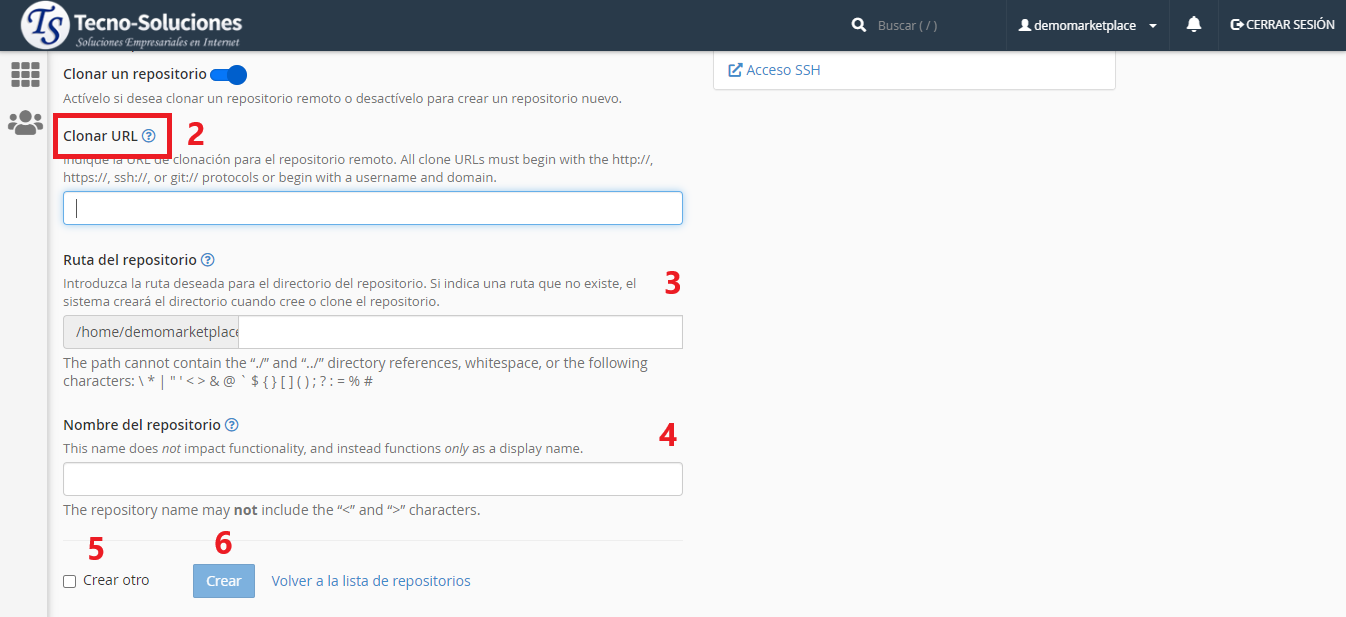
Para clonar un repositorio existente, asegúrese de que la opción Clonar un repositorio esté habilitada. Luego, ingrese la URL de clonación para el repositorio que desea clonar en el cuadro de texto Clonar URL .
Importante: Para clonar repositorios privados, debe realizar pasos adicionales. Para obtener más información, lea nuestra Guía de Git: configuración del acceso a la documentación de repositorios privados . -
Para crear un nuevo repositorio o agregar un repositorio existente a la lista de repositorios administrados por cPanel, establezca la opción Clonar un repositorio en deshabilitada.
Importante:- Esta URL no puede contener un par de nombre de usuario y contraseña.
- Esta URL debe incluir las
http://,https://,ssh://, ogit://protocolos o usar eluser@example.com/pathformato, dondeuserrepresenta el nombre de usuario,example.comrepresenta el dominio, ypathrepresenta la ruta del repositorio. - No puede ingresar una ruta de repositorio local.
- El sistema realiza comprobaciones adicionales para las URL clonadas que utilizan el
ssh://protocolo. Para obtener más información, lea la sección de verificación de la clave de host SSH a continuación.
-
3- En el cuadro de texto Ruta del repositorio , ingrese la ruta al directorio que contendrá el repositorio.
- Si el directorio especificado no existe actualmente, el sistema lo creará.
- Si el directorio especificado ya contiene un repositorio, el sistema lo agregará automáticamente a la lista de repositorios administrados por cPanel.
- Esta característica impone varias restricciones en las rutas del repositorio. Para obtener más información, lea la sección Restricciones de la ruta del repositorio a continuación.
- A menos que esté agregando un repositorio existente a la lista, el directorio debe estar vacío. Los directorios de subdominios contienen un directorio cgi-bin y también pueden contener un
.well-knowndirectorio. Debe moverlos antes de poder crear un repositorio.
4- En el cuadro de texto Nombre del repositorio , ingrese el nombre de visualización deseado para el repositorio.
5- Para crear inmediatamente otro repositorio, seleccione la casilla de verificación Crear otro .
6- Haga clic en Crear o haga clic en Volver a la lista de repositorios para volver a la lista de repositorios.
Verificación de la clave de host SSH
Si ingresó una URL de clonación SSH, cuando haga clic en Crear , el sistema buscará automáticamente la clave de host SSH pública del servidor remoto. El sistema almacena esta clave en el /home/user/.ssh/known_hostsarchivo, donde userrepresenta su nombre de usuario.
- Si el host remoto no está registrado con el sistema, haga clic en Guardar y continuar para agregarlo al archivo (registrarlo). Puede hacer clic en Mostrar información de identificación del host para ver el algoritmo del host y las huellas digitales SHA-256 y MD5.
- Si el host remoto ya está registrado, el sistema creará el repositorio.
- Si la clave pública del host remoto ha cambiado, el sistema mostrará una advertencia.
- Para hosts remotos de terceros, busque anuncios sobre actualizaciones de claves públicas. La mayoría de las empresas que alojan repositorios anuncian estos cambios.
- Para los hosts remotos que usted controla, considere si los eventos recientes en su sistema han causado cambios en la clave pública o comuníquese con el administrador del sistema.
El sistema también realiza esta verificación y solicitará la verificación de las claves de host modificadas cuando cambie la información del repositorio o actualice el repositorio.
Restricciones de la ruta del repositorio
Esta función impone varias restricciones para las rutas del repositorio.
El directorio .git
.gitdirectorio de un repositorio ni su contenido. Las modificaciones a estos datos pueden romper irreparablemente el repositorio.El sistema niega globalmente el acceso público a los repositorios ”. gitdirectorios.
Restricciones de personajes
No puede crear, eliminar ni ver repositorios con rutas que incluyan espacios en blanco o cualquiera de los siguientes caracteres
\ * | " ' < > & @ ` $ { } [ ] ( ) ; ? : = % #`Directorios controlados por cPanel
No puede crear, eliminar ni ver repositorios en los siguientes directorios:
Administrar repositorios
Haga clic en Administrar para modificar o implementar repositorios. Haga clic en Información básica para ver la información del repositorio, o haga clic en Extraer o Implementar para extraer o implementar cambios.
-
Ruta del repositorio: el directorio del repositorio. Haga clic para abrir el directorio del repositorio en la interfaz del Administrador de archivos de cPanel ( cPanel >> Inicio >> Archivos >> Administrador de archivos ) en una nueva pestaña del navegador.
-
Nombre del repositorio: el nombre para mostrar del repositorio. Para modificar este nombre, ingrese el nuevo nombre y haga clic en Actualizar .
-
Sucursal desprotegida: la sucursal local actualmente desprotegida. Para verificar una rama diferente, seleccione la rama deseada y haga clic en Actualizar .
- Si selecciona una rama diferente, el sistema automáticamente extraerá los cambios del repositorio remoto cuando verifique esa rama.
- Si el repositorio es un repositorio simple, el sistema no mostrará esta información.
-
Sucursal actualmente desprotegida: la sucursal local actualmente desprotegida. Haga clic para abrir la interfaz de Gitweb en una nueva pestaña del navegador.
-
Confirmación HEAD : esta sección de la interfaz muestra información sobre la confirmación HEAD de la rama activa (la confirmación más reciente de la rama). Si el repositorio no incluye ninguna confirmación para la rama actual o es un repositorio simple, el sistema no mostrará ninguna información HEAD Commit . Haga clic en Historial para abrir la interfaz de Gitweb en una nueva pestaña del navegador.
- Confirmación : el valor SHA-1 para la confirmación HEAD.
- Autor : el autor de la confirmación HEAD.
- Fecha : la fecha de la confirmación HEAD.
- El mensaje de confirmación para la confirmación HEAD.
- URL remota : la URL del repositorio remoto del repositorio.
- Clonar URL : la URL que se usará para clonar el repositorio en otra ubicación (por ejemplo, su computadora local, otra cuenta de cPanel o una cuenta de GitHub). Haga clic en Copiar para copiar esta URL en su portapapeles.
