Selección de Estado:
Puede cambiar el estado con el selector

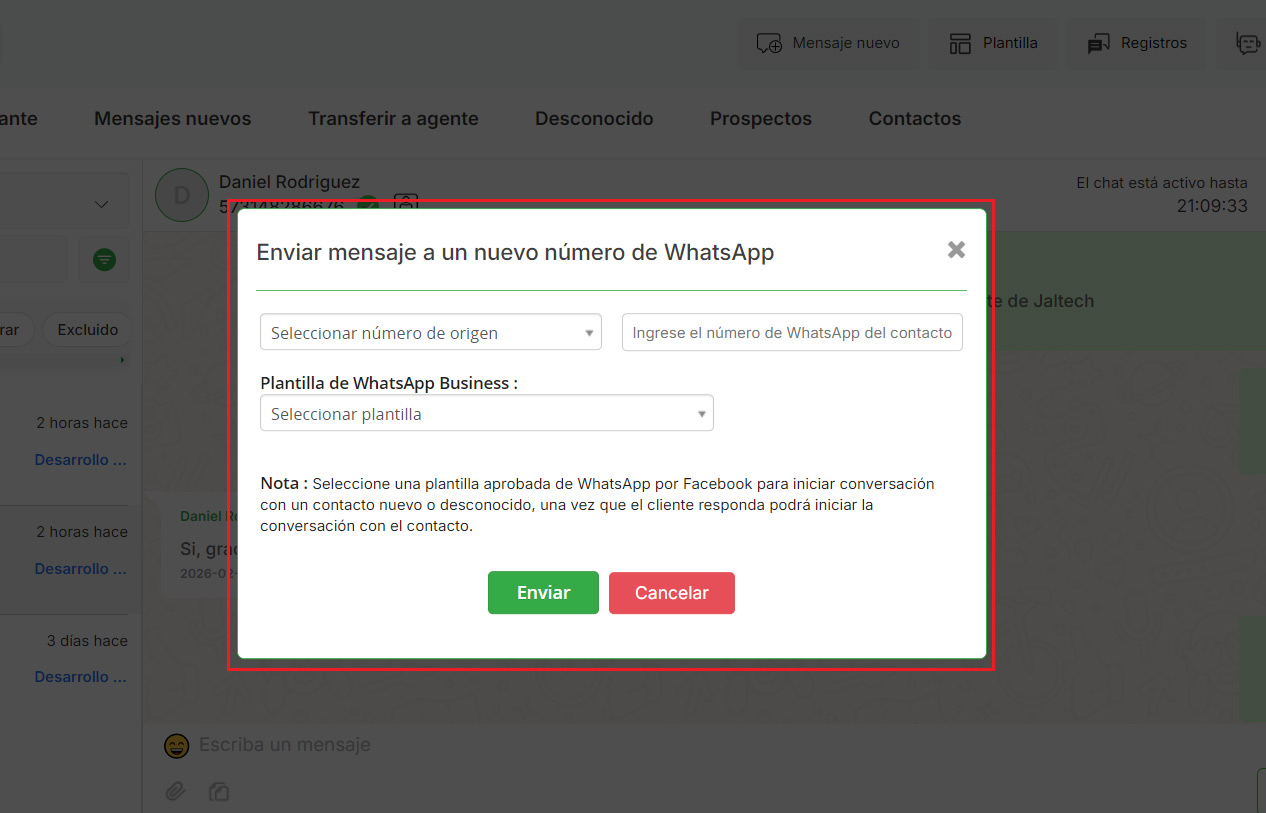
Mensaje Nuevo:

- Proporciona la capacidad de enviar mensajes de WhatsApp Business a contactos desconocidos o no guardados, así como la capacidad de enviar mensajes desde cualquier número.
- El usuario puede seleccionar la plantilla de WhatsApp Business
- El mensaje comercial de WhatsApp sirve para enviar una plantilla comercial al nuevo número directamente desde la cronología sin guardar el registro en el CRM
Campañas:
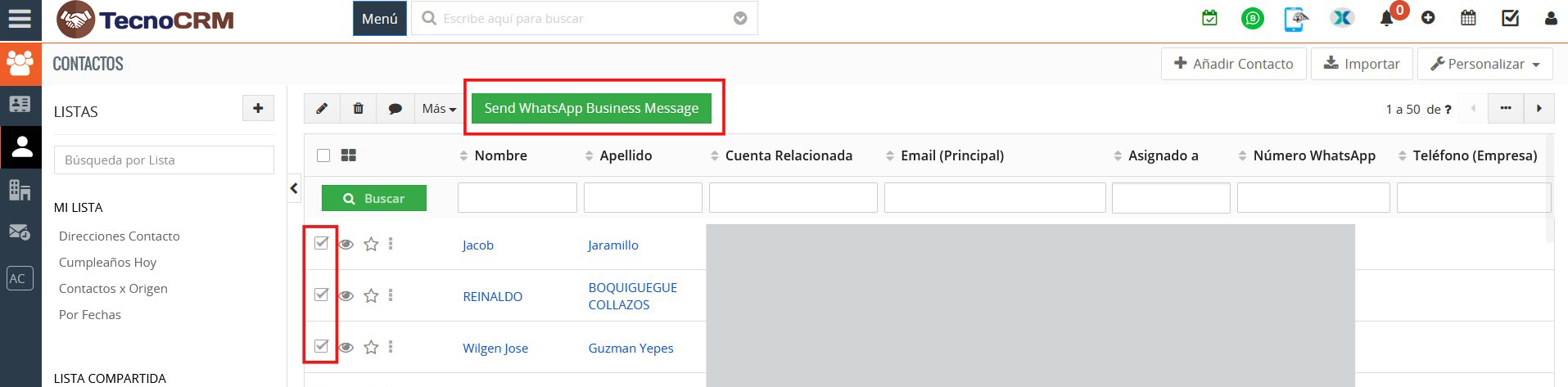
Esta opción permite el envío Campañas mediante Mensajes Masivos. Próximamente, en la Lección 5: ¿Cómo crear y enviar Campañas Masivas? se desarrolla en detalle este punto.

Esta opción se administrará desde Otros ajustes > Configuración de WhatsApp Business > Icono de engranaje > buscar Configuración de mensajes masivos. Para ver los detalles de cómo administrar las Campañas Masivas, vaya al Tema 2.14 Administración de Mensajes Masivos.
El tamaño del lote permite al usuario enviar mensajes masivos en un lote de mensajes para evitar el spam
- Ejemplo: Si desea enviar 500 mensajes y establece un tamaño de lote de 15 y un intervalo de tiempo de 15 minutos, se enviarán 15 mensajes por lote según el intervalo de tiempo calculado a continuación.
- Tiempo para enviar 500 mensajes = (500 mensajes / tamaño de lote 15) * 15 minutos = 500 minutos = 8 horas aproximadamente.
Plantillas:

Esta opción le llevará la sección donde se listas las plantillas y muestra el botón para crear plantillas:
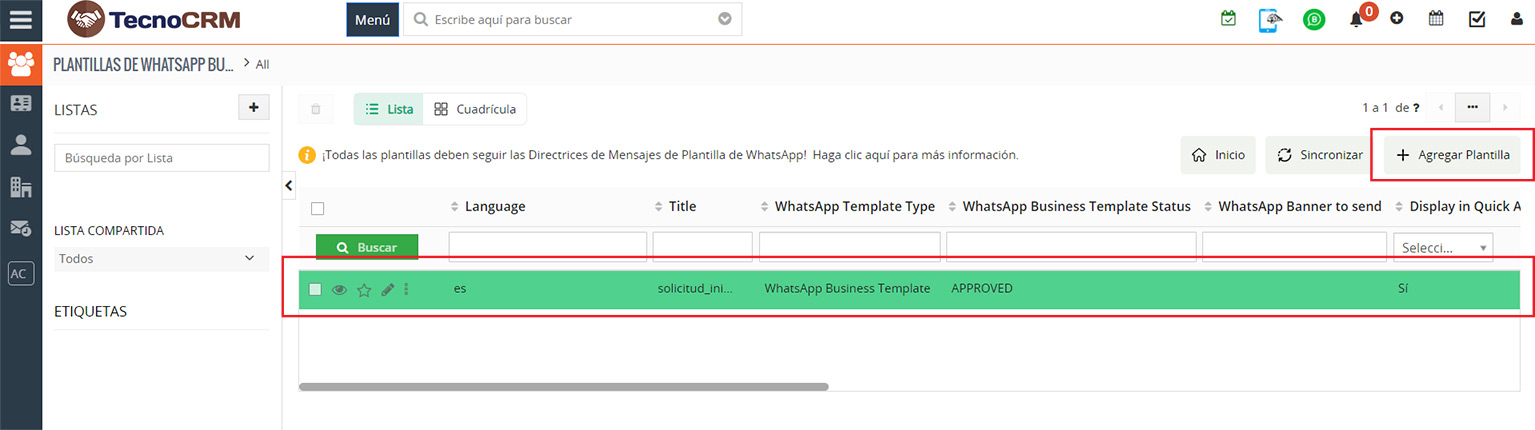
Los usuarios pueden crear una plantilla de WhatsApp Business de dos maneras.
- Página de desarrolladores de Facebook
- Página de creación de plantillas de WhatsApp Business
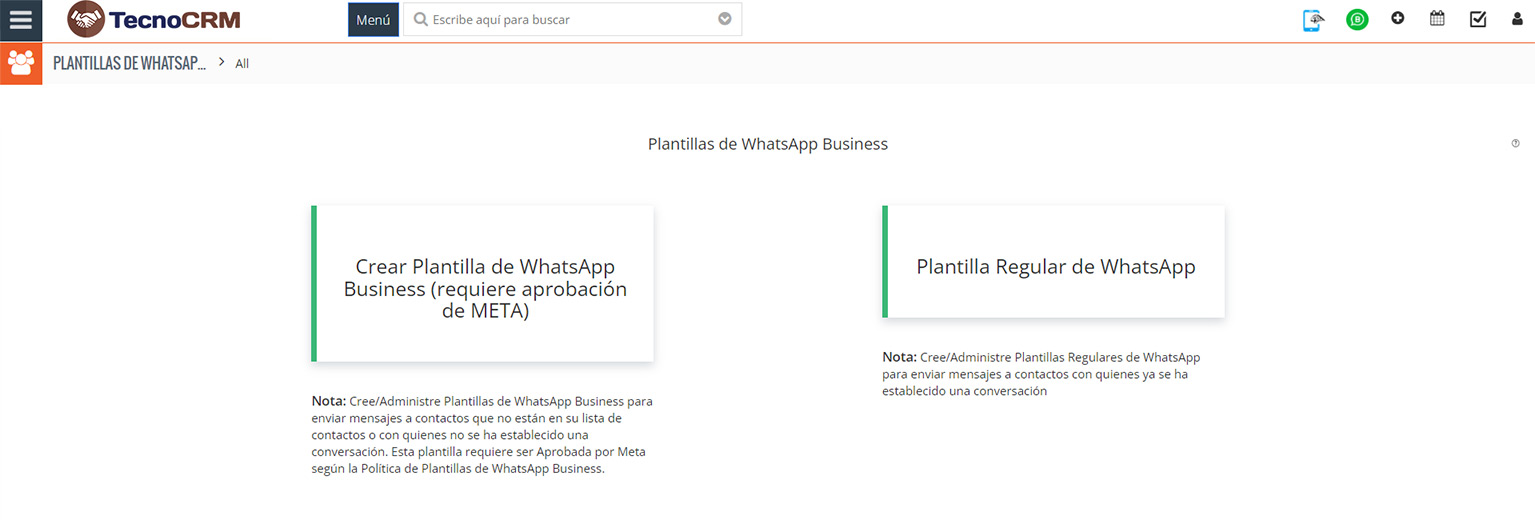
Tenga en cuenta que, todas las plantillas deben seguir las Directrices de Mensajes de Plantilla de WhatsApp y están sujetas para aprobación previa de Meta.
Registros:

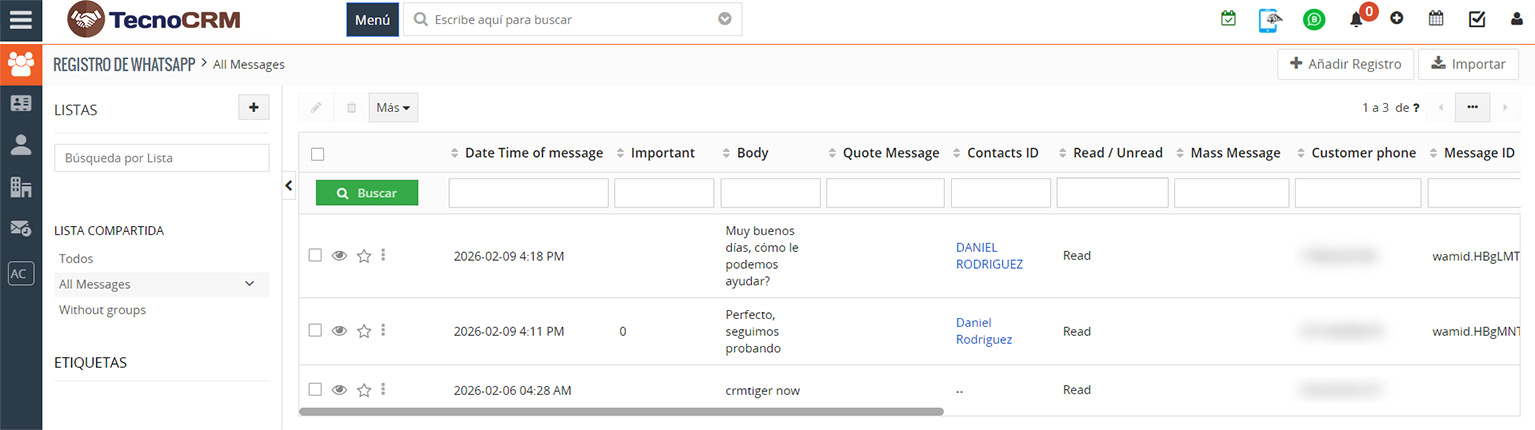
La sección Registros de WhatsApp Business proporciona visibilidad del mensaje más reciente intercambiado con cada cliente, junto con la solicitud y respuesta de la API correspondientes. Esto es especialmente útil para desarrolladores, agentes de soporte o auditores que necesitan verificar la entrega de mensajes, depurar problemas o rastrear la actividad de la API.
Chatbot:

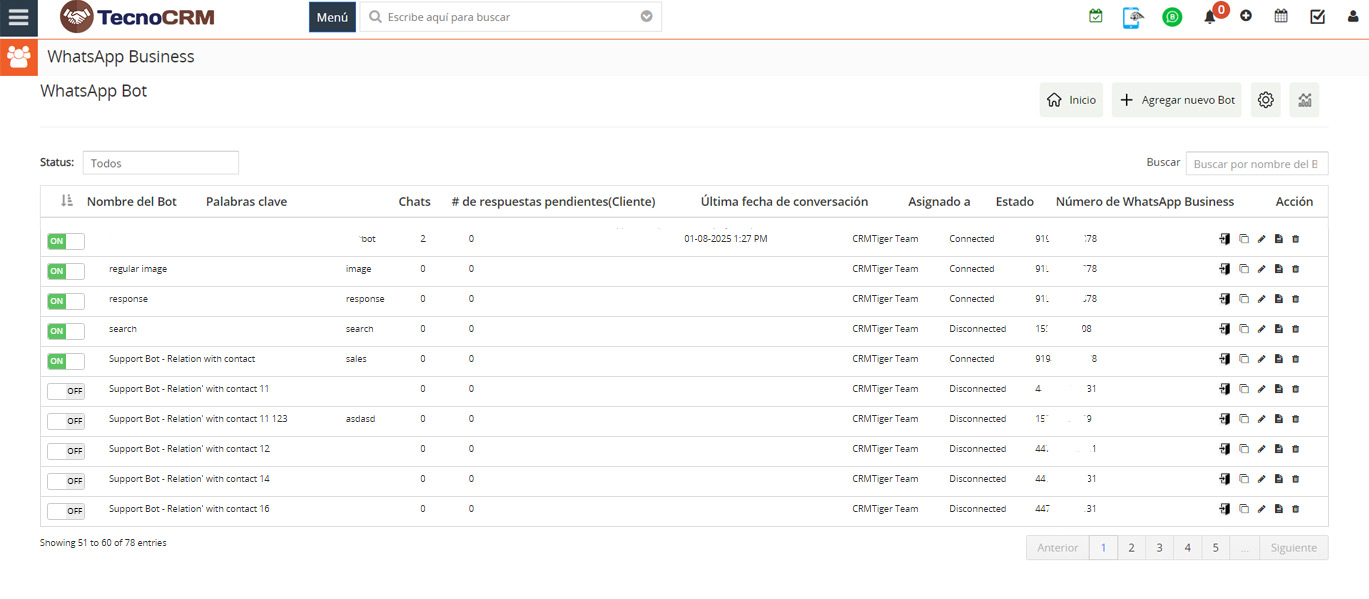
Al hacer clic en WhatsApp Bot, el usuario pasará a la pantalla principal de WhatsApp Bot. Próximamente, en la Lección 6: ¿Cómo utilizar el chatbot de WhatsApp Business para CRM? se desarrolla en detalle este punto.