
A través de este módulo, es posible agregar inmuebles al Portal, el procedimiento a seguir se describe a continuación
- Definir el Tipo de Inmueble: Se debe indicar si el inmueble que se va a agregar pertenece a “Pre Venta” o “Mercado Secundario”, e inmediatamente llenar los datos del inmueble.
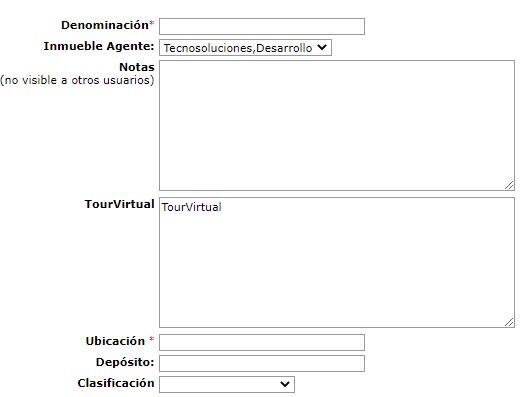
¿Qué datos del inmueble se configuran aquí?
- Nombre
- Agente o vendedor
- Notas internas
- Tour Virtual
- Ubicación
- Depósito
- Clasificación (Pre venta/Mercado Secundario)
- Cercanías al inmueble
- Código, Hectáreas, Latitud, Longitud, Moneda
- Servicios del Condominio
- Área total
- Tipo de Operaciones (Alquiler, venta)
- Área Techada mts
- ID agente 2 (Muestra la información de un agente de respaldo)
- Zona
- Área Terreno en mts
- Oficinas
- País
- Locales
- Baños
- Urbanizaciones
- Pisos (Plantas)
- Estacionamientos
- Precio
- Información del Inmueble
- Uso
- Antigüedad
- Ciudad
- Estado
- Descripción
- Estado Actual (Disponible, Reservado, Vendido, Alquilado)
- Metadescripción
- MetaKeywords
- Detalles del Inmueble
- Detalles del Conjunto
- Qué Tiene Cerca.
Al respecto es importante tener en cuenta lo siguiente:
- Existen campos marcados con
“*” que deben ser llenados en forma obligatoria.
- Los campos que no son llenados, no aparecen en la hoja de datos del inmueble, por lo que solo deben ingresar / seleccionar los datos que se requieran.
- Se debe seleccionar el Agente que está a cargo de la comercialización de la propiedad a incluir.
- En Detalles del Inmueble y Detalles de la Zona, se debe indicar el número o característica que corresponda y será listado en la hoja de datos del inmueble.
- Cabe destacar que este módulo no agrega fotografías ni contempla la opción de Destacados. Esto se hace al editar el inmueble en “Editar mis Inmuebles” o “Editar Todas mis Inmuebles”.
- Para que sea agregado la ubicación del inmueble en la pestaña “Mapa”, se debe escribir la latitud y la longitud en los campos correspondientes. Para conocer estos datos debe:
- Ingresar a Google Maps, buscas la dirección de la propiedad y le das clic, te paras encima de ella, y escribes los números en coordenadas que verás allí

