
A través de este módulo, es posible agregar inmuebles al Portal, el procedimiento a seguir se describe a continuación
- Definir el Tipo de Inmueble: Se debe indicar si el inmueble que se va a agregar pertenece a “Pre Venta” o “Terminado”, e inmediatamente llenar los datos del inmueble.
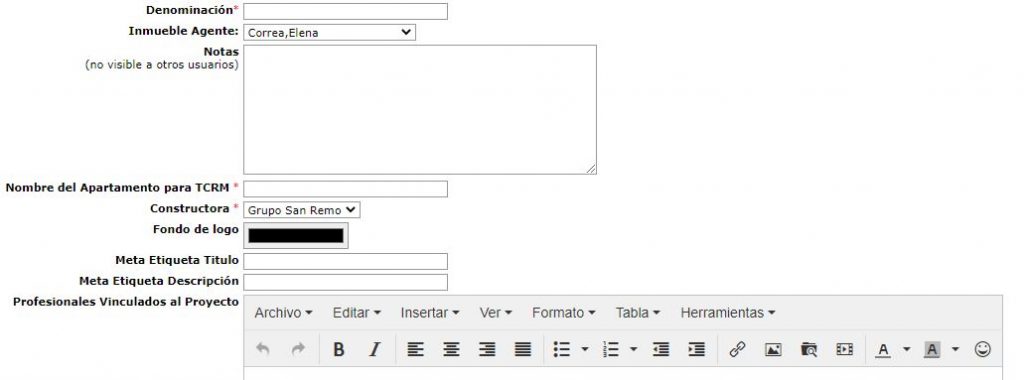
¿Qué datos del inmueble se configuran aquí?
- Nombre
- Agente o vendedor
- Notas internas
- Nombre del apartamento en el CRM
- Constructora
- Fondo o color del logo
- Meta etiqueta en el título
- Profesionales vinculados al proyecto
- Qué tiene cerca
- El slogan
- El color principal del proyecto
- Color que llevarán los iconos
- Color que llevarán los títulos
- Fecha de inauguración
- Fecha de inicio
- Orden de Carrusel principal (en el carrusel de inicio, en qué orden quieres que vaya la imagen de este proyecto)
- Estatus: Activo, Pos venta, o Vendido
- Ciudad de Ubicación
- Comuna
- Iconos del inmueble: Con las bondades del proyecto como ascensor, gimnasio, etc.
- Video del edificio: Primero se debe montar el video a youtube, y poner en esta casilla solo el enlace
- Descripción completa
- Zonas Comunes y ambientes
- Tipología de Apartamentos Disponibles
- Fecha de entrega
- Ubicación
- Latitud y Longitud: Para generar una ubicación exacta del proyecto
- ¿Cómo llegar? Instrucciones exactas de cómo llegar al proyecto
- Video de Ubicación: Primero se debe montar el video a youtube, y poner en esta casilla solo el enlace
Al respecto es importante tener en cuenta lo siguiente:
- Existen campos marcados con “*” que deben ser llenados en forma obligatoria.
- Los campos que no son llenados, no aparecen en la hoja de datos del inmueble, por lo que solo deben ingresar / seleccionar los datos que se requieran.
- Se debe seleccionar el Agente que está a cargo de la comercialización de la propiedad a incluir.
- En Detalles del Inmueble y Detalles de la Zona, se debe indicar el número o característica que corresponda y será listado en la hoja de datos del inmueble.
- Cabe destacar que este módulo no agrega fotografías ni contempla la opción de Destacados. Esto se hace al editar el inmueble en “Editar mis Propiedades” o “Editar Todas mis Propiedades”.
- Para que sea agregado la ubicación del inmueble en la pestaña “Mapa”, se debe escribir la latitud y la longitud en los campos correspondientes. Para conocer estos datos debe:
- Ingresar a Google Maps, buscas la dirección de la propiedad y le das clic, te paras encima de ella, y en la url verás los siguientes números.
