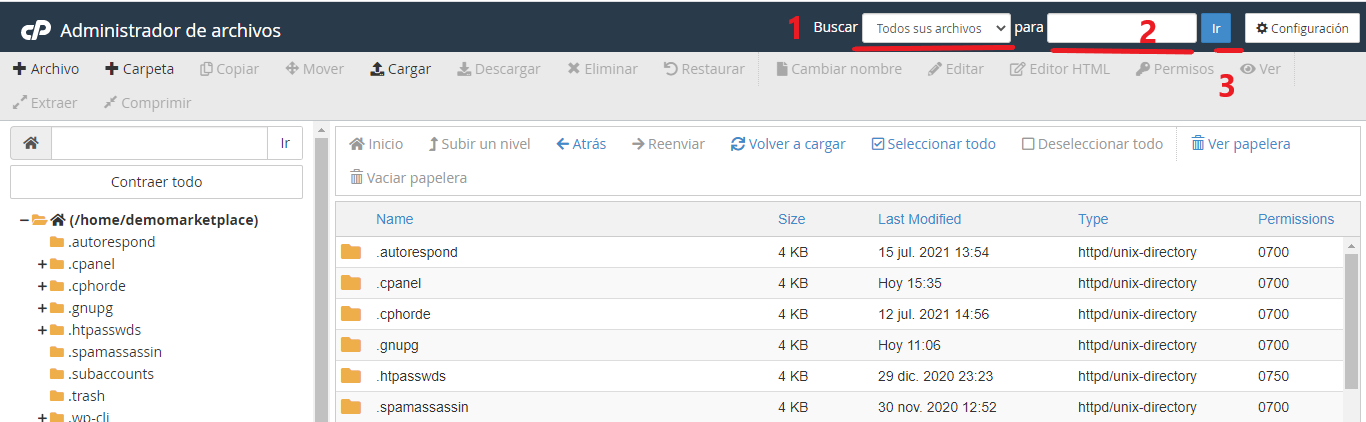
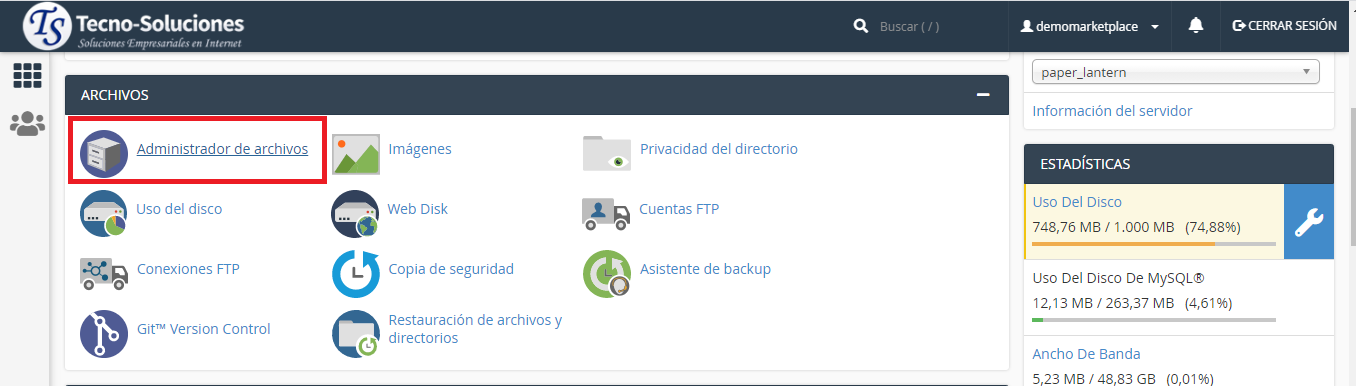
cPanel organiza todos los archivos de su cuenta en carpetas. Utilice la interfaz del Administrador de archivos para administrar y editar sus archivos.
- Siempre que acceda a una carpeta que contenga un repositorio Git ™, le recomendamos encarecidamente que no actualice ningún archivo o directorio. Los cambios pueden causar serios problemas con el repositorio, independientemente de si lo creó en la interfaz de control de versiones de Git ( cPanel >> Inicio >> Archivos >> Control de versiones de Git ™ ).
- Cuando una acción de la barra de herramientas no está disponible, el icono se muestra en gris.
- Puede solamente utilizar ciertos File Manager acciones con un solo archivo a la vez. Seleccione el archivo deseado antes de intentar estas acciones.
- Cualquier intento de cambiar el nombre, editar o ver varios archivos al mismo tiempo solo afectará al primer archivo de la carpeta.
Cambiar ajustes
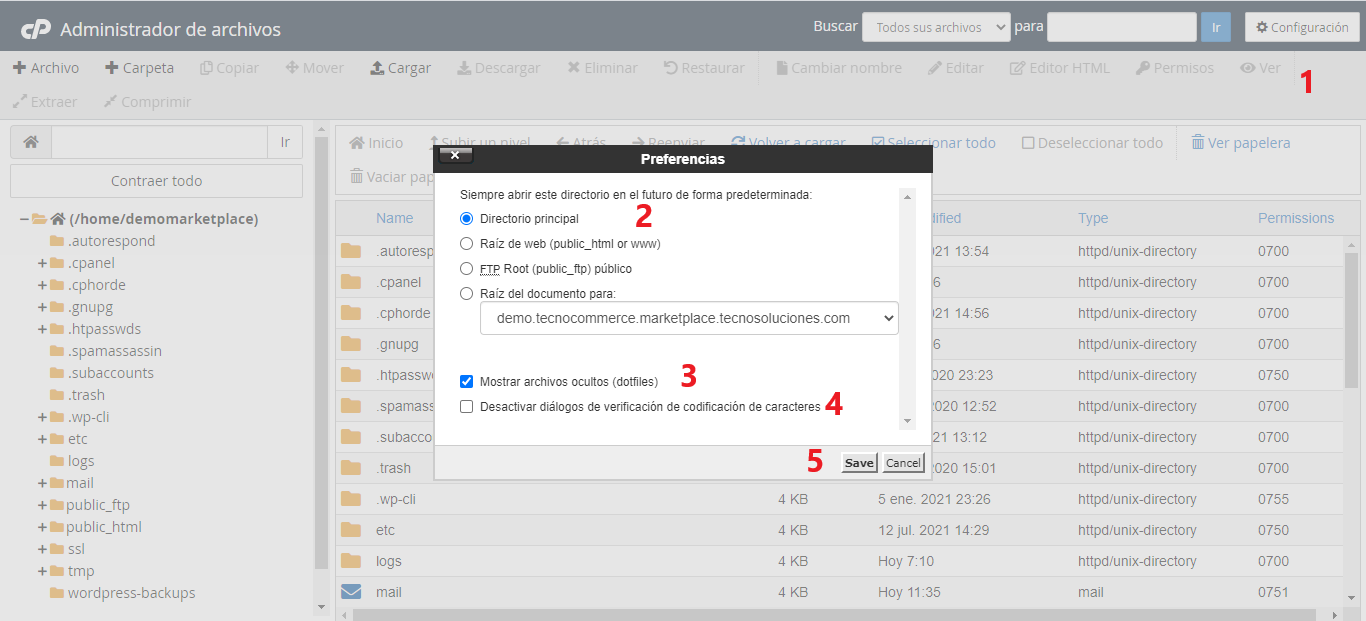
Para cambiar la carpeta en la que se abre la interfaz del Administrador de archivos , realice los siguientes pasos:
-
Haz clic en Configuración . El Preferencias aparecerá interfaz.
-
Seleccione una carpeta para abrir de forma predeterminada:
- Directorio de inicio : la carpeta principal de su cuenta.
- Web Root (public_html o www) : la ruta más directa a sus archivos.
- Public FTP Root (public_ftp) : la carpeta para sus archivos FTP.
- Raíz del documento para: – La carpeta del dominio que selecciona en el menú.
-
Para mostrar archivos ocultos en la interfaz, seleccione Mostrar archivos ocultos (dotfiles) .
-
Para evitar que se muestren mensajes sobre codificaciones de caracteres, seleccione Deshabilitar cuadros de diálogo de verificación de codificación de caracteres .
-
Haga clic en Guardar .
Diálogos de verificación de codificación de caracteres
Cuando edita un archivo con las acciones Editar o Editor HTML , aparece una interfaz para confirmar la codificación de caracteres del archivo. Utilice el menú para seleccionar la codificación de caracteres correcta para el archivo. Luego, haga clic en Editar para continuar.
- Haga clic en Alternar ayuda para obtener más información sobre cómo seleccionar la codificación de caracteres correcta.
- Haga clic en Desactivar verificación de codificación para desactivar futuras verificaciones de codificación.
Trabajar con archivos y carpetas
La interfaz del Administrador de archivos le permite realizar muchas acciones en sus archivos y carpetas.
Crea o copia archivos o carpetas
Para crear un nuevo archivo o carpeta, realice los siguientes pasos:
- Haga clic en + Archivo o + Carpeta en la barra de herramientas. Aparecerá una nueva interfaz.
- Ingrese el nombre del nuevo elemento en el cuadro de texto Nuevo nombre de archivo: o Nuevo nombre de carpeta : .
Nota: Para cambiar el nombre de una carpeta o archivo, haga clic en el nombre. Luego, ingrese el nuevo nombre en el cuadro de texto. Presione la tecla Retorno para guardar el cambio.
- Ingrese la ubicación en la que el sistema creará el elemento en el cuadro de texto Se creará el archivo nuevo en: o Se creará la carpeta nueva en:.
- Haga clic en Crear nuevo archivo o Crear nueva carpeta .
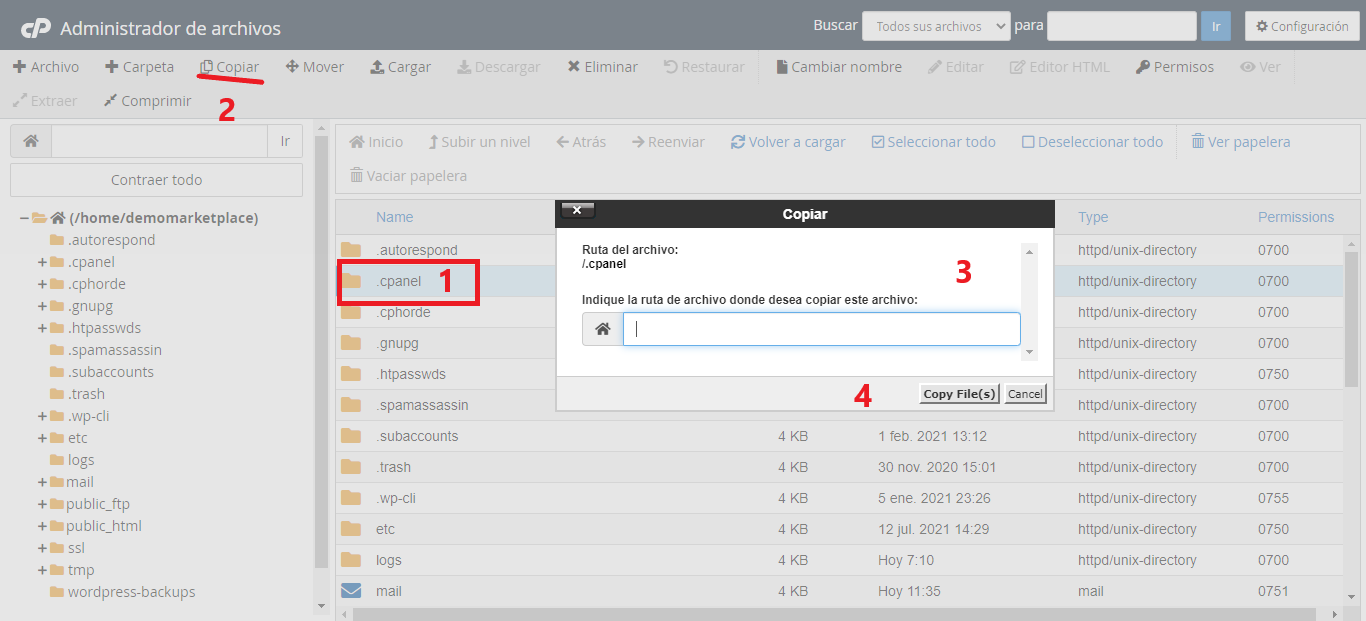
Para copiar uno o más archivos, realice los siguientes pasos:
- Seleccione los archivos que desea copiar.
Nota: No puede crear una copia de un elemento dentro de la misma carpeta.
- Haga clic en Copiar en la barra de herramientas en la parte superior de la interfaz. La copia aparecerá interfaz.
Nota: También puede hacer clic con el botón derecho y seleccionar Copiar en el menú.
- En la interfaz Copiar , ingrese la ruta del archivo para el que desea guardar el elemento en el cuadro de texto Ingrese la ruta del archivo en el que desea copiar este archivo:.
- Haga clic en Copiar archivo (s) para copiar los archivos.
Mover archivos o carpetas
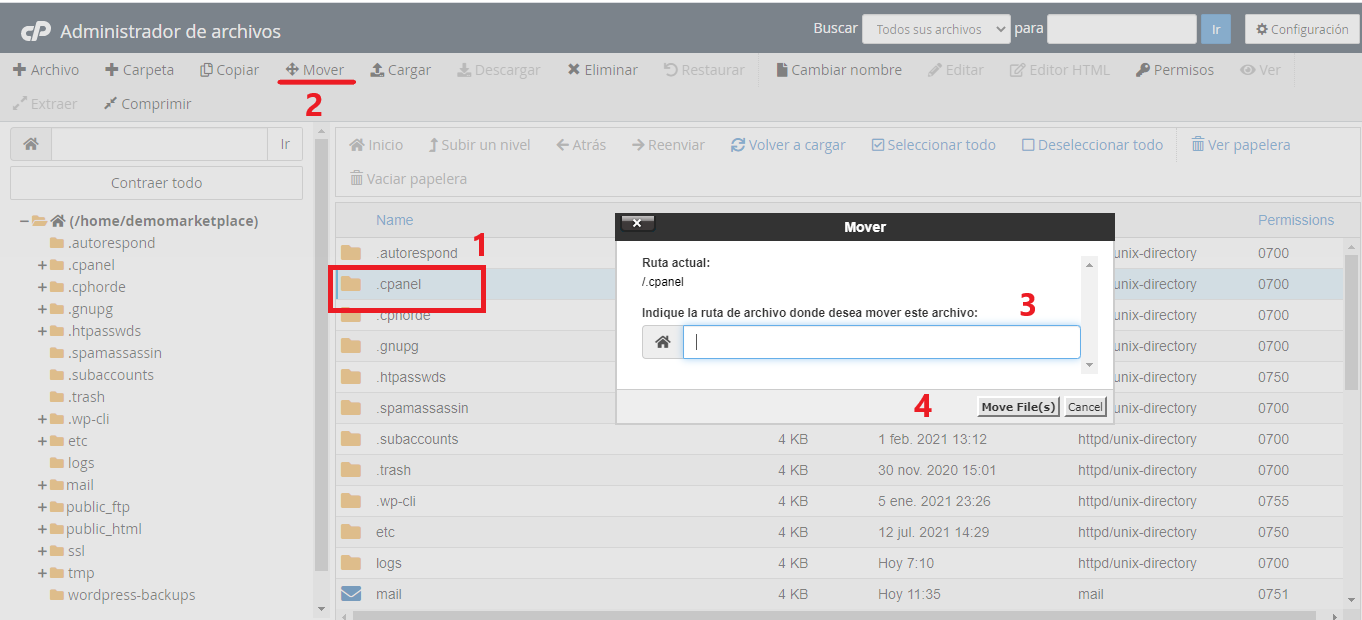
Para mover uno o más archivos, realice los siguientes pasos:
- Seleccione el archivo o archivos que desea mover.
- Haga clic en Mover en la barra de herramientas en la parte superior de la interfaz. El movimiento aparecerá interfaz.
- Ingrese la ruta de archivo a la que desea mover el archivo en el cuadro de texto Ingrese la ruta de archivo a la que desea mover este archivo : .
- Haga clic en Mover archivo (s) para mover el archivo.
También puede mover archivos por:
- Arrastrar el icono de un archivo a una nueva carpeta de destino.
- Hacer clic en un archivo y luego hacer clic en Cambiar nombre en la barra de herramientas.
Actualizar los permisos de archivos o carpetas
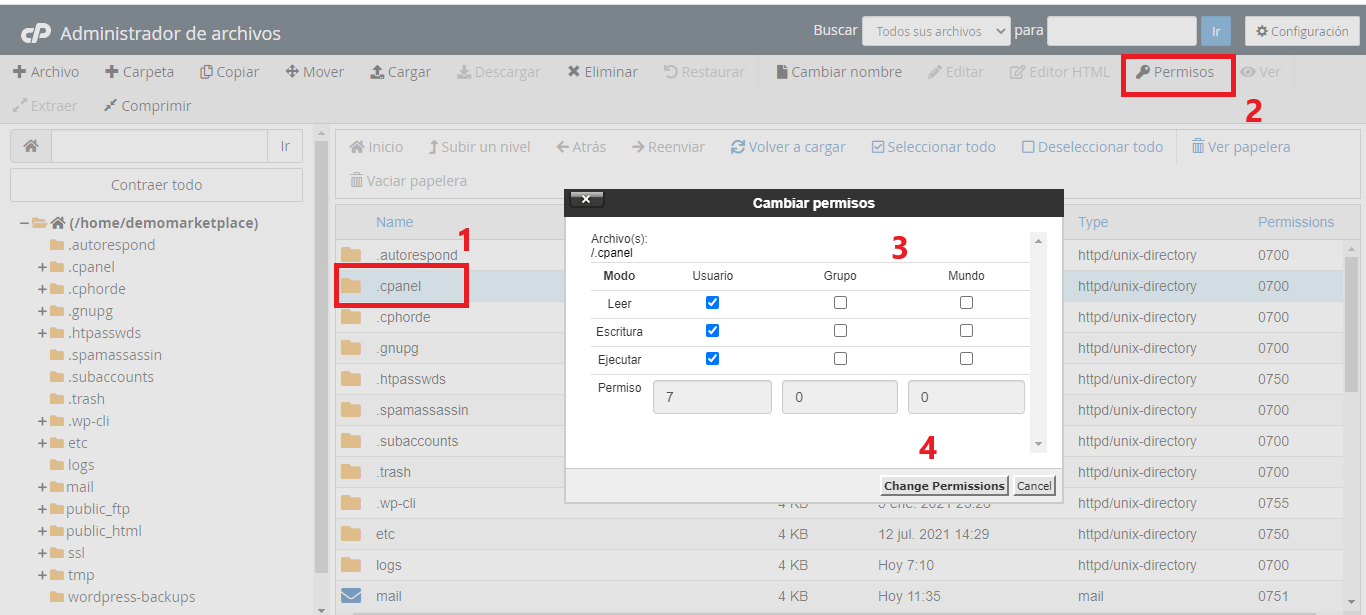
Para modificar los permisos de un archivo o carpeta, realice los siguientes pasos:
- Seleccione el archivo o la carpeta para los que desea cambiar los permisos.
- En la barra de herramientas, haga clic en Permisos . La Cambiar permisos aparecerá interfaz.
- Utilice las casillas de verificación o los cuadros de texto para cambiar los permisos del elemento. Esta configuración está predeterminada en
0644. - Haga clic en Cambiar permisos para guardar sus cambios.
Eliminar o restaurar archivos y carpetas
- Cuando elimina archivos o carpetas, el sistema no elimina los archivos de forma permanente. En cambio, el sistema mueve los archivos a la carpeta Papelera .
- Haga clic en Vaciar papelera para eliminar permanentemente el contenido de la carpeta Papelera .
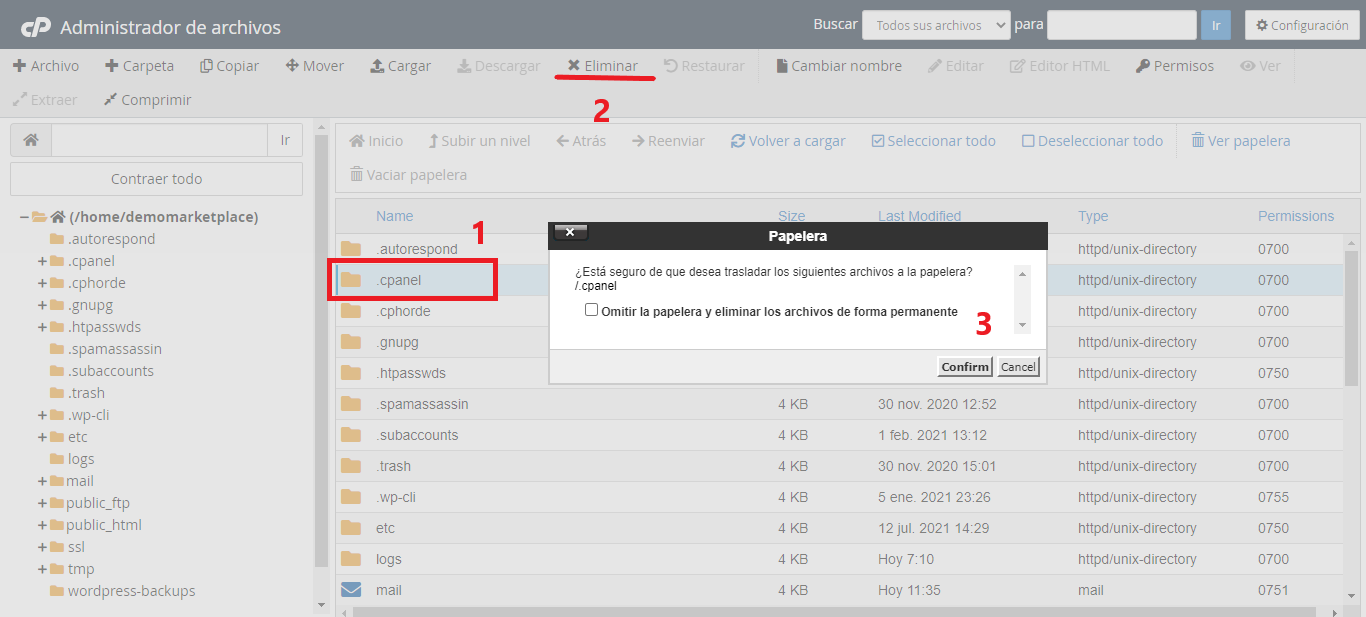
Para eliminar un archivo o carpeta, realice los siguientes pasos:
- Seleccione el archivo o carpeta que desea eliminar.
- En la barra de herramientas, haga clic en Eliminar . La papelera aparecerá interfaz.
- Haga clic en Confirmar para confirmar que desea eliminar el archivo o la carpeta.
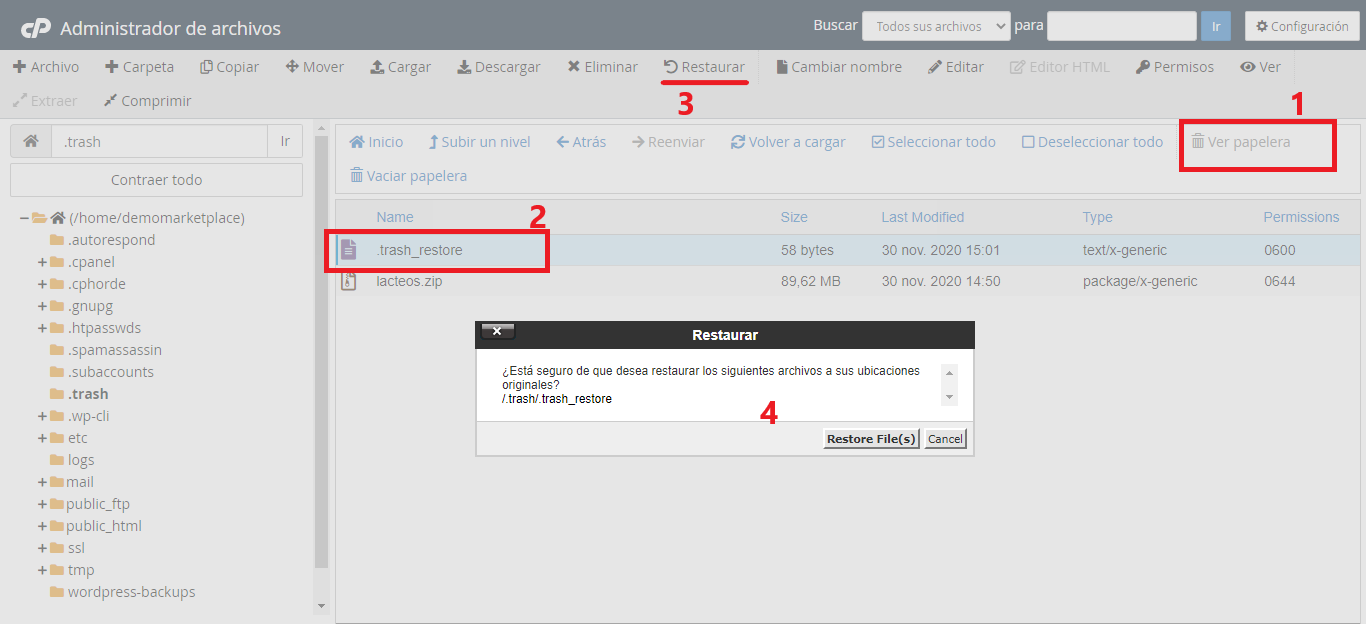
Para restaurar un archivo o carpeta, realice los siguientes pasos:
- Haga clic en Ver papelera en la barra de herramientas.
- Seleccione el archivo o carpeta que desea restaurar.
- Haga clic en Restaurar en la barra de herramientas.
- Confirme que desea restaurar el elemento.
Otras acciones de elementos
.zipformato siZip existe en su servidor. Su proveedor de alojamiento puede utilizar la interfaz EasyApache 4 de WHM ( WHM >> Inicio >> Software >> EasyApache 4 ) para instalar esta extensión PHP.Haga clic con el botón derecho en archivos o carpetas para seleccionar de un menú de acciones que el sistema personaliza según el tipo de archivo.
| Característica | Pantallas para | Descripción |
|---|---|---|
| Subir | Archivos | Cargue elementos individuales, como archivos o imágenes.
Nota:
No puede cargar una carpeta a través de esta interfaz. Cree una nueva carpeta y cargue los archivos deseados en ella.
|
| Descargar | Archivos | Descarga archivos para guardarlos localmente. |
| Rebautizar | Archivos, archivos comprimidos, carpetas | Cambie el nombre del archivo o carpeta. |
| Editar | Archivos | Abra el archivo seleccionado en un editor.
Advertencia:
No puede editar un archivo en esta interfaz si contiene más de un megabyte (1 MB) de datos. Para editar el archivo, debe descargarlo y usar un editor local.
|
| Editor HTML | Archivos | Abra el archivo HTML seleccionado en un editor HTML visual .
Advertencia:
No puede editar un archivo en esta interfaz si contiene más de un megabyte (1 MB) de datos. Para editar el archivo, debe descargarlo y usar un editor local.
|
| Vista | Archivos | Ver el contenido del archivo seleccionado. |
| Extraer | Archivos comprimidos | Extraiga el archivo seleccionado *.zip, *.Gzo *.Bz2y almacene los archivos en una carpeta. |
| Comprimir | Archivos, archivos comprimidos, carpetas | Comprima los archivos o carpetas seleccionados en un solo *.zip, *.Gzo *.Bz2archive y almacene el archivo comprimido en una carpeta específica. |
| Proteger con contraseña | Carpetas | Establezca un nombre de usuario y una contraseña para restringir el acceso a una carpeta.
Nota:
Su proveedor de alojamiento debe habilitar esta función.
|
| Protección contra sanguijuelas | Carpetas | Redirija a los usuarios que han compartido la contraseña a un área restringida de su sitio. El sistema redirigirá las cuentas que superen un número establecido de inicios de sesión en un período de dos horas a una URL seleccionada o recibirá un mensaje de error interno del servidor.
Nota:
Su proveedor de alojamiento debe habilitar esta función.
|
| Gestionar índices | Carpetas | Personalice la forma en que los usuarios ven una carpeta en la web.
Nota:
Su proveedor de alojamiento debe habilitar esta función.
|
Buscar un artículo
El cuadro de texto Buscar en la esquina superior derecha de la interfaz permite a los usuarios buscar un archivo específico. De forma predeterminada, el cuadro de texto Buscar busca todos los archivos en la carpeta de inicio. Puede limitar la búsqueda a la raíz del documento en /home/user/public_html, donde userrepresenta su nombre de usuario de cPanel. También puede limitar la búsqueda a la carpeta en la interfaz.
Para buscar un archivo, realice los siguientes pasos:
-
Utilice el menú de búsqueda para seleccionar la carpeta a buscar. Puede seleccionar entre las siguientes opciones:
- Todos tus archivos
- solo public_html
- Directorio actual
-
Ingrese el nombre de archivo deseado en el cuadro de texto.
-
Haga clic en Ir .
Una nueva interfaz muestra los nombres de archivo que coinciden con su búsqueda.
- Para ir a una carpeta o ir a la carpeta que contiene el archivo, haga doble clic en el elemento deseado de la lista.
- Si no existen archivos que incluyan su término de búsqueda, aparecerá el mensaje No se encontraron registros .