
Este módulo lista a los administradores que están configurados en el sistema y sus datos principales como: nombre, email, grupo al que pertenece, fecha y hora de creada la cuenta, entro otros. Con posibilidad de editarlos, eliminarlos y/o agregar nuevos administradores configurándoles el nivel de acceso.
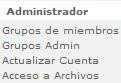
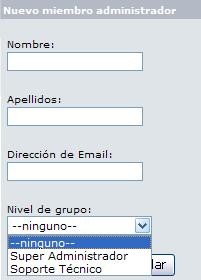
- Grupos de miembros: Lista a los administradores que están configurados en el sistema y sus datos principales como: nombre, email, grupo al que pertenece (Nivel), número de login, fecha y hora de creada la cuenta, entre otros. Con posibilidad de editarlos, eliminarlos y/o agregar nuevos administradores. Es importante destacar que al agregar un Administrador (Nuevo Miembro), se debe seleccionar el Nivel de Grupo al cual pertenece, estos grupos indican el nivel de acceso que tendrá permitido dicho administrador dentro del Sistema Administrativo del TecnoCommerce (Por ejemplo: un SuperAdministrador tiene acceso a todos los módulos).
|
Selección del Nivel de Administración para un nuevo Administrador |
Por otro lado, al hacer clic en el botón “Grupos”, se muestra el listado de los grupos existentes y por cada uno es posible editar el nombre del mismo, borrarlo y/o definir / cambiar el nivel de acceso (Nuevo Permiso).
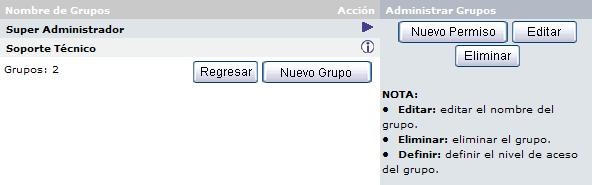
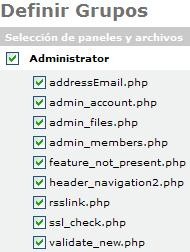
También se pueden crear nuevos grupos haciendo clic en “Nuevo Grupo”, escribir el nombre en el campo correspondiente y definir el acceso. Dicho nivel de acceso es configurado en “Nuevo Permiso” (Definir Grupos) marcando lo que corresponda. Ejemplos:
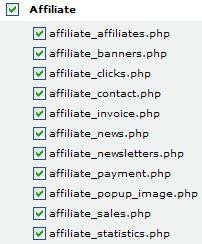
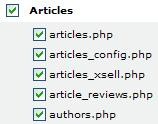
- Grupos Admin: Lista los grupos de administradores configurados y por cada uno es posible editar el nombre del mismo, borrarlo y/o definir / cambiar el nivel de acceso (Nuevo Permiso). (Nota: Esta sección ya ha sido explicada en el punto anterior).
- Actualizar Cuenta (Mi Cuenta): Permite al Administrador que ha ingresado al sistema, visualizar / editar sus datos.
- Acceso de Archivos: Lista los bloques / módulos especiales del TecnoCommerce para que estos puedan ser activados / agregados (botón verde) o desactivados / eliminados (botón rojo) en el menú de administración de tal forma que aparezcan o no para los administradores del portal. Esto se hace con solo hacer clic en el color correspondiente.
