
En el área de Vista de Lista de Contactos podrá observar en la parte superior derecha de la pantalla el botón [Importar] opción correspondiente a Importar Contactos.

Pasos 1 al 2:
Seleccione el archivo CSV: TecnoCRM soporta importar registros desde archivos .csv (Separados por Comas). Para empezar la importación, localice el archivo CSV.
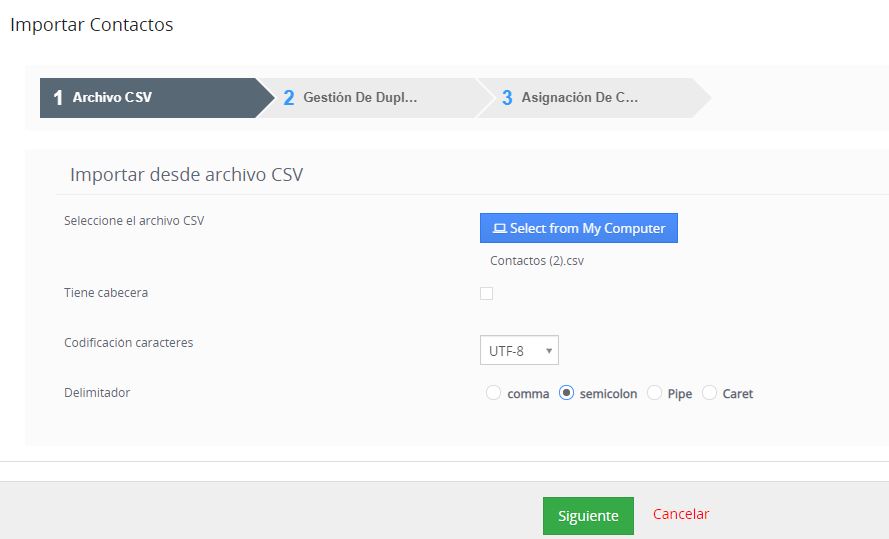
Luego debe especificar el formato del archivo. Le recomendamos codificarlo en UTF-8 para no tener inconvenientes con los caracteres especiales (ej. acentos). Puede escoger también el delimitador de campos e indicar si la primera fila de su archivo contiene el encabezado con los nombres de los campos correspondientes.
Si sus datos contienen más información que los campos disponibles en TecnoCRM, puede comenzar a utilizar campos definidos por el usuario según lo explicado en la sección: Campos Personalizados.
Debido a los tiempos de espera máximos de TecnoCRM, se sugiere no importar más de 499 contactos de clientes en una sola operación de importación (Su administrador puede cambiar este número).
Si tiene que importar más datos, necesita dividir sus archivos antes de la importación y repetir la operación de la importación.
Todos los datos que usted se prepone importar deben contener los campos obligatorios que son marcados por asterisco [*] en la vista de edición de contactos.
Si ha creado un archivo que cumple los requisitos, puede cargar el archivo en el sistema CRM y luego hacer clic en el botón [Siguiente] para continuar.
Paso 3: Asignación de campo
Las siguientes tablas muestran los datos importados Contactos y otros detalles. Para asignar los campos seleccione uno a uno el elemento correspondiente en los menús desplegables Contactos.
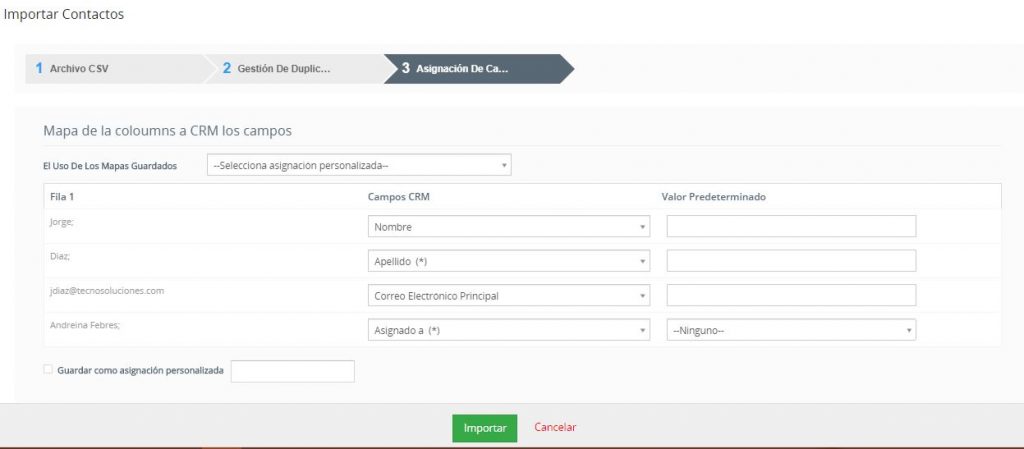
En este paso tiene que enlazar sus datos a los campos del CRM que concuerdan. Puede ver los campos estándar ofrecidos por TecnoCRM y sus campos personalizados (si los ha creado de antemano). No es necesario que cree referencias para todos los tipos de datos en su archivo, pero si debe enlazar los campos obligatorios.
Si debe hacer importaciones múltiples, el CRM le ofrece almacenar las referencias que ha seleccionado para su futuro uso. Marque la casilla [Guardar como asignación personalizada] y escriba un nombre para dicha referencia en el campo de entrada. Cerciórese de que ese nombre no se haya utilizado antes. Esta asignación personalizada estará disponible la próxima vez en este paso en la caja de selección [Selecciona asignación personalizada] en la esquina superior derecha cuando haga la próxima importación.
Cuando haya establecido todas las referencias, haga clic en el botón [Importar] para transferir sus datos a la base de datos.
Paso 4: Resumen de la Importación
Al culminar el proceso de importación se mostrará una pantalla parecida a la siguiente:
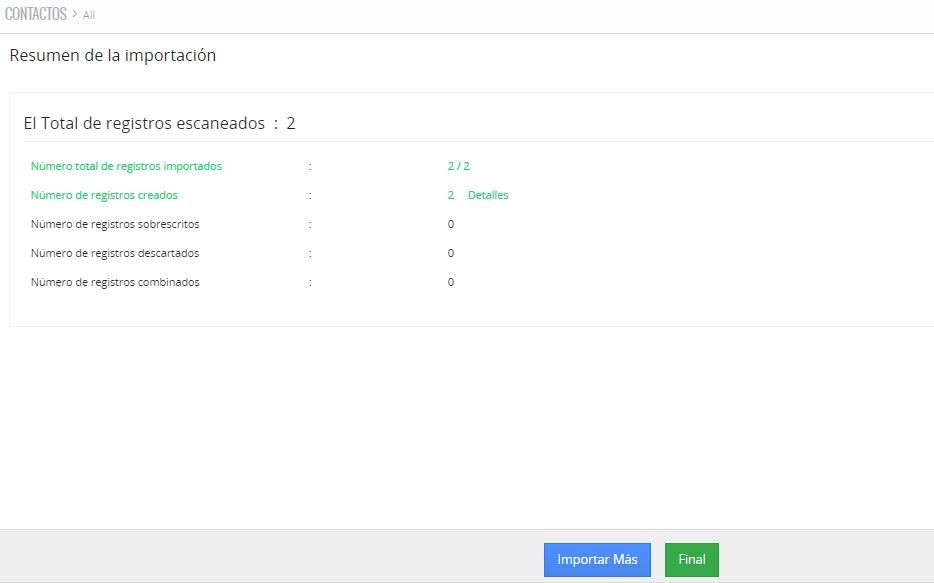
En el último paso de la importación el CRM le muestra el resultado de la operación. Al lado del Número de registros creados puede oprimir Detalles para ver la lista de todos los contactos importados.
Ahora puede revisar su importación o aceptarla dando clic en el botón [Final].
Si usted importa los contactos con la información de cuentas, la importación generará las entradas de los contactos y de sus cuentas correspondientes. Durante la importación el CRM comprueba si ya existe el nombre de la cuenta de contactos. Si existe, enlazará el contacto importado a la cuenta existente automáticamente. Es por esto que es mejor importar las cuentas primero.
