
Si usted quiere incorporar información de contacto de individuos, por favor haga clic en Nuevo Contacto en el Menú Rápido ó ingrese al menú Contactos y haga clic en el botón [Añadir Contacto]. Se abrirá una nueva ventana:
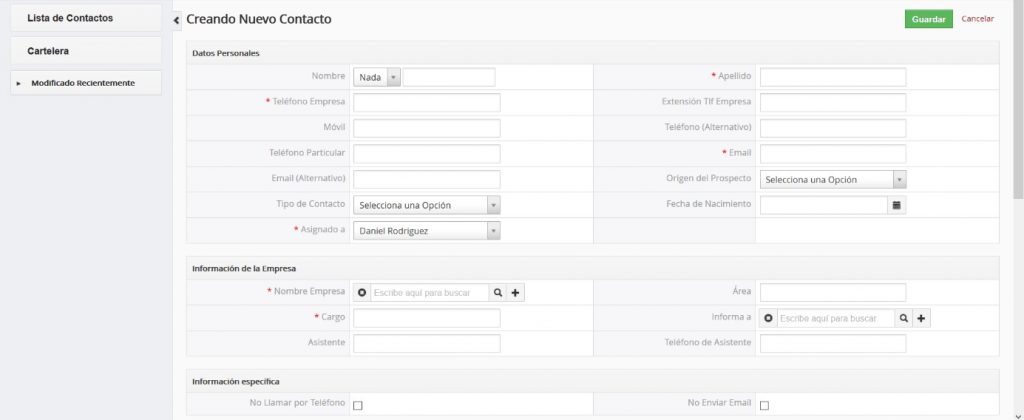
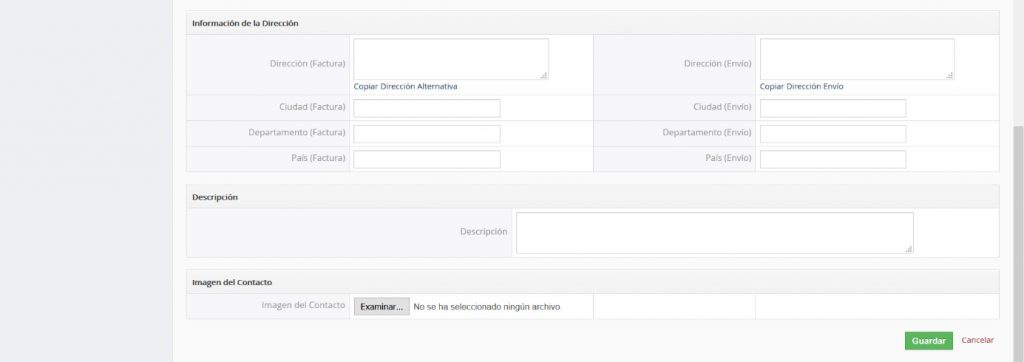
Los campos son auto-explicativos.
El apellido debe ser de una sola palabra si usted planea sincronizar sus datos con MS Oulook. Por ejemplo, si el apellido es Dos Santos debe hacer una entrada como Dos-Santos de otra manera Santos será tomado como el segundo nombre.
Cerciórese de que todos los usuarios de TecnoCRM estén de acuerdo con el mismo propósito para cada campo de entrada. El administrador de TecnoCRM puede quitar los campos estándar que no sean convenientes para su compañía basándose en perfiles, o agregar campos de entrada adicional según lo explicado en el capítulo Administración de Usuarios.
Los siguientes campos sirven para propósitos especiales:
No Enviar Emails: Los contactos que tienen esta casilla seleccionada no recibirán los correos electrónicos que les son enviados normalmente por el sistema TecnoCRM. El sistema tampoco enviará emails automáticos a estos contactos.
Informa a: Nombre de la persona que supervisa al contacto (a quien le reporta).
No Llamar por Teléfono: Marcar esta casilla para indicar que el contacto no desea recibir visitas ni llamadas.
Referencias: Usted puede utilizar esta casilla para indicar si este contacto está dispuesto a servir como referencia para negocios con otros clientes.
Notificar al Propietario: Cuando usted marca esta casilla, se informará vía email al dueño del contacto cada vez que se cambien los datos.
Imagen del Contacto: Si está disponible, usted puede cargar una imagen del contacto al CRM. Por favor note que esta imagen debe estar en formato png, jpg o gif. A su vez, debe observar que esta imagen también será mostrada como icono en la vista de listado de contactos.
Usted puede utilizar esta página también para permitir que los contactos ingresen hasta el Portal de Clientes. El Portal del Cliente es opcional (depende del alcance contratado de la plataforma) y le permite a los contactos un acceso limitado a las funciones del CRM para el Soporte Post-Venta. Por favor referirse a la sección Portal del Cliente en este manual para más información.
Si habilita el Portal del Cliente para un contacto marcando la casilla Usuario de Portal, el sistema TecnoCRM generará automáticamente un email y lo enviará a dicho contacto inmediatamente una vez que haga clic en el botón [Guardar]. (Debe tener el servidor de correo saliente configurado.) Este email contendrá el nombre y la contraseña del usuario para ingresar en el portal del cliente. Le aconsejamos informar a su contacto acerca de este mensaje automático por adelantado a través de un email separado.
