
Una vez dentro de un curso, proyecto o asignatura… veremos su página principal donde se recogen todos los elementos pedagógicos y de comunicación del curso. Esta página se compone de 4 zonas bien definidas:

Figura 4. Barra principal: cabecera
Cabecera: Es la porción superior, contiene el logotipo de la Plataforma TecnoLearning, el nombre del curso, asignatura y la información de registro (con hipervínculo al perfil personal).
También tendremos un enlace para “salir” que permite anular el registro de la sesión en el Entorno Virtual de Aprendizaje y Enseñanza (EVAE). Es muy conveniente acostumbrarse a terminar la sesión de trabajo utilizando este enlace (u otro similar en el pie de página) y no cerrando sin más el navegador. De esta forma se evita que quede abierta en el servidor una sesión con nuestro nombre y que otra persona pueda utilizarla con nuestros datos.
La cabecera cambiara según las actividades que estemos realizando dentro del curso. Cuando nos vayamos adentrando en la asignatura visitando sus diferentes elementos, nos guiara mostrando una barra de navegación
|
Vinculo de la página de entrada |
|
Nombre corto de la asignatura |
|
Elemento genérico del curso |
|
Lista de elementos de la asignatura |
|
Acceso a estadísticas del curso |

Figura 5. Cabecera. Barra de Navegación.
Columna central: Esta parte contiene los elementos propios del curso: normalmente vínculos a diferentes recursos y actividades. Aparecerán una serie de enlaces de texto identificados por iconos que nos permitirán acceder a cada uno de los elementos didácticos (recursos, actividades, etc.) que el profesorado haya dispuesto. Más adelante veremos cómo se añaden y modifican estos elementos.
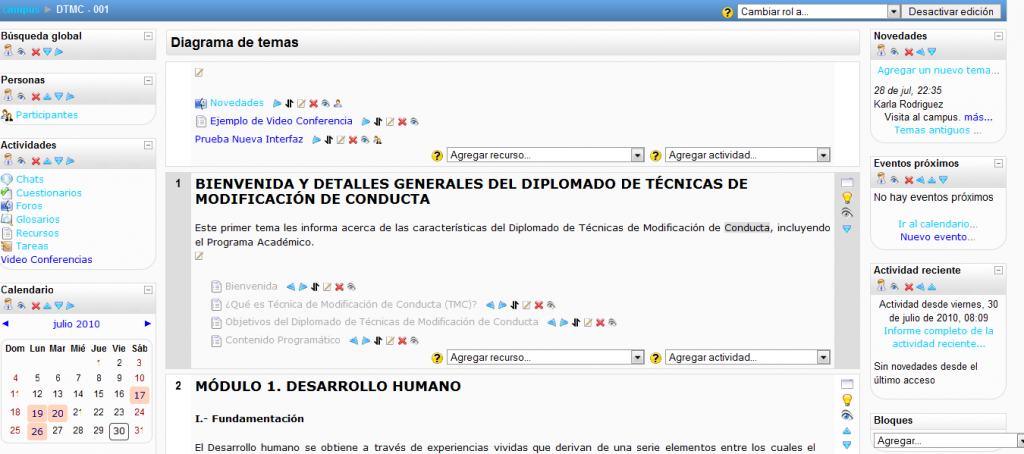
Columna izquierda y derecha.
En la columna de la izquierda, sin ningún tipo de criterio de ordenación por el momento, hemos puesto los siguientes bloques:
- Personas
- Actividades
- Calendario
- Clave de eventos
- Administración
- Categorías
En la columna de la derecha:
- Novedades
- Eventos próximos
- Actividad reciente
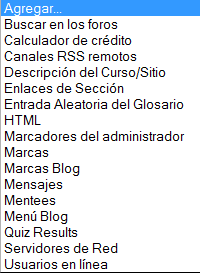
Bloque “Bloques”
Si pulsamos el botón “Activar edición”, aparecerá un nuevo bloque llamado “Bloques” que nos permitirá, a su vez, añadir otros, tal y como se puede ver en la figura de la derecha. Solo aparecen aquellos que no tenemos activados.
Sugerencia:
Se pueden agrupar por función. Por ejemplo: a la izquierda los bloques de información y a la derecha los de organización temporal.
Habrá que utilizar solo los que vayamos a necesitar. No hay por qué ponerlos todos ni mucho menos. La experiencia dirá cuales son útiles según los destinatarios y el objetivo que se busque.
El bloque “Administración” es distinto para alumnos y profesores. Ya hemos adelantado algunas de las funciones de este bloque en páginas anteriores.
Más adelante veremos las funciones de cada uno de estos bloques. Hay que tener en cuenta que el administrador/a del sistema puede limitar este listado activando o desactivando ciertos bloques de manera global desde el bloque o panel de Administración del sitio.
Pie de página
Muestra como nos hemos autentificado (nombre y apellidos del usuario), permite salir y también volver a la página principal desde cualquier lugar del curso (vinculo “Pagina Principal” o bien el nombre corto del curso). Es otro atajo útil.
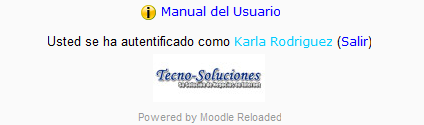
Figura 7. Pie de página
