
Cuando ingresemos dentro de la sección de Emails se mostrarán todos los correos electrónicos creados, además de dos pestañas para correos electrónicos activos (seguimientos) y archivados (archivados).
Como crear un nuevo correo electrónico de seguimiento
El proceso de creación de correo electrónico ha sido diseñado para ser sencillo y amigable, para que pueda divertirse creando correos electrónicos para diferentes y diversos propósitos.
Para crear un nuevo correo electrónico:
- Vaya a: Emails de Seguimiento > Nuevo seguimiento
- Abra el editor de correo electrónico (o seleccione Crear nuevo seguimiento en la página principal). Aparece una pantalla.
- Ingrese preferencias y contenido.
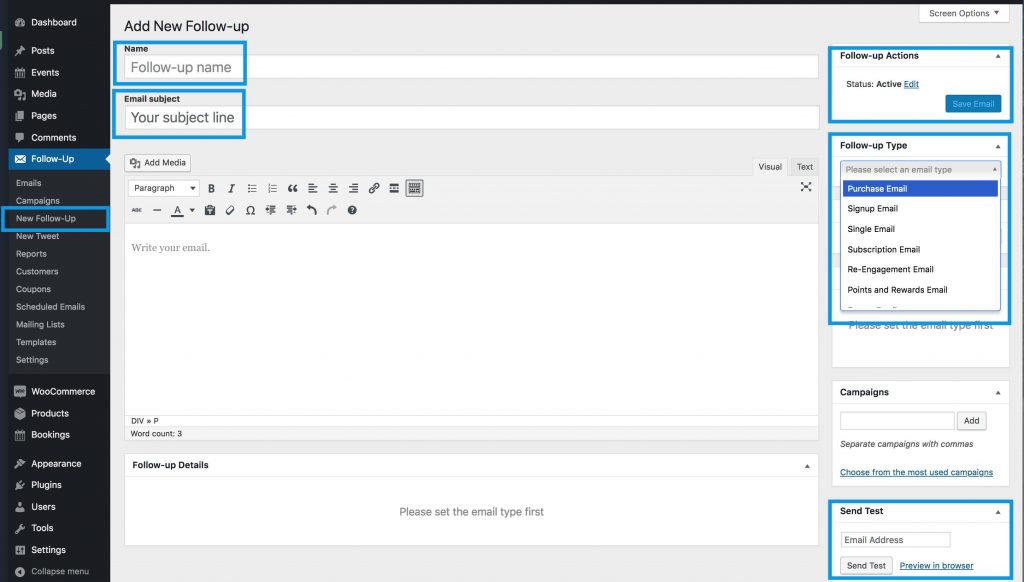
Name: elija un nombre adecuado para su correo electrónico. El nombre se hace referencia en la página de resumen como un enlace, en el que se puede hacer clic para revisar o realizar cambios en el correo electrónico.
Email Subject: debajo del nombre hay un cuadro de texto para una línea de asunto que aparece cada vez que se envía el correo electrónico. Elija la redacción que corresponda con la intención básica del correo electrónico.
Follow-up Type: se muestra un menú desplegable en la parte superior derecha de la pantalla, donde se debe seleccionar el tipo de correo electrónico. Cada uno de los tipos de correo electrónico se describió en la página “Resúmenes de correo electrónico”. Elija el tipo que sería la mejor opción para la función de su correo electrónico. Otros correos electrónicos también deben considerarse junto con esto. La mayoría de los tipos de correo electrónico están asociados con otro complemento, que maneja el proceso de envío de correo electrónico. (Tenga en cuenta que algunas de las configuraciones en la pantalla de edición están deshabilitadas hasta que se seleccione un tipo de correo electrónico. Esto es cierto para las Variables y todas las configuraciones en el panel “Detalles del correo electrónico”, que se explica a continuación).
Campaign: los correos electrónicos ahora se pueden agrupar en campañas. Puede escribir una nueva campaña para el correo electrónico o seleccionar una campaña ya creada.
Email Content: ahora está listo para crear contenido para su correo electrónico. Se muestra un área de texto grande con la que puede trabajar como lo desee. Se incluyen todas las funciones básicas de edición que le permiten modificar el texto según sea necesario. Se muestra otra barra de herramientas haciendo clic en el icono “Alternar barra de herramientas”. El correo electrónico puede estar compuesto en formato Visual o Texto (HTML).
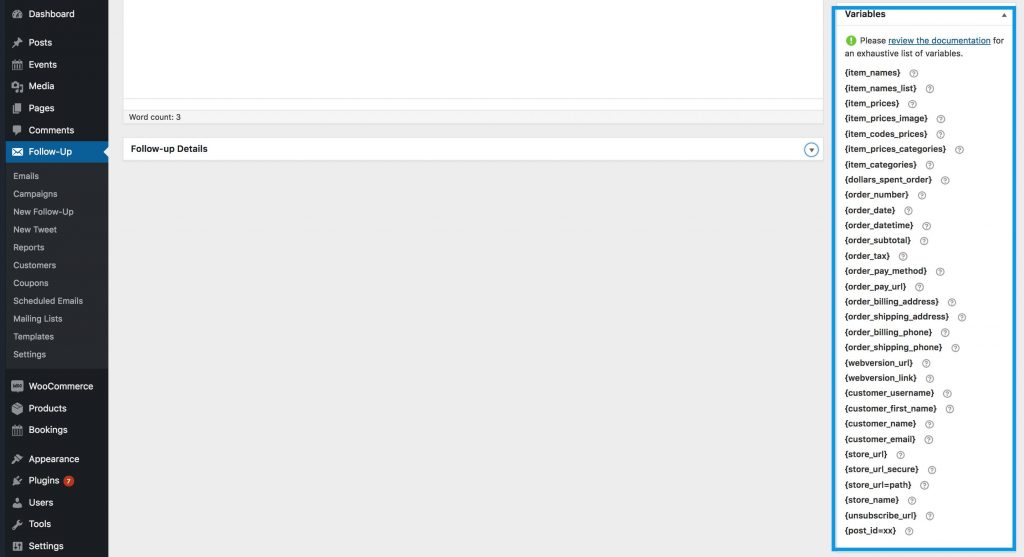
Variables
Varios códigos cortos y variables de reemplazo están disponibles para facilitar la administración del contenido del correo electrónico para diferentes clientes, productos, números de pedido y más.
Las variables que se enumeran aquí son en realidad campos personalizados que se pueden copiar y pegar en cualquier parte del contenido del correo electrónico para generar texto que cambie dinámicamente y que varía de un correo electrónico a otro. Por ejemplo, si un cliente compró un producto específico, la variable {item_name} sería la variable de reemplazo para el nombre del producto en sus correos electrónicos.
- Coloque {item_name} donde desea que aparezca el nombre del producto, y el nombre del producto se coloca automáticamente en esa ubicación cuando se envía el correo electrónico. El correo electrónico que creó es una plantilla de correo electrónico que inserta varios nombres, números y otros parámetros justo antes de ser enviado. No hay necesidad de actualizar o monitorear correos electrónicos a medida que se envían a los clientes. Todo se hace automáticamente.
Hay variables integradas que pueden manejar casi cualquier nombre, número u otro parámetro asociado con un correo electrónico individualizado que se enviará. También hay variables especializadas, que solo se usan cuando se tiene un tipo de correo electrónico específico. Por ejemplo, un correo electrónico Sensei tendría variables adicionales para el nombre del examen, el nombre del curso y la fecha de inicio del curso. Consulte la página “Tipos de correo electrónico” para obtener una lista completa de todas las variables que se utilizan para cada tipo de correo electrónico, junto con una explicación de cómo se usan.
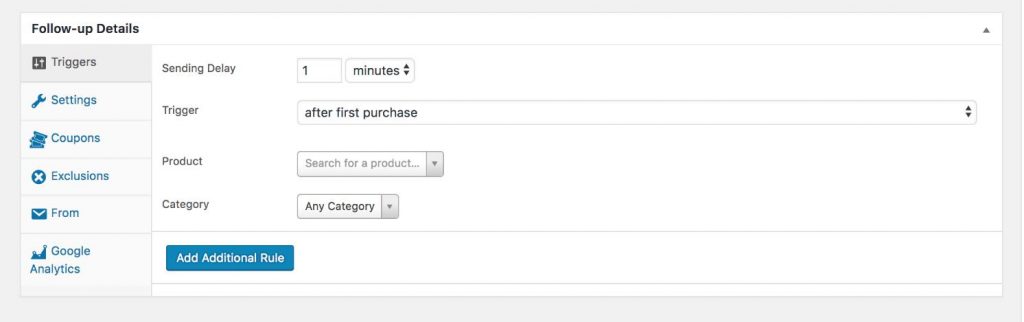
Detalles de seguimiento
Ahora es el momento de establecer “Detalles de seguimiento” que especifiquen exactamente cómo y cuándo se envía el correo electrónico.
s de correo electrónico pueden no tener todos estos seis tipos de configuración enumerados. Por ejemplo, un correo electrónico de suscripción no tiene la configuración de Exclusiones porque no hay productos o categorías de productos asociados con este tipo de correo electrónico.
Hay seis configuraciones:
Desencadenantes: controla la programación o el tiempo para enviar un correo electrónico en relación con un evento o desencadenador seleccionado (por ejemplo, una compra).
- Retraso de envío: ingrese un valor numérico, más una unidad de tiempo (minutos, horas, días, semanas, meses, años) que determina cuándo se envía el correo electrónico.
- Activador: seleccione un evento (ver más abajo).
- Producto: Seleccione un producto de su inventario para el que desea establecer el activador.
- Categoría
Esta lista de eventos le da una idea general de cuándo puede activar un correo electrónico. Tenga en cuenta que estos eventos varían según el tipo de correo electrónico seleccionado. Por ejemplo, un correo electrónico de Sensei puede tener un evento para “Después de registrarse en el curso” o “Después de completar el curso”.
- Primera compra del cliente: compra inicial asociada con la dirección de correo electrónico del comprador.
- Compras posteriores del cliente: cualquier compra posterior realizada después de la primera.
- Abandono del carrito: el producto se agrega al carrito, pero no se compra. Esto funciona si el usuario ha iniciado sesión y tiene una dirección de correo electrónico conocida, o si el usuario ingresa una dirección de correo electrónico en la página de pago y luego abandona el sitio. Más en: Carrito de correos electrónicos de abandono.
- Cualquier cambio de estado: estado de la garantía, estado del pedido, estado de procesamiento o estado reembolsado.
- Eventos asociados con el tipo de correo electrónico: las posibilidades incluyen suscripción activada, puntos ganados, inscripción en el curso, reserva de citas, compra de boletos, etc.
- Estados personalizados: se puede usar cualquier tipo de estado en el complemento gratuito de estados personalizados.
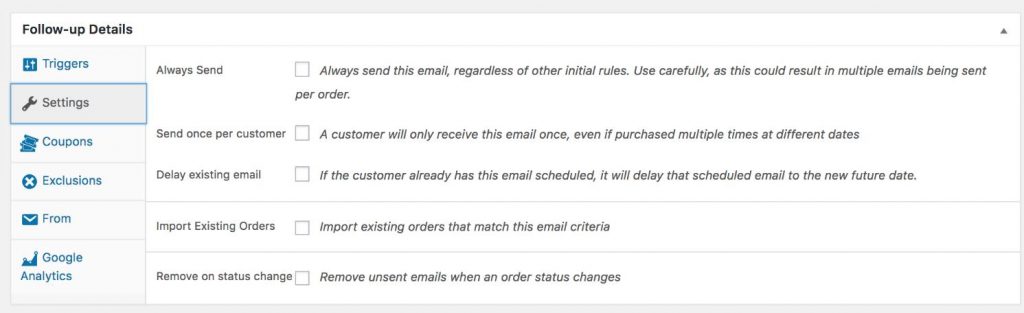
Configuración: marque las casillas para seleccionar las opciones de envío de correo electrónico:
- Enviar siempre: permite enviar el correo electrónico en cualquier momento que cumpla con los criterios establecidos. Esto anula cualquier regla de prioridad, que solo envía el correo electrónico con la prioridad más alta, si más de un correo electrónico satisface los criterios. Esta configuración debe usarse con precaución porque se pueden enviar varios correos electrónicos para una sola compra. Esto se explica más en la sección “Enviar siempre” de la página “Resúmenes por correo electrónico”.
- Enviar una vez por cliente: garantiza que cada cliente reciba el correo electrónico solo una vez y nunca se repita, incluso si se compra un producto similar en la misma categoría. Los correos electrónicos que usan esta opción suelen ser un mensaje amigable de “Bienvenida” y podrían invitar al cliente a explorar más el sitio web y comprar otros productos. Este correo electrónico debe colocarse en la parte superior de la lista de prioridades si “Enviar siempre” no está habilitado.
- Retrasar correo electrónico existente: garantiza que el mismo correo electrónico no se envíe dos veces al mismo cliente si ya está almacenado en la cola para un envío futuro. En lugar de agregar otro correo electrónico a la cola, la fecha de envío del correo electrónico ya creado se cambia a una fecha futura.
- Importar pedidos existentes: si marca esta casilla de verificación y guarda el correo electrónico, se mostrará un botón (en un aviso) que le permite importar todos los pedidos existentes que no se procesan, dado que coinciden con los criterios de correo electrónico. También puede hacerlo desde el menú de acción masiva.
- Eliminar en el cambio de estado: opte por eliminar y no enviar correos electrónicos irrelevantes por un cambio en el estado del pedido.
Tenga en cuenta que ciertos tipos de correo electrónico pueden no tener todas las opciones de Configuración enumeradas. Por ejemplo, un correo electrónico Sensei no tiene las opciones “Enviar siempre” e “Importar pedidos existentes” porque no hay productos o categorías de productos asociados con este tipo de correo electrónico.
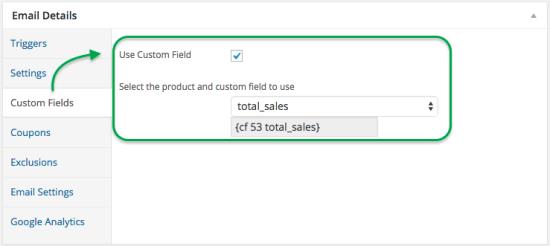
Campos personalizados: una vez que haya seleccionado un producto específico para el envío de su correo electrónico, verá aparecer una nueva opción. Simplemente haga clic en la casilla de verificación “Usar campos personalizados” y aparecerá un menú desplegable. Puede seleccionar el campo personalizado que desea insertar en su correo electrónico, y le mostrará la variable de reemplazo para usar en el cuerpo del contenido de su correo electrónico.
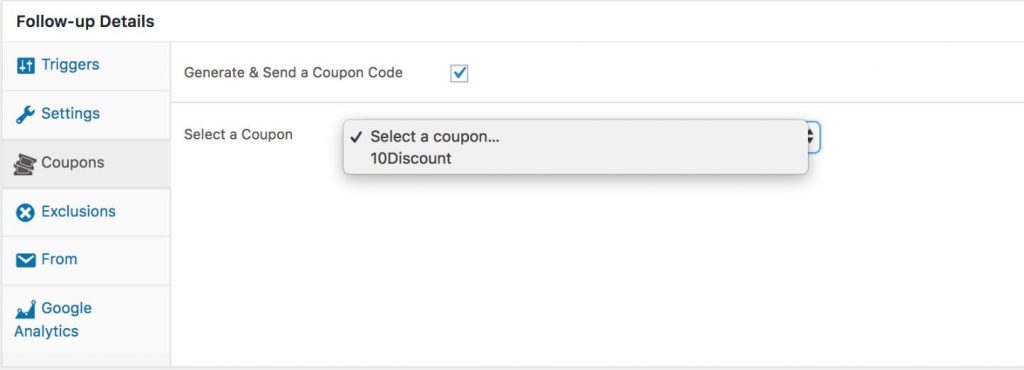
Cupones: marque la casilla si desea generar un código de cupón y enviarlo con su correo electrónico. Si está marcado, se abre un menú desplegable que le permite seleccionar el cupón.
Nota: Primero debe crear el cupón en Emails de Seguimiento > Cupones antes de que funcionen las variables del cupón. El procedimiento para crear cupones se explica a continuación en la sección llamada Cupones.
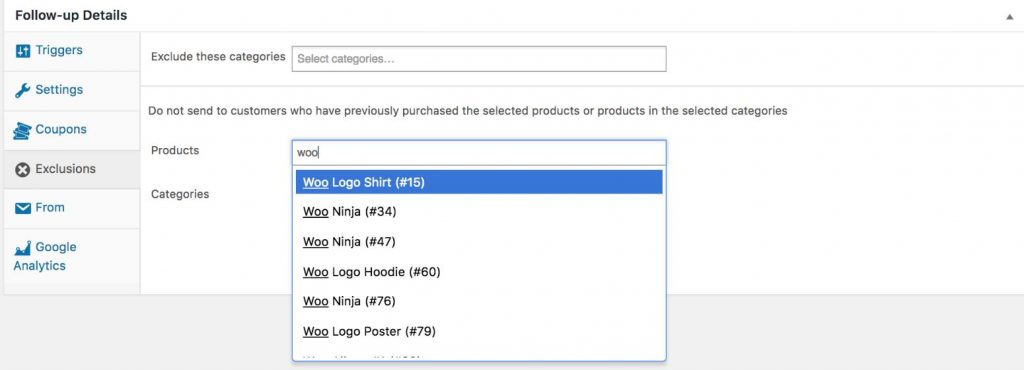
Exclusiones: Seleccione Categorías o Productos y Categorías del menú desplegable que deshabilita el envío del correo electrónico si un cliente ha realizado previamente un pedido en uno de ellos.
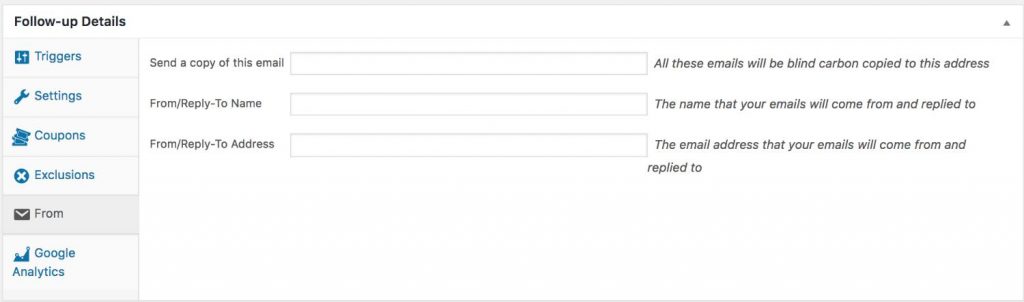
De: en los cuadros de texto, ingrese una dirección de correo electrónico para el BCC, un nombre para ‘De’ y la dirección de correo electrónico que desea para Enviado desde / Respondido a. Tenga en cuenta que cualquier dirección de correo electrónico ingresada aquí solo se aplica al correo electrónico actual que se está creando / editando.
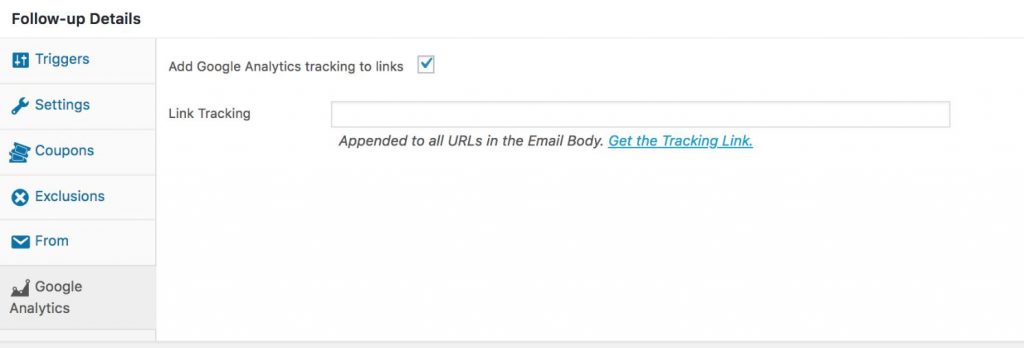
Google Analytics: marque la casilla de verificación si desea agregar seguimiento a sus enlaces de correo electrónico. Si está marcado, aparece un cuadro de texto. Haga clic en el enlace de la herramienta Creador de URL, donde puede obtener una URL de seguimiento de enlace para insertar en el cuadro de texto. Esta URL contendrá la información necesaria para usar Google Analytics para rastrear cada enlace en sus correos electrónicos y analizar su programa de marketing por correo electrónico.
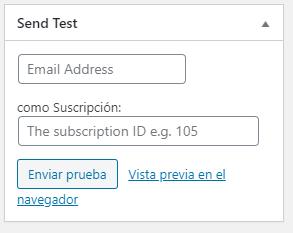
Enviar prueba: antes de publicar un correo electrónico para enviar, puede enviar un correo electrónico de prueba a cualquier dirección de correo electrónico. Para la mayoría de los tipos de correo electrónico, ingrese una dirección de correo electrónico y haga clic en “Enviar”. Si está probando un “Correo electrónico de compra”, ingrese un producto o número de pedido, según la opción que esté seleccionada en el menú desplegable. Los correos electrónicos de compra generalmente se envían en función de un producto o pedido en particular cuando un cliente realiza una transacción. Si su correo electrónico de prueba no tuvo éxito, cualquiera de los pasos anteriores para crear / editar un correo electrónico puede modificarse y corregirse. ‘Guardar’ en cualquier momento durante el proceso para retener sus cambios / trabajo.
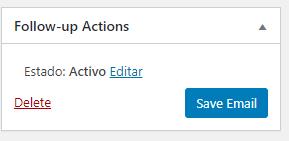
Publicar: crea e instala su nuevo correo electrónico en el sistema para usarlo en el futuro, luego permite modificarlo y guardarlo en cualquier momento. También existen opciones para eliminar el correo electrónico o cambiar su estado a Activo, Inactivo o Archivado en el menú desplegable. Si se cambia el estado, el botón “Publicar” vuelve a aparecer.
Resumen del proceso de creación de correo electrónico
Todas las configuraciones y opciones descritas anteriormente requieren una cuidadosa consideración para maximizar la satisfacción del cliente.
El orden del procedimiento de configuración no necesita estar en el orden descrito, pero el Tipo de correo electrónico debe establecerse antes de continuar para que se puedan mostrar las variables y opciones correctas.
Una vez que se publica un nuevo correo electrónico, se puede editar en cualquier momento haciendo clic en su nombre en la página de resumen o seleccionando “Editar” debajo del Nombre del correo electrónico.
Una lista resumida de todas las opciones y configuraciones:
- Nombre del correo electrónico: nombre o título del correo electrónico, que se utiliza como referencia.
- Asunto del correo electrónico: Título del asunto del correo electrónico.
- Tipo de correo electrónico: según la función o el propósito.
- Contenido del correo electrónico: cuerpo del correo electrónico, compuesto en el área de texto.
- Variables: campos de reemplazo que se pueden insertar en el contenido del correo electrónico que se actualizan dinámicamente con el texto asociado a medida que se envía el correo electrónico.
- Enviar siempre: envía el correo electrónico si cumple con los criterios, independientemente de la priorización.
- Enviar una vez por cliente: garantiza que el correo electrónico solo se envíe una vez por cliente.
- Retrasar correo electrónico existente: ajusta la fecha de envío de un correo electrónico que ya está en la cola si el mismo correo electrónico vuelve a coincidir con los criterios. Asegura que el mismo correo electrónico no se envíe dos veces a un cliente.
- Importar pedidos existentes: importa pedidos no procesados que coinciden con los criterios de correo electrónico.
- Intervalo: establece el tiempo relativo a un evento (antes o después) que se activa cuando se envía un correo electrónico.
- Desencadenantes: un evento seleccionado (por ejemplo, primera compra, estado de garantía cambiado, reembolso, etc.) cuando el correo electrónico se envía en relación con el tiempo establecido para el Intervalo (antes o después), si cumple con todas las condiciones establecidas como criterio.
- Tiempo relativo: antes o después del evento. Por ejemplo, quiero que este correo electrónico envíe X días después de que ocurra el desencadenador Y.
- Productos o categorías habilitados: Opciones seleccionables para el correo electrónico que se enviará para cualquiera o solo productos o categorías de productos específicos. (Si el tipo de correo electrónico no está asociado con los productos, se aplica un conjunto diferente de opciones).
- Productos o categorías deshabilitados: deshabilita el envío del correo electrónico si un cliente ha comprado previamente productos seleccionados o productos en categorías seleccionadas.
- Excluir estas categorías: deshabilita el envío de correo electrónico si se relaciona con categorías seleccionadas.
- Enviar código de cupón: seleccione y genere un cupón para enviarlo con el correo electrónico.
