
TecnoLearning tiene un cierto soporte para la noción de grupos de alumnos en una asignatura. No obstante, el concepto de “grupo” en TecnoLearning no es el de un equipo de estudiantes trabajando en una tarea común. Los grupos de TecnoLearning se refieren a las clases separadas de alumnos que siguen una asignatura común pero con un profesor distinto. Los grupos pueden ser útiles siempre que no se necesiten grupos que cambien mucho a lo largo del desarrollo del curso. Hay una limitación importante: actualmente cada persona (alumno o profesor) solo puede pertenecer a un solo grupo.
Esperemos que en versiones posteriores de TecnoLearning esto se pueda solucionar.
Para definir grupos debemos utilizar el enlace Grupos del panel de Personas. Esto nos dará acceso a la interfaz de gestión de grupos. Si todavía no hay ningún grupo definido habrá que activar el modo de edición utilizando el botón de edición de la barra de navegación (arriba a la derecha, como siempre). Aparecerá entonces una interfaz dividido en tres secciones:
- Personas: lista las personas no asignadas todavía a un grupo. Los profesores se identifican por el símbolo “#” delante de su nombre.
- Grupos: lista los grupos actualmente creados. Se utiliza el boton para hacer otros nuevos.
- Miembros: relaciona los miembros del grupo seleccionado en la lista de grupos.
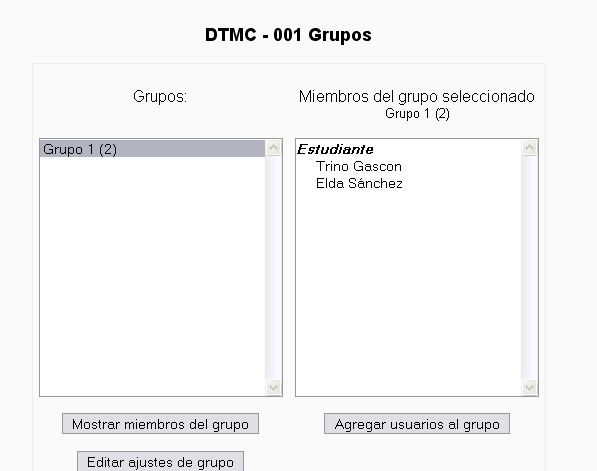
Figura 72. Menú de ajustes de grupo
Para asignar personas a un grupo basta con seleccionar este en la lista de Grupos, ir a la lista de Personas, seleccionar a una o varias personas y presionar el botón para pasarlos al grupo seleccionado. Para eliminar una asignación a un grupo basta con seleccionar la persona o el grupo y usar los botones de Quitar.
Existen dos modos de funcionamiento una vez definidos los grupos de TecnoLearning:
- Modo de grupos visibles: los miembros de un grupo tienen acceso a las actividades realizadas por los compañeros de otros grupos. Este acceso solo es de lectura. Por ejemplo, podrán leer los mensajes de un foro de otro grupo, pero solo podrán contestar a los mensajes de miembros de su propio grupo.
- Modo de grupos separados: cada participante solo puede ver a los miembros de su propio grupo. Una asignatura con grupos separados es similar a tener la asignatura desdoblada en varias clases independientes.
A su vez, estos dos modos pueden aplicarse al curso de dos formas distintas: global (afectara a todos los componentes, recursos, actividades… del curso) o individual (cada componente, recursos… podrá configurarse por separado).
El funcionamiento global se especifica en la configuración del curso, activando la opción forzar modo de grupo. De esta forma, si el curso se configura sin grupos, ningún componente trabajara con grupos. Si se configura con grupos separados o visibles, todos los componentes pasaran a funcionar de esa manera.
Para poder especificar el modo de grupo por separado para cada recurso o actividad debe desactivarse la opción forzar modo de grupo en la configuración del curso. Así, cada componente adquirirá el modo de grupo que este activo en el momento de la creación del recurso o actividad. por ejemplo, si queremos crear tres foros, uno general para todos los alumnos, uno privado donde los miembros de un grupo solo puedan leer y responder a los mensajes de otros miembros de su grupo y un tercero donde cada alumno vea los mensajes de todos sus compañeros pero solo puedas responder a los de su grupo, lo que haremos es, sucesivamente:
✔ reconfigurar el curso como “sin grupos” y crear el foro, que será general .
✔ reconfigurar el curso como “grupos separados” y crear un foro, que será privado.
✔ reconfigurar el curso como “grupos visibles” y crear un foro, que será semiprivado.
✔ volver a reconfigurar el curso como “sin grupos”.
El comportamiento de cara a grupos de cada recurso o actividad del curso se indica en el modo de edición por una serie de iconos adicionales al lado de cada componente:
- Sin grupos.
- Grupos visibles.
- Grupos separados.
Esta indicación es una ayuda para el profesor. En el modo normal no da ninguna indicación del modo de grupo al usuario; es transparente para el: tan solo tiene que utilizar el recurso o la actividad tal y como le viene configurada. Estos iconos se pueden usar también para cambiar el modo de grupo de una actividad particular. pulse en el icono y vera como el modo de grupo cambia cíclicamente entre los ajustes sin grupos/grupos visibles/grupos separados. Cuando los grupos están activados, aparece una nueva opción en todas y cada una de las páginas de gestión de recursos y actividades de TecnoLearning. Ahora es necesario especificar con que grupo se está trabajando en cada momento. En la parte superior izquierda de la interfaz aparecerá una indicación del modo de grupo de esta actividad y una caja desplegable para seleccionar el grupo concreto con el que se trabajara en cada momento. Como profesor, usted tiene acceso a todos los grupos.
Revisión, evaluación y calificaciones.
Como profesor, una de sus tareas más importantes y también mas laboriosas, es seguir y registrar la actividad de sus alumnos para, finalmente, tener elementos suficientes de evaluación. TecnoLearning proporciona herramientas para que esta actividad docente sea más llevadera en el EVAE.
- a) Informe de actividades.
En la lista de participantes, accesible desde el panel Personas, enlace Participantes, disponemos de enlaces al informe de actividades de cada alumno. La herramienta TecnoLearning lleva un registro completo de todas las actividades del usuario en la plataforma: todos los recursos que ha leído, cuantas veces los ha visitado y cuando, que actividades ha completado y cuáles no, que calificación a obtenido en cada una, los cuestionarios que ha completado, todos los mensajes que ha mandado a foros, entradas de diarios y de glosarios… Ya adelantábamos en la Figura 92 una visión del trabajo de un alumno ficticio.
Veamos otra forma de ver el trabajo. En la figura 95 vemos la actividad realizada (o no) del alumno de una forma organizada. Se agrupan las entradas según los bloques temáticos en los que se divida la asignatura. Los componentes se listan como hiperenlaces que permiten acceder directamente a las páginas de gestión de cada uno de ellos y se indica el número de visitas, la calificación obtenida así como la fecha y hora de su última visita. En la parte superior de la página existen unos enlaces para controlar el nivel de profundidad de la información presentada.
Una descripción más detallada de cada una de estas formas de presentación se puede consultar en le Manual de Usuario de TecnoLearning.
El informe de actividades es el lugar adecuado para tener una visión completa del trabajo del alumno en el EVAE, no solo de sus calificaciones.
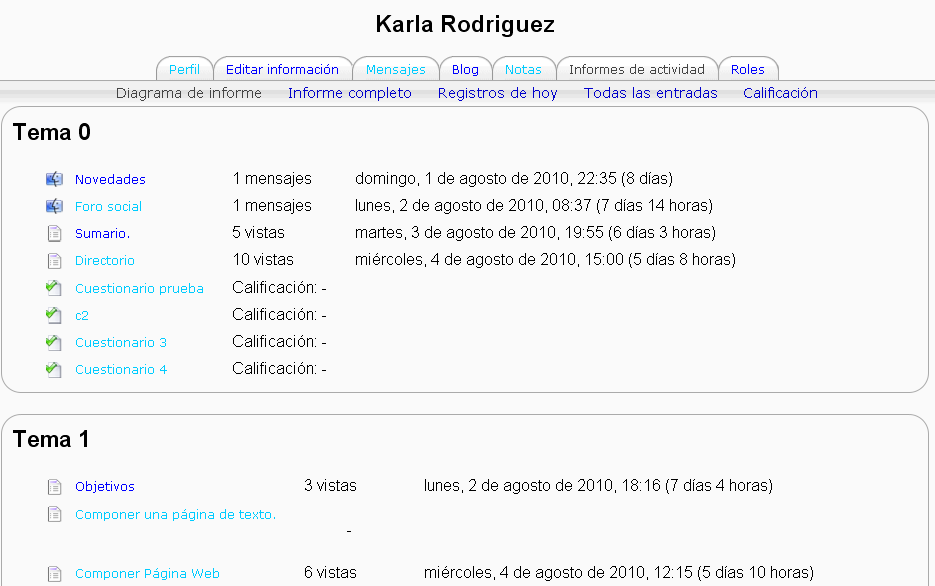
Figura 73. Página del informe de actividades de un alumno
- b) Libro de calificaciones.
Siguiendo el enlace del panel Administración llegamos al libro de calificaciones de TecnoLearning. Este es una tabla de doble entrada. En vertical tenemos la lista de alumnos matriculados en la asignatura, y en horizontal la relación de todas las actividades evaluables que contenga la asignatura. En la matriz obtenida podemos encontrar la calificación alcanzada por cada alumno en cada actividad.
La primera vez que visitemos el libro de calificaciones, lo haremos en modo normal o simple. Veremos a todos los estudiantes, sus calificaciones en cada uno de los ítem, y la nota total de cada estudiante.
- Podemos clasificar a los estudiantes por nombre o por apellido haciendo clic en los respectivos enlaces debajo de la columna de estudiantes (a la derecha o a la izquierda).
- En principio, el libro de calificaciones viene clasificado por apellidos.
- Los nombres de los estudiantes son enlaces que mostraran al estudiante y sus calificaciones. Esto resulta util cuando un estudiante está consultando con usted el libro de calificaciones y necesitamos garantizar la privacidad del resto de los estudiantes.
- Mediante el botón superior podemos crear una hoja de cálculo en una hoja de cálculo (por defecto, excel) o un archivo de texto separado por tabuladores que podremos descargar a su ordenador local.
- La cabecera principal mostrara ‘Calificaciones’ si estamos usando el modo normal (por defecto). En caso contrario, mostrara el nombre de la categoría que estamos viendo en este momento si es que hemos activado los ajustes avanzados.
- En el centro veremos todos los ítem calificados (o solo una categoría determinada si esta en modo avanzado). Los nombres de cada ítem calificado son enlaces que conducen a los ajustes de cada ítem en particular.
- A la derecha de todas las tareas (o de las categorías si esta en modo avanzado) aparece una columna con el total. Hay dos flechas a la derecha de la cabecera “Total” que permiten ordenar los totales en orden descendente y ascendente respectivamente.
- A la derecha de la cabecera Total (o de cada categoría individual en el modo avanzado) hay un vínculo de ‘estadísticas’ que mostrara una ventana emergente con las estadísticas basadas en el total de la clase. Cómo ajustar opciones específicas del libro de calificaciones. El enlace que necesitamos pulsar para seleccionar un ajuste determinado aparece entre comillas dobles. Se proporciona mas información y ayuda en cada pantalla.
- Básico:
- Activar modo avanzado: “Ajustar preferencias”
- Cambiar frecuencia de repetición de las cabeceras de columna: “Ajustar preferencias”
- Avanzado:
- Seleccionar que columnas se muestran: “Ajustar preferencias”.
- Determinar el modo de calcular la puntuación total: “Ajustar preferencias”.
- Determinar las categorías a que pertenece un ítem calificado: “Ajustar categorías”.
- Curvar calificaciones de las tareas: “Ajustar categorías”.
- Seleccionar un ítem calificado como crédito extra: “Ajustar categorías”.
- Anadir una categoría: “Ajustar categorías”.
- Eliminar una categoría: “Ajustar categorías”.
- Determinar los pesos de la calificación: “Ajustar pesos”.
- Descartar las X calificaciones más bajas de una categoría: “Ajustar pesos”.
- Anadir puntos de bonificación a una categoría: “Ajustar pesos”.
- Ocultar categorías en el cálculo y vista del libro de calificaciones: “Ajustar pesos”.
- Determinar la escala y las letras de calificación: “Ajustar letras de calificación”.
- Excluir a estudiantes de la realización de tareas: “Excepciones de calificación”.
- Escalas de calificación.
En TecnoLearning las diversas actividades evaluables se pueden calificar con una puntuación numérica (con máximos a elegir entre 1-100), pero también se pueden usar escalas discretas o rubricas. Siguiendo el enlace del panel Administración llegamos a la página de gestión de escalas. Aquí podremos visualizar y comprobar las escalas existentes y definir nuevas escalas.
Existen dos grupos de escalas. Las escalas estándar son definidas por el administrador del sistema TecnoLearning y están disponibles de forma general en cualquier asignatura virtual del EVAE.
Las escalas personalizadas son definidas por cada profesor y se pueden usar solo para evaluar las actividades del curso en el que están definidas.
Se pueden crear todas las escalas que se necesite. Para ello basta activar el botón correspondiente. Se obtiene así un formulario de definición de la nueva escala. Es necesario especificar tres campos:
- Nombre: el nombre de la escala debería ser una frase que la identifique con claridad: ese nombre aparecerá tanto en listas de selección de escalas como en los botones de ayuda sensibles al contexto.
- Escala: la propia escala se define mediante una lista jerárquica de valores, de negativo a positivo, separados por comas. Por ejemplo: Insuficiente, Regular, Promedio, Bueno, Muy bueno, ¡Excelente!.
- Descripción: es un texto explicativo de lo que significan los diferentes niveles de la escala y como deberían utilizarse. Esta descripción aparecerá en las páginas de ayuda para profesores y estudiantes.
En cualquier curso los profesores pueden crear nuevas escalas personalizadas con el
objeto de llevar a cabo cualquier actividad de evaluación.
