
En el EVAE, tanto la creación de cuentas de usuario como la matriculación en asignaturas concretas es conveniente realizarla de forma centralizada. Cada usuario, alumno o profesor tendrá acceso a las asignaturas que le corresponden sin que tenga que hacer mayores gestiones.
Consultando la lista de participantes podrá revisar su lista de clase.
Existen formas manuales de dar de alta o baja a las personas en una asignatura. Una atribución exclusiva del profesor es definir y gestionar los grupos de alumnos de la asignatura.
- a) la lista de participantes: vista como profesor
La lista de participantes del curso se puede consultar en todo momento utilizando el enlace Participantes del panel Personas de la página principal de la asignatura virtual (arriba a la izquierda). Este enlace nos presenta un listado ordenado de los profesores y los estudiantes matriculados en esta asignatura.
La lista nos proporciona el nombre y otros datos personales de cada uno, así como su dirección de correo. Si esta persona tiene activado el permiso correspondiente en su perfil, pulsando sobre la dirección de correo podremos ponernos en contacto con el. Como profesores, veremos una serie de enlaces al lado de la información de cada alumno que no están disponibles para los estudiantes:
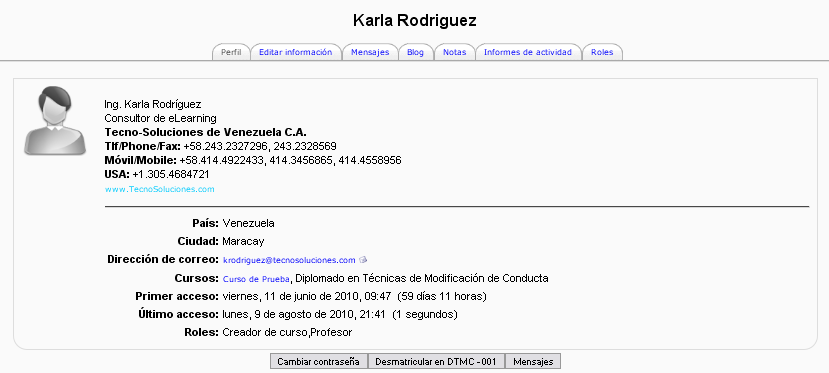
Figura 69. Datos de cada participante disponible para el profesor
- Perfil: Lo que se ve en la figura
- Editar información: todos los campos de usuarios
- Mensajes del foro
- Informes de actividad: permite acceder al informe de actividad del alumno. Este informe registra todos los pasos dados por el alumno en su asignatura: que recursos ha visitado, cuantas veces y cuando, actividades realizadas, calificaciones obtenidas, trabajos entregados, etc. Los datos que tenemos de cada uno de los alumnos son prácticamente exhaustivos, pudiendo hacer un seguimiento realmente cercano.
- Desmatricular: permite eliminar a un alumno del curso, cancelando su inscripción en el mismo (pero no su registro en el EVAE y su acceso a otras asignaturas o cursos).
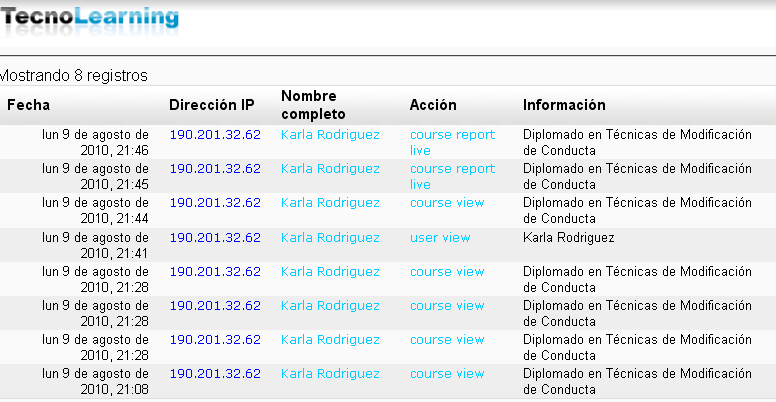
Figura 70. Ejemplo de uno de los informes
- b) Altas y bajas de profesores.
Siguiendo el enlace del panel Administración llegamos a la página de asignación de profesores. Aqui aparecen listadas todas las personas con permisos de acceso como profesor a esta asignatura.
Podemos especificar el orden en el que aparecerán listadas estas personas cuando un alumno pulse el enlace Personas asignando números en las cajas de la columna “Ordenar”. El texto que se escriba en la columna “Papel” aparecerá al lado del nombre de esa persona en el listado de profesores del curso. Puede dejarse como esta o utilizarse para asignar títulos internos (Responsable, Coordinador de prácticas, Tutor, Asistente, etc.).
La columna “Editor” permite restringir los privilegios de un profesor. Podemos decidir si un profesor tiene o no derechos de edición en el curso. Aquellos que no los tienen podrían considerarse como tutores del curso. Estos profesores:
- no pueden cambiar la estructura del curso.
- no pueden matricular o dar de baja a estudiantes.
- si pueden calificar.
- si pueden participar en actividades.
Cuando están asignados a un grupo, solamente pueden llevar a cabo las tareas 3 y 4 con ese grupo.
Se puede eliminar a cualquier profesor simplemente utilizando el enlace Quitar profesor.
Para añadir un nuevo profesor al curso, utilice la caja de búsqueda para localizarlo por su nombre y luego utilice en enlace Añadir profesor al lado de su nombre. Esta búsqueda se realiza solo entre usuarios del EVAE con rol de profesor (como usted mismo). En esta búsqueda no aparecerán estudiantes.
- c) Altas y bajas de estudiantes
Siguiendo el enlace del panel Administración llegamos a la página de asignación de estudiantes con la cual puede dar de alta o de baja a uno o varios estudiantes en bloque.
Nótese que lo que hace un profesor es dar de alta en su curso a alumnos que YA estaban dados de alta en el EVAE. Solo pueden dar de alta alumnos en el EVAE los administradores. En este sentido, hay una opción que puede ser especialmente util cuando se tenemos que dar de alta a muchos usuarios. Si queremos facilitárselo al administrador, basta con escribir un archivo de texto con todos los datos necesarios. Veamos como configurar este archivo de texto:
- a) Cada línea contendrá los datos de un único usuario (aquí lo llamaremos “registro”).
- b) Cada campo del registro estará separado por comas.
- c) El primer registro es especial: contiene los nombres de los campos. En este registro definimos como van a venir todos los demas (orden…).
Algunos campos son obligatorios (hay que nombrarlos con su palabra inglesa):
username, password, firstname, lastname, email es decir: nombre corto, contrasena, nombre propio, apellidos, direccion de correo electronico. Otros campos son opcionales. Si no se pone nada, el valor se cogera por defecto de acuerdo a lo establecido en su momento por el administrador: institution, department, city, country, lang, timezone.
Los siguientes campos tambien son opcionales. Los nombres de los cursos (course) son los nombres cortos de los mismos que hemos definido al darlos de alta. Los nombres de los grupos han de estar asociados a los correspondientes cursos.
idnumber, icq, phone1, phone2, address, url, description, mailformat, maildisplay, htmleditor, autosubscribe, course1, course2… group1, group2…
Para campos llamados “booleanos”, el 0 es “falso” y el 1, “verdadero”.
Veamos un ejemplo:
username, password, firstname, lastname, email, lang, idnumber, maildisplay, course1, group1 jesmar, contra123, José, González, jgonzalez@midominio.com, es, 3663455, 1, TecnoSW, GrupoA.
Con estos datos, el administrador entrara en su menú especial y los importara con la opcion “Subir usuarios”.
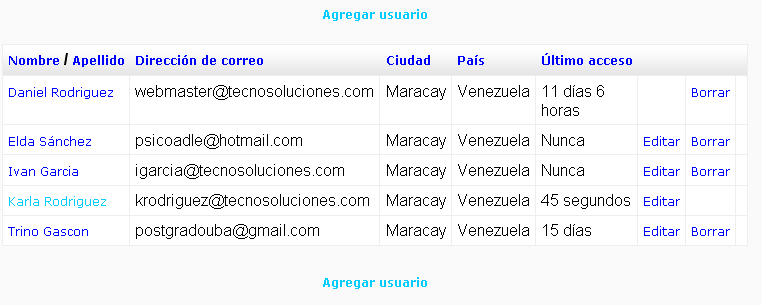
Figura 71. Menú de usuarios del Administrador del EVAE
