
Con el Módulo Editor de Formatos de Documentos para TecnoERP, podemos reemplazar nuestras plantillas de cartas para crear nuestro PDF, crea plantillas de documentos y generar nuestros archivos en formato PDF para propuestas, terceros, contactos, facturas y contratos.
- Funcionalidades que ofrece el Editor de Formatos de Documentos:
- Personalizar nuestros documentos con las plantillas.
- Agregar líneas de documentos (presupuestos, facturas, pedidos) a nuestras plantillas.
- Agregar una lista de pagos a la plantilla de documento.
- Personalizar encabezados y pies de página.
- Diseñar nuestros documentos en modo horizontal.
- Posee un modo de edición rápida.
- Crear tablas, con posibilidad de configurar el grosor de estas.
- Añadir imágenes de contenido o una imagen de fondo.
- Agregar saltos de página.
- Gestión de capítulos. Un capítulo corresponde a una sección de la plantilla.
- Opción de generación masiva, que permite volver a generar todos los documentos para los siguientes tipos: Parte comercial, Contacto/Dirección y Factura en una plantilla específica.
El módulo ofrece una vista previa de la plantilla, pero esta no corresponde a la representación final del PDF, por lo que es necesario abrir varias pestañas y cambiar de una a otra con frecuencia para regenerar el documento PDF y formatearlo.
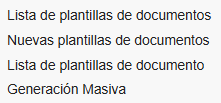
- Lista de plantillas de documentos: muestra el listado de todas las plantillas existentes.
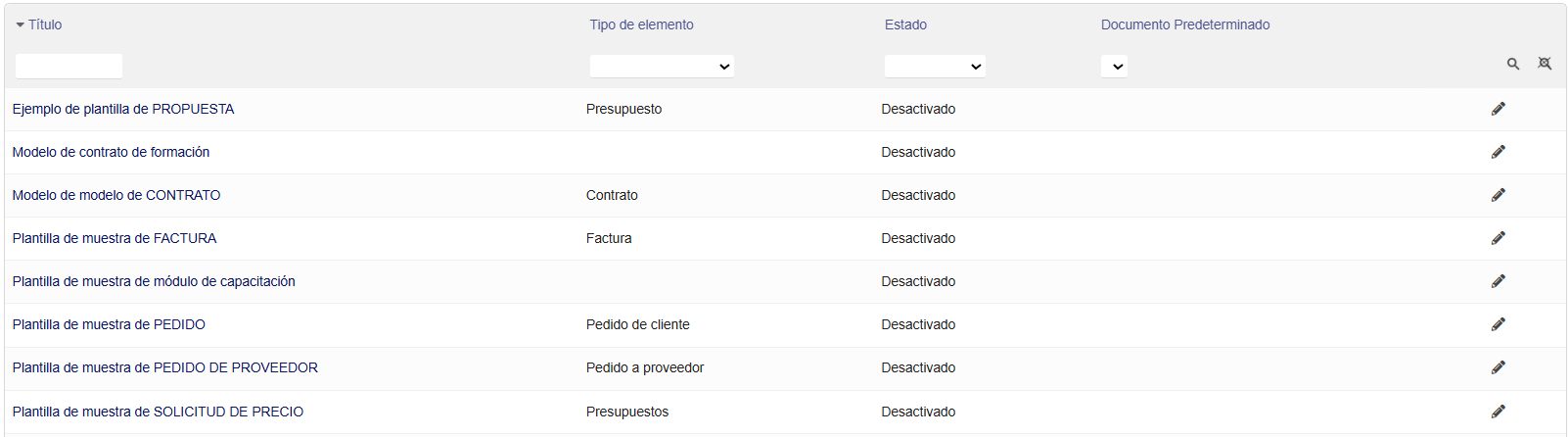
Para ver los detalles, podemos hacer clic en su título o en el icono del lápiz al final de la línea. Al hacer esto, se muestra la ficha de la plantilla con un editor que permite modificar todas sus partes y con opciones para:

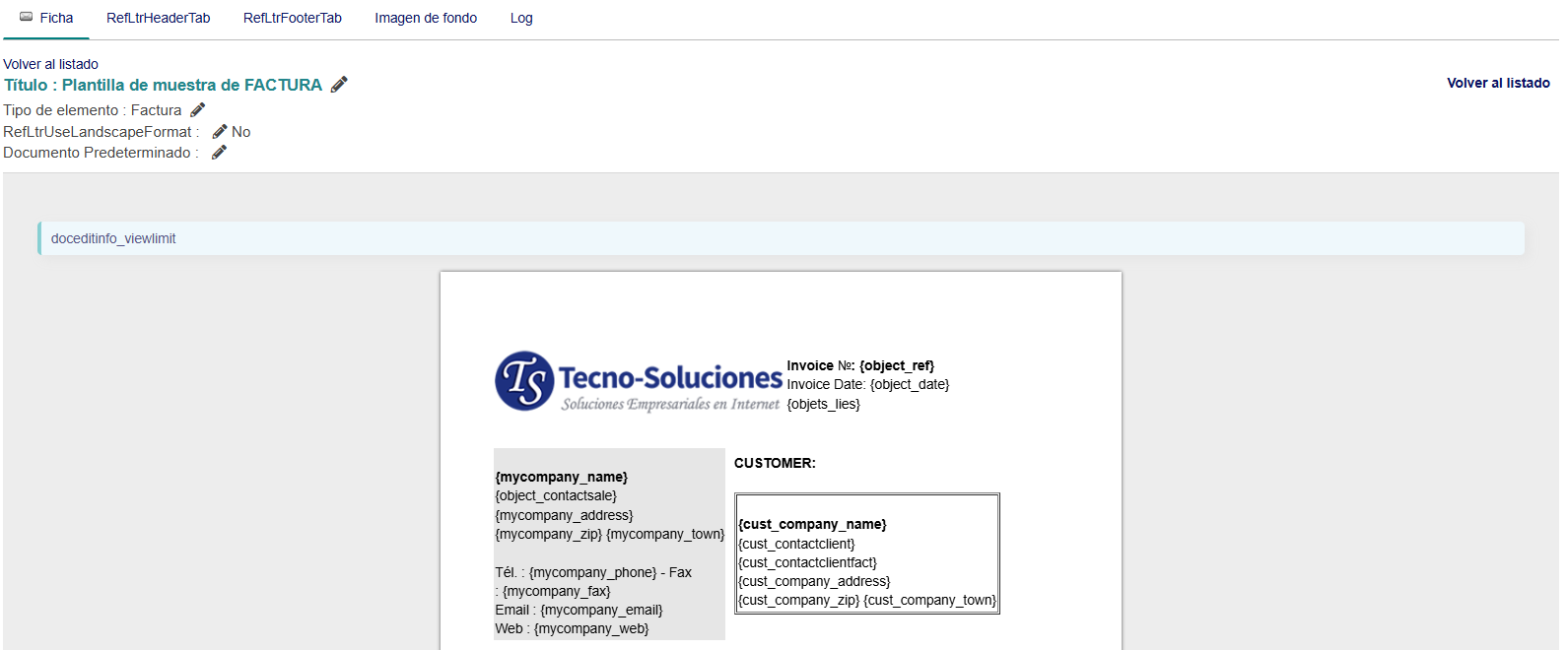
- Nuevas plantillas de documentos: permite acceder al formulario de creación de una nueva plantilla. También podemos clonar una plantilla existente. Para ilustrar esta documentación, utilizaremos una plantilla de tipo “Pedido de cliente” con las siguientes propiedades:
-
-
- Se debe seleccionar el Tipo de objeto de plantilla de documento (contrato, presupuesto, factura, etc.).
- Escribir el Título o nombre de la plantilla.
- Definir si se va a usar o no el formato horizontal (Permite cambiar el documento a horizontal. Por defecto, será vertical)
- Y si la plantilla será un Documento predeterminado (por defecto) la cual reemplazará la plantilla estándar del TecnoERP.
-
Al hacer esto, se crea la ficha de la plantilla que se va a crear.
- Creando un encabezado en la plantilla: se debe hacer clic en la pestaña “RefLtrHeaderTab” (Encabezado). Marcar la casilla “Usar un encabezado personalizado”. Si la casilla no está marcada por defecto, se usará el encabezado estándar de los documentos de TecnoERP. El encabezado puede tener varias secciones. Por ejemplo, puede tener 2, una para el logotipo y la otra con los datos básicos del documento (Ref., fecha, etc.).
También es posible crear un encabezado y pie de página personalizados de forma predeterminada. Es necesario alinear los documentos, para ello se deben usar tablas.
Los pasos para crear la primera sección son:
-
-
- Crear una tabla con las siguientes propiedades (ver “Crear una tabla”): 1 fila y 2 columnas
- Tamaño del borde: 0
- Espaciado entre celdas: 1
- Margen interno de celda: 7
- Insertar la imagen en la primera celda (ver “Añadir una imagen”)
- Establecer el tamaño de la tabla al 100% para que ocupe todo el ancho del documento
- Insertar la información del documento (ver “Variables de sustitución”)
-
Los pasos para crear la segunda sección son:
-
-
- Crear una segunda tabla con las siguientes propiedades (ver “Crear una tabla”): 1 fila y 2 columnas
- Tamaño del borde: 0
- Espaciado entre celdas: 1
- Relleno entre celdas: 5
- Establecer el tamaño de la tabla al 100 % para que ocupe todo el ancho del documento
- Dentro de las dos celdas, crear una segunda tabla con las siguientes propiedades:
-
Primera celda (ver “Propiedades de celda”):
-
-
- 1 fila y 2 columnas
- Tamaño del borde: 0
- Espaciado entre celdas: 1
- Relleno entre celdas: 5
- Color de fondo: rgb(204, 204, 204)
- Añadir etiquetas para generar datos en el documento PDF:
-
-
-
-
-
-
-
- {mycompany_name} → Nombre de mi empresa
- {mycompany_address} → Dirección de mi empresa
- {mycompany_zip} {mycompany_town} → Código postal y ciudad de mi empresa
-
-
-
-
-
Es importante tener en cuenta que las variables de sustitución solo se reemplazarán si todos los datos están disponibles en el registro del Tercero. De lo contrario, se mostrará una línea en blanco.
Segunda celda (ver “Propiedades de celda”):
-
-
- 1 fila y 1 columna
- Tamaño del borde: 1
- Espaciado entre celdas: 1
- Margen interno de celda: 5
- Añadir etiquetas para la generación de datos en el documento PDF:
-
-
-
-
-
-
-
- {cust_company_name} → nombre/etiqueta del tercero
- {cust_contactclient} → contacto del tercero definido en la pestaña contacto/dirección de mi documento
- {cust_company_address} → la dirección del tercero
- {cust_company_zip} {cust_company_town} → el código postal y ciudad del tercero
-
-
-
-
-
- Ajustar sus tamaños al 100% para que ocupen todo el ancho de sus respectivas celdas.
